word如何快速制作填空题

 时间:2026-02-12 11:47:49

1、打开要进行填空题制作的word文档。
word如何快速制作填空题

2、按住ctrl键,再用鼠标选中需要遮挡掉的文字内容。

word如何快速制作填空题

3、在功能栏字体选项组右下角单击按钮,弹出字体设置页面。

word如何快速制作填空题

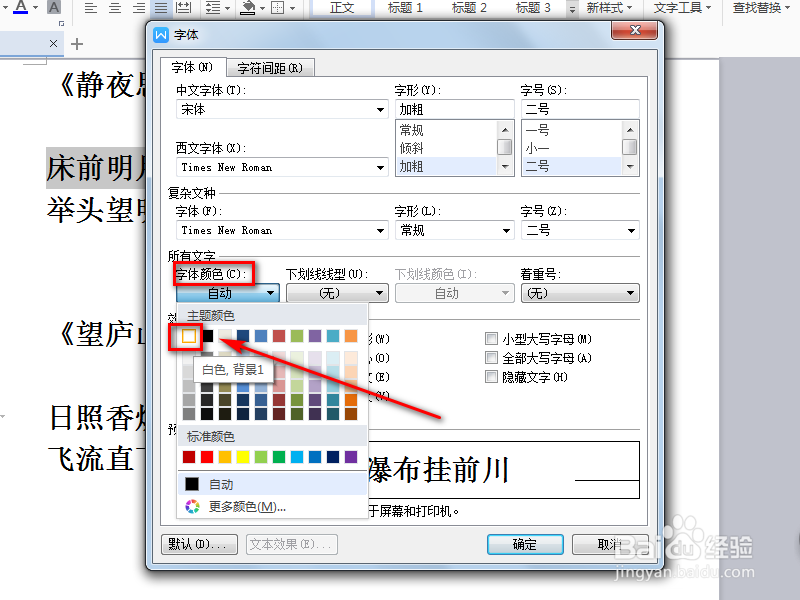
4、在字体设置页面,在【字体颜色】选项选择白色。

word如何快速制作填空题

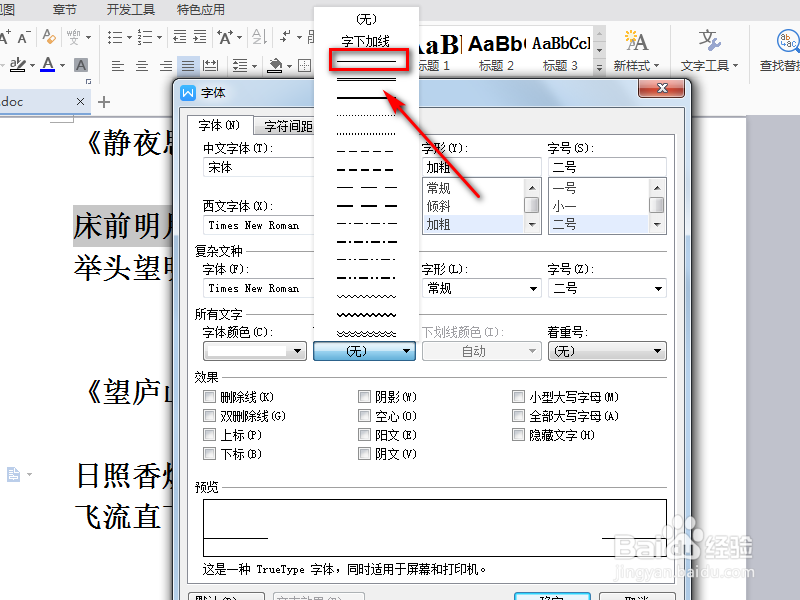
5、在【下划线线型(U)】选项选择单条下划线。

word如何快速制作填空题

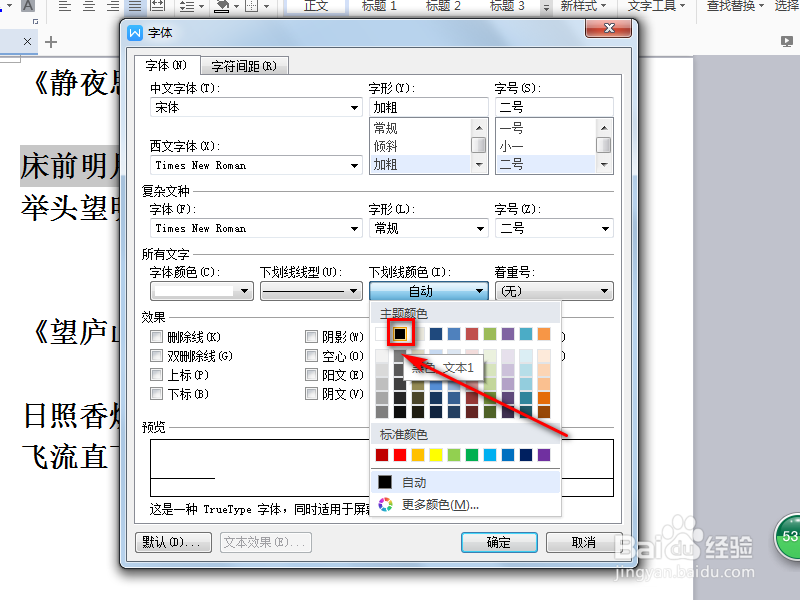
6、在【下划线颜色(I)选项】选择黑色。

word如何快速制作填空题

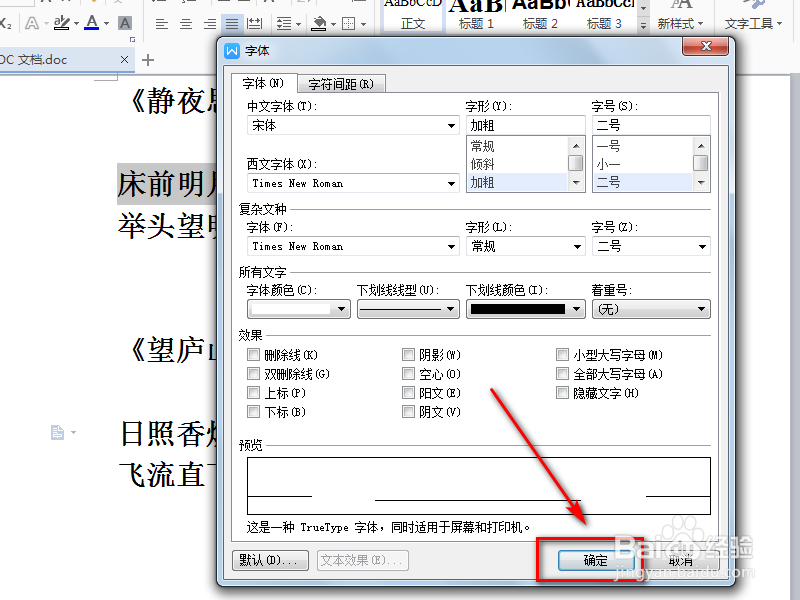
7、再单击字体设置页面底部的【确定】按钮。

word如何快速制作填空题

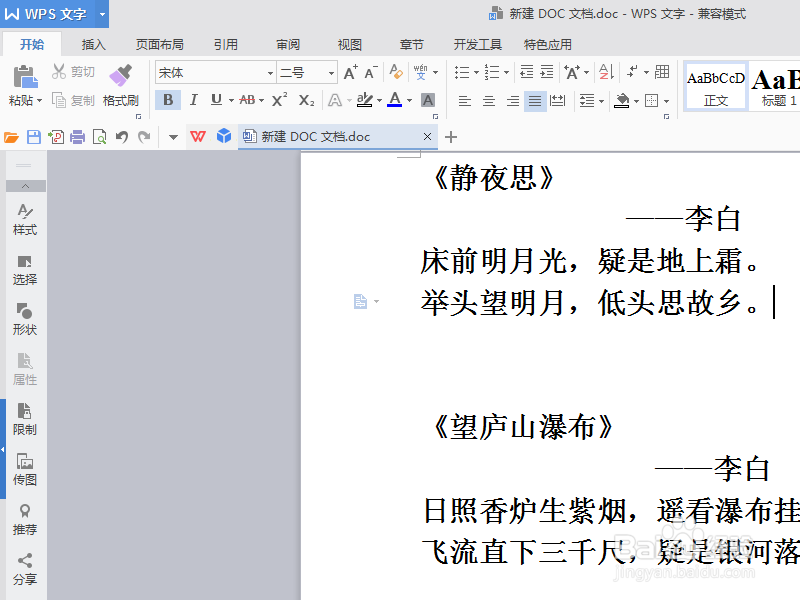
8、此时我们可以看到填空题已经制作成功了,效果如下。

word如何快速制作填空题

1、打开要进行填空题制作的word文档。

2、按住ctrl键,再用鼠标选中需要遮挡掉的文字内容。

3、在功能栏字体选项组右下角单击按钮,弹出字体设置页面。

4、在字体设置页面,在【字体颜色】选项选择白色。
5、在【下划线线型(U)】选项选择单条下划线。
6、在【下划线颜色(I)选项】选择黑色。
7、再单击字体设置页面底部的【确定】按钮即可。

  • 如何用word文档做作文纸?
  • 白板中如何插入图片并调整方向、大小等?
  • word米字格怎么制作?
  • Power Point2003怎么使用拼音声调
  • 如何在word中制作汉字笔顺图片
  • 热门搜索
    初中数学知识点大全 decline什么意思 给妈妈买什么礼物好 截图按什么快捷键 酵素的作用与功效 蜂王浆的作用与功效 什么是无功功率 联排别墅什么意思 石韦的功效与作用 怀孕了要注意什么