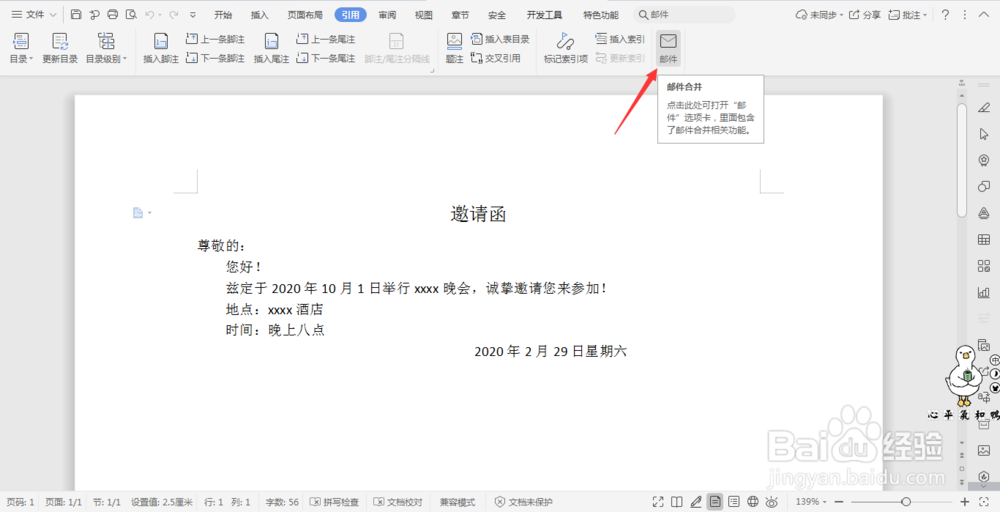
1、在引用选项卡中找到邮件,然后点击邮件。
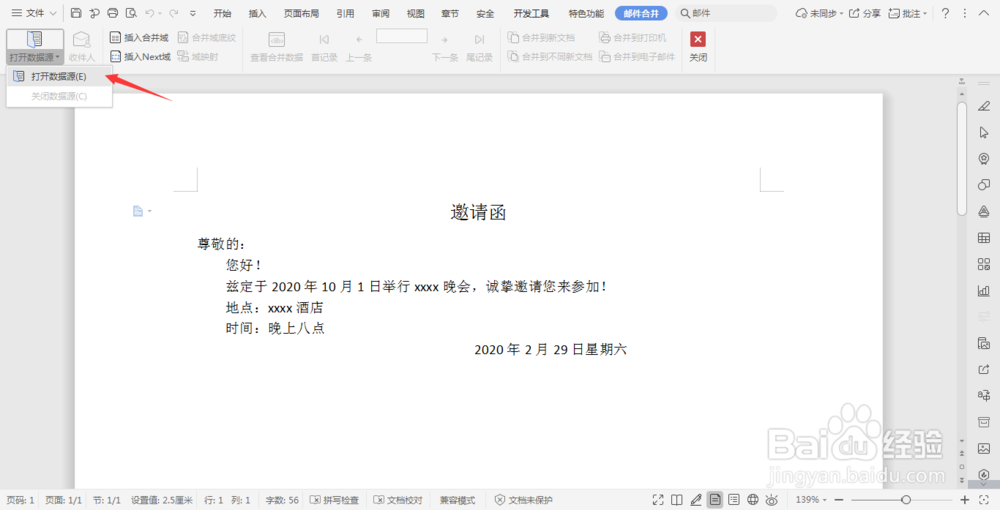
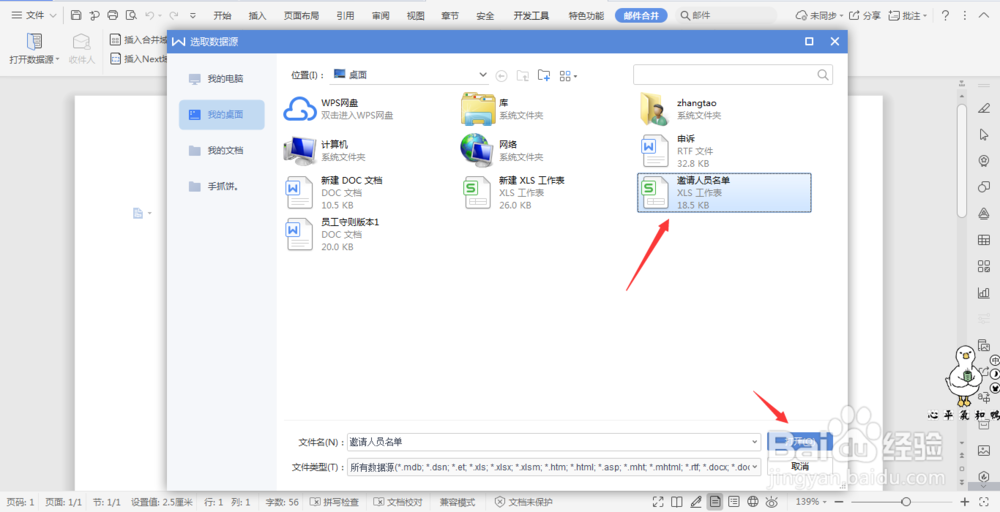
2、点击打开数据源,选择下拉菜单中的打开数据源,选择我们的邀请人员名单,点击打开,然后点击确定。
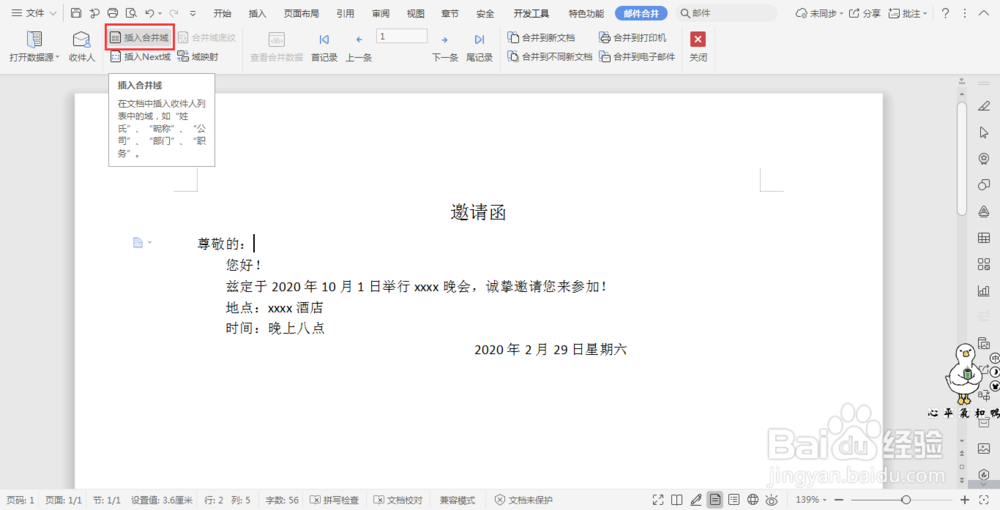
3、将光标定位到我们要插入内容的位置,点击插入合并域。
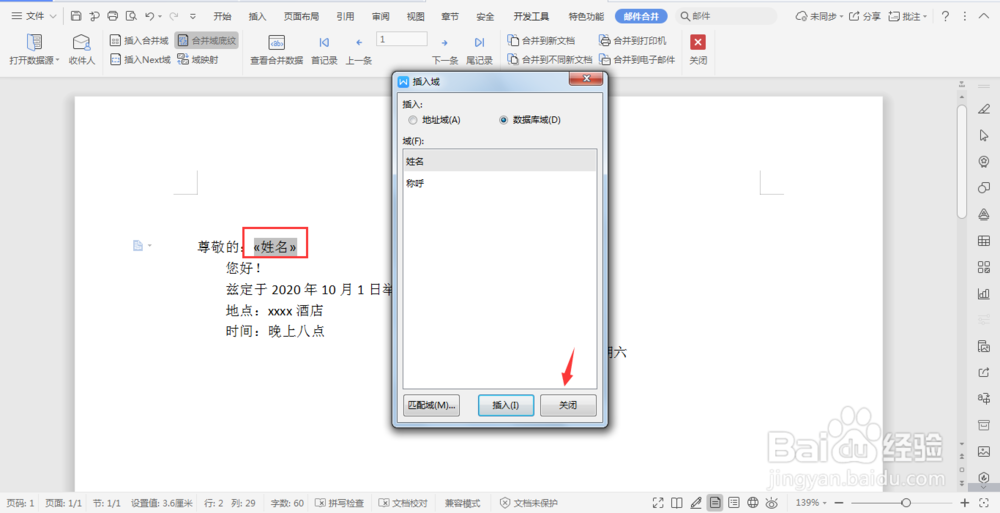
4、在弹出的对话框中选择姓名,然后点击插入。

5、这样我们看到邀请函中就出现《姓名》了,点击关闭,再次点击插入合并域,选择称呼,点击插入,然后关闭。

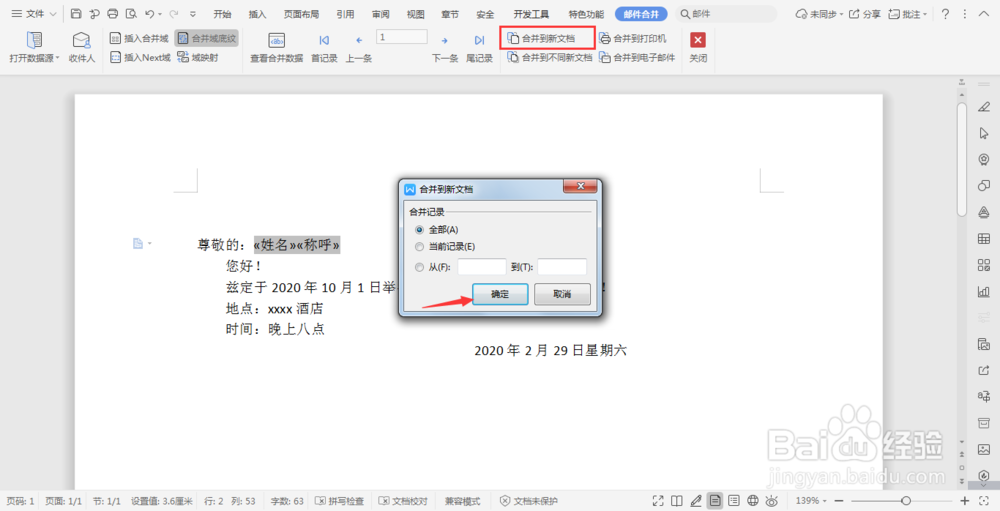
6、点击合并到新文档,在弹出的对话框中直接点击确定。
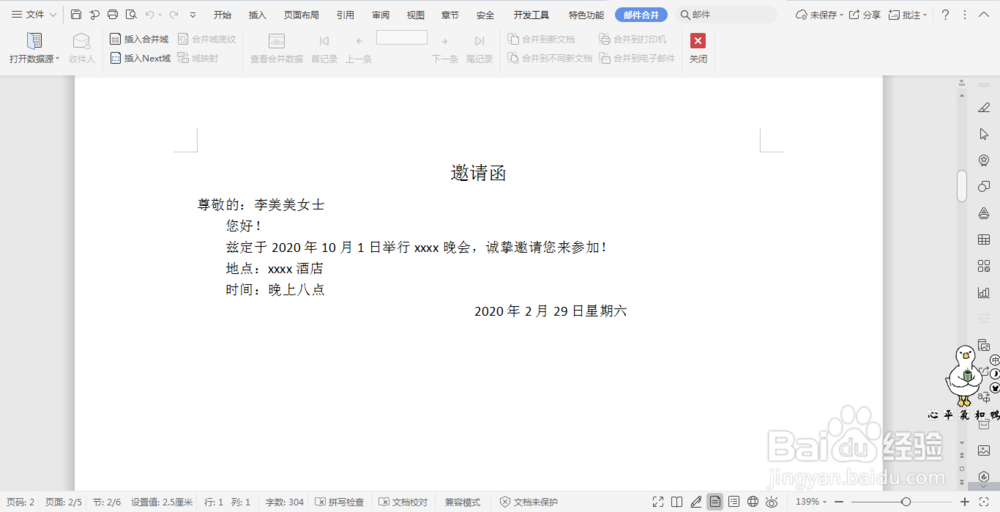
7、这样就会生成一个新的文档,我们的邀请函就批量制作好了。

时间:2024-10-14 11:10:36
1、在引用选项卡中找到邮件,然后点击邮件。
2、点击打开数据源,选择下拉菜单中的打开数据源,选择我们的邀请人员名单,点击打开,然后点击确定。
3、将光标定位到我们要插入内容的位置,点击插入合并域。
4、在弹出的对话框中选择姓名,然后点击插入。
5、这样我们看到邀请函中就出现《姓名》了,点击关闭,再次点击插入合并域,选择称呼,点击插入,然后关闭。
6、点击合并到新文档,在弹出的对话框中直接点击确定。
7、这样就会生成一个新的文档,我们的邀请函就批量制作好了。
