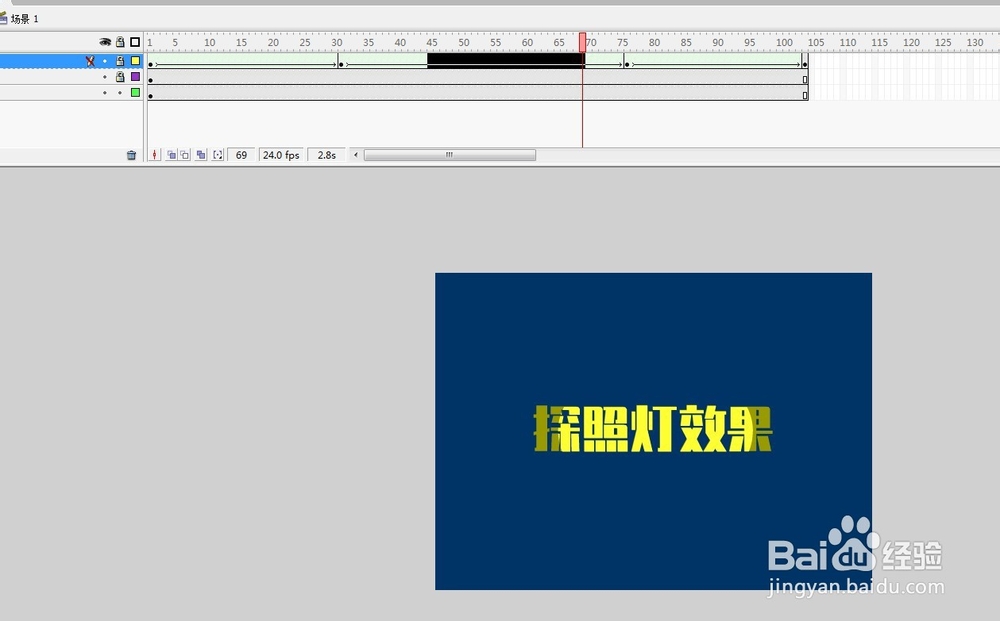
1、新建一个空白文档,接着,我们调整下文档的背景颜色

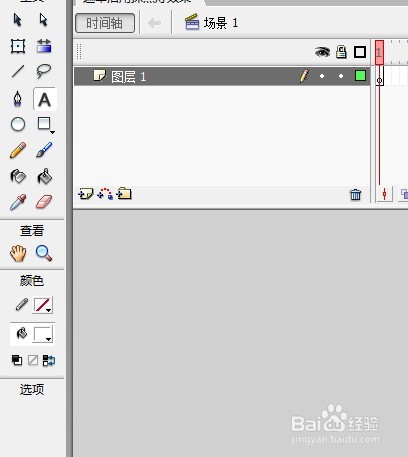
1、选择工具栏中的文字工具
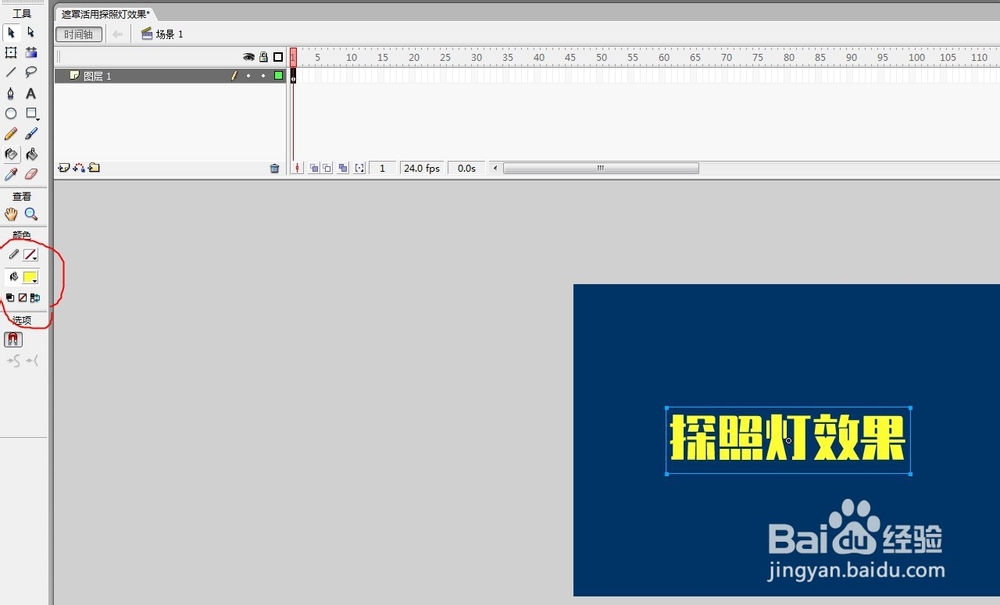
2、在舞台中输入探照灯效果,颜色选择黄色
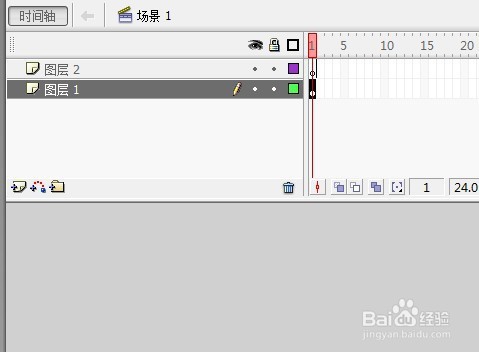
1、新建一个图层
2、把探照灯这几个字选中,然后右击复制,选中上面建立的空白图层,黏贴在当前位置
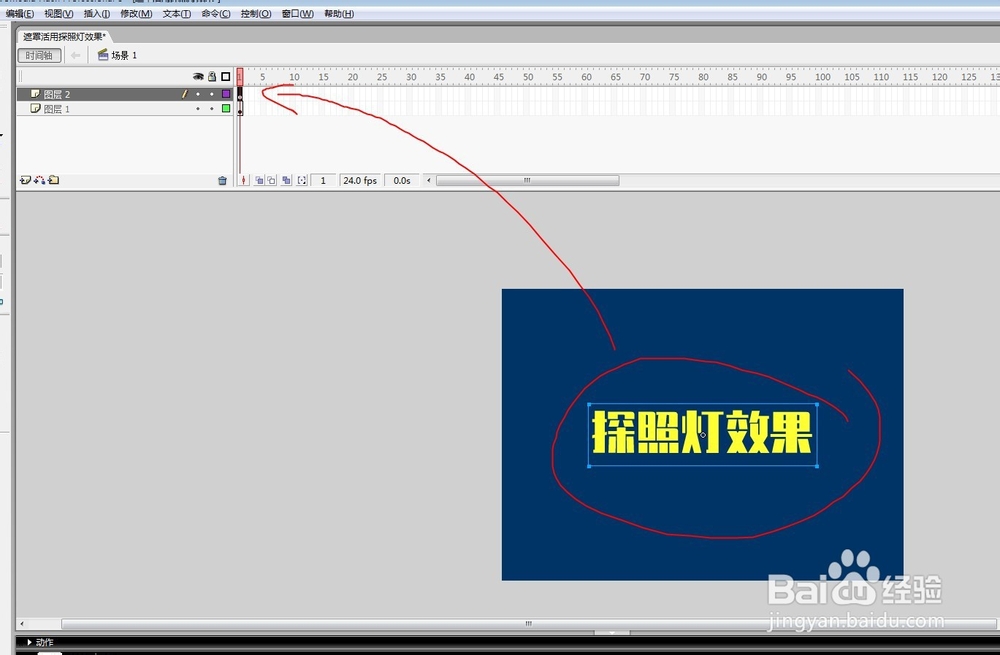
3、现在我们上下都有探照灯这几个字了,我们预想的效果是,当灯光照射在上面的时候,会出现黄色的字,当灯光没照射在上面的时候,显示比较暗的黄色,所以我们需要修改下底下那个颜色,用于在初始没灯光照射的效果。所以我们需要把上面图层先隐藏(点击下那个图层上方那个眼睛),因为目前是叠加在一起的,隐藏后,才能方便编辑底下那个文字的颜色。
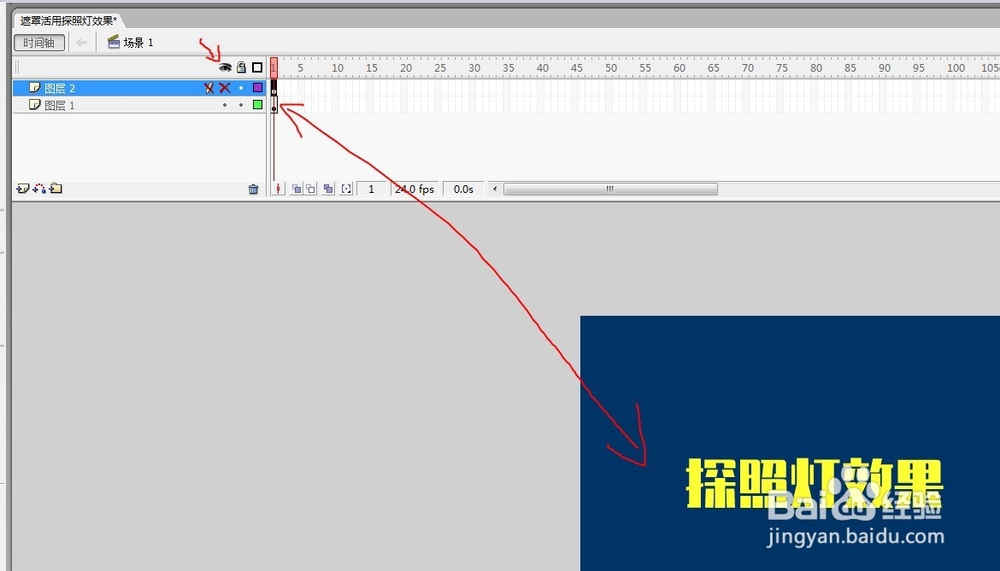
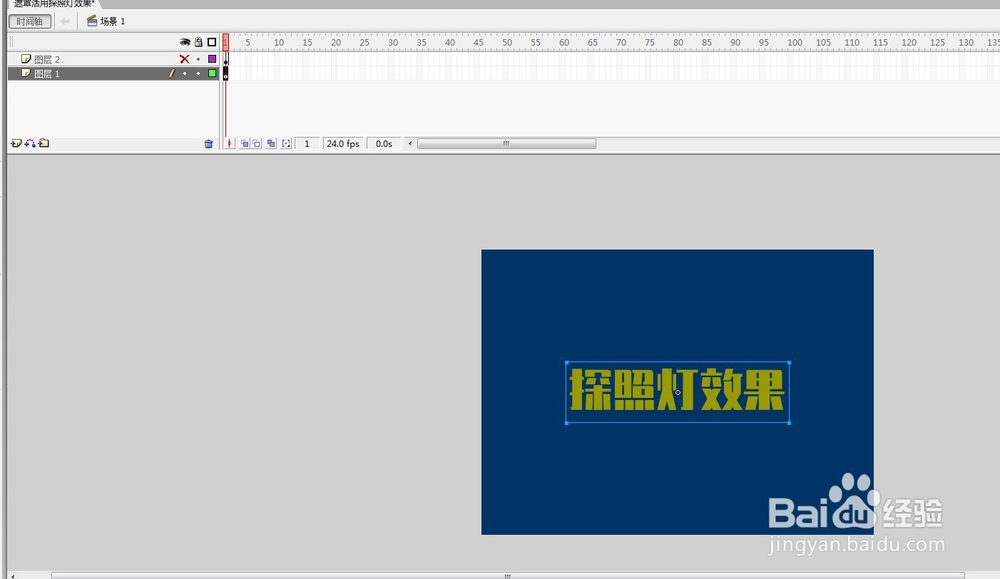
1、我们把颜色调整成下面这样,然后我们把那个隐藏的眼睛再点下,上面的又再次出现,把底下的文字再次阻挡住了。
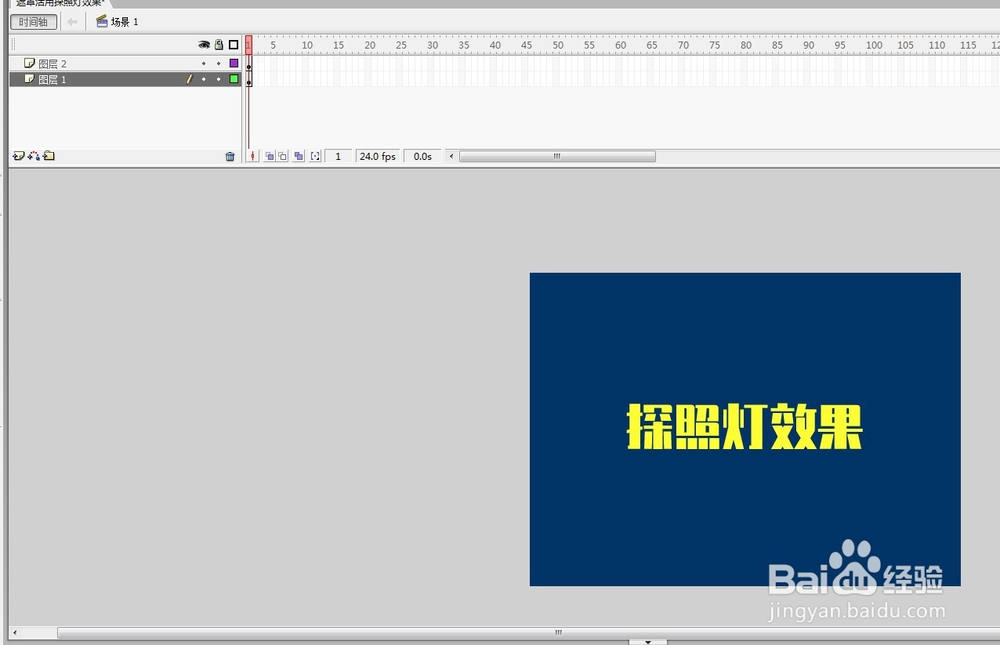
1、下面我们来新建那个探照灯的光线图层。依然是新建空白图层,图层的名字是图层3

1、我们选择椭圆形工具,然后选择白色
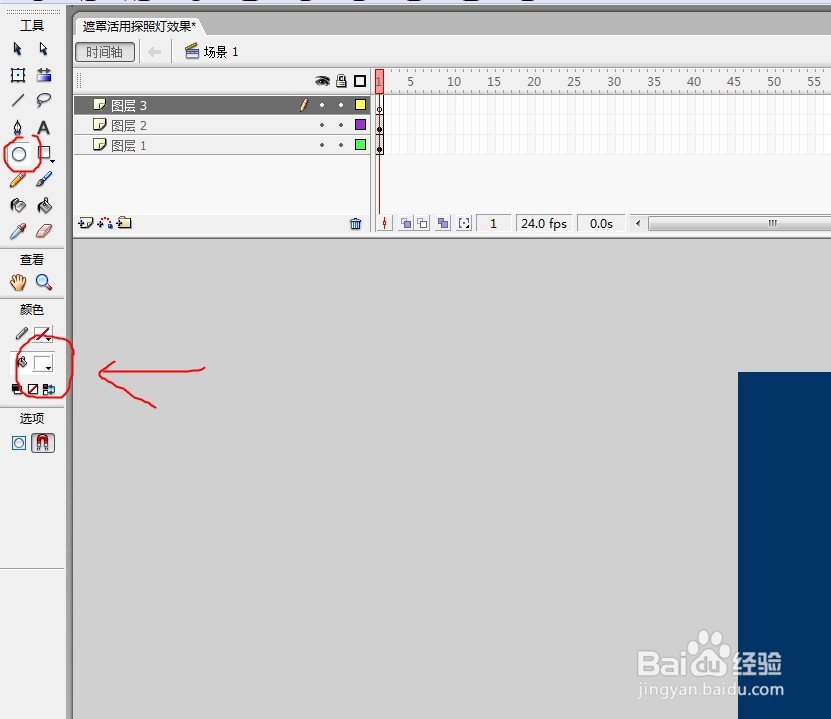
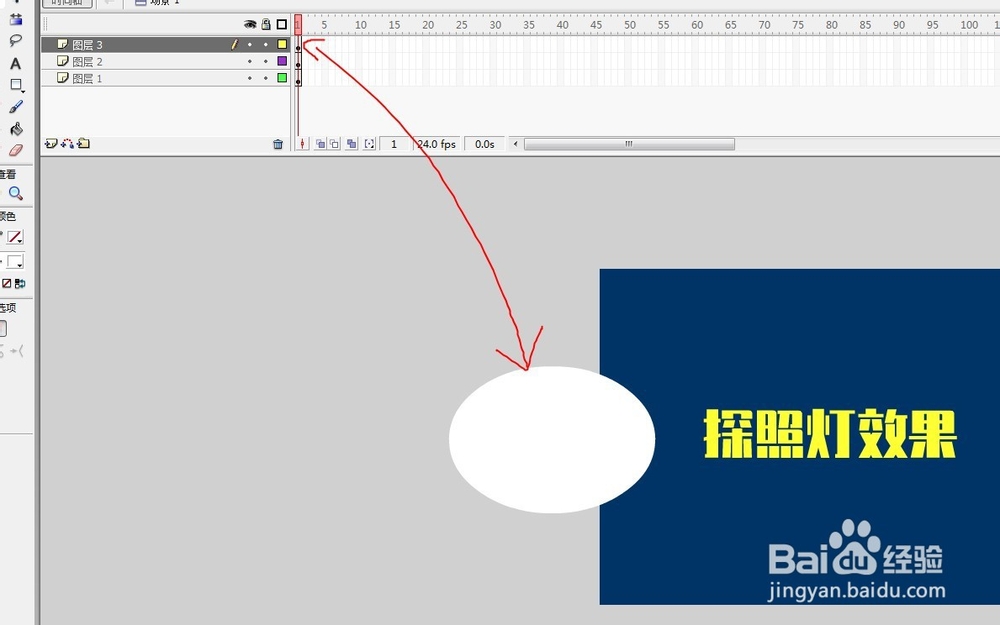
1、选中图层3,在舞台中绘制一个白色圆
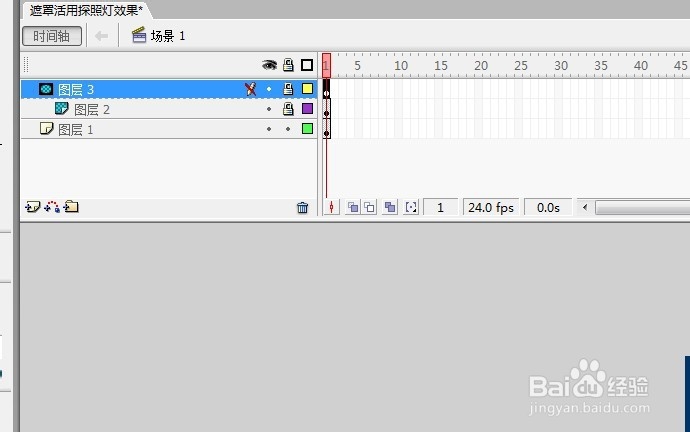
1、然后我们右击图层3,右击遮罩层
1、然后我们给所有图层增加帧,按f5可以实现
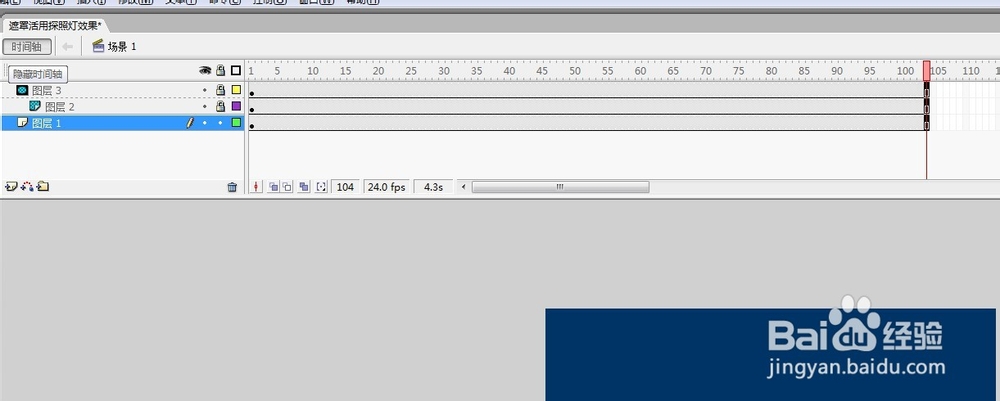
1、然后我们给图层3加关键帧,再右击添加形变补间动画
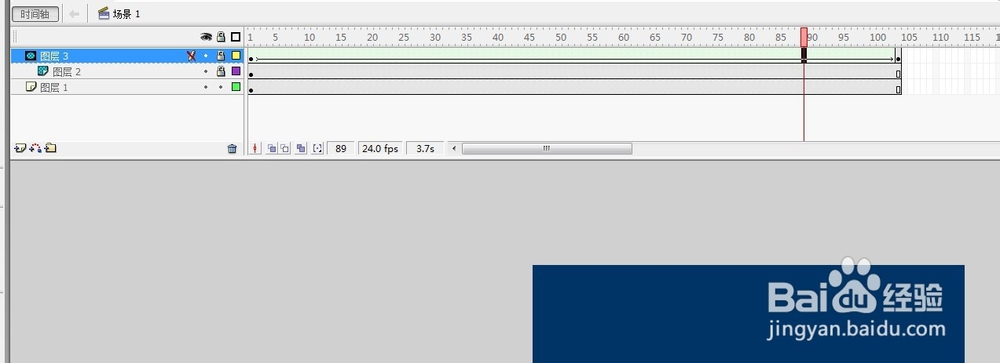
1、当解锁遮罩后,我们可以看到图层3里面的圆
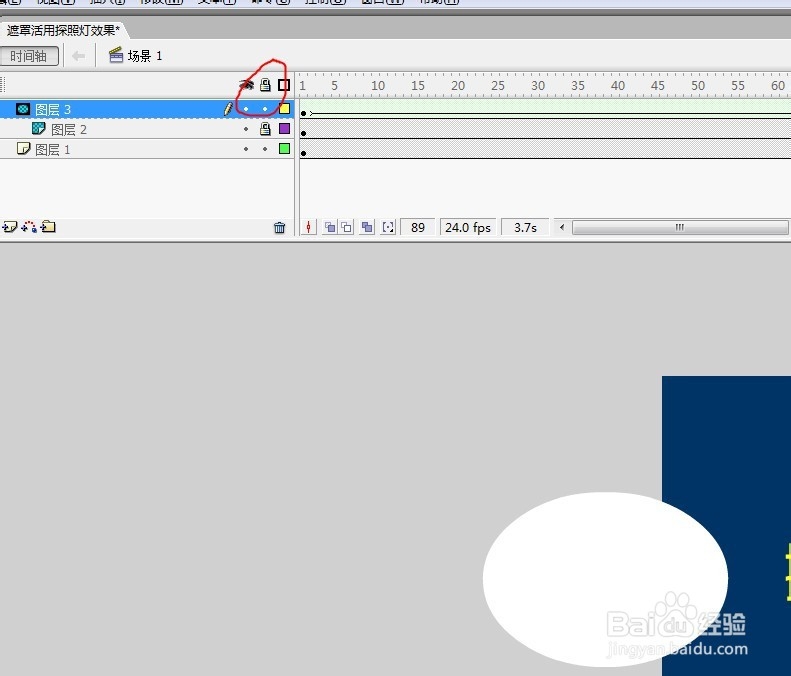
2、我们需要给这个圆添加移动效果,在中间和后面价格为之添加关键帧
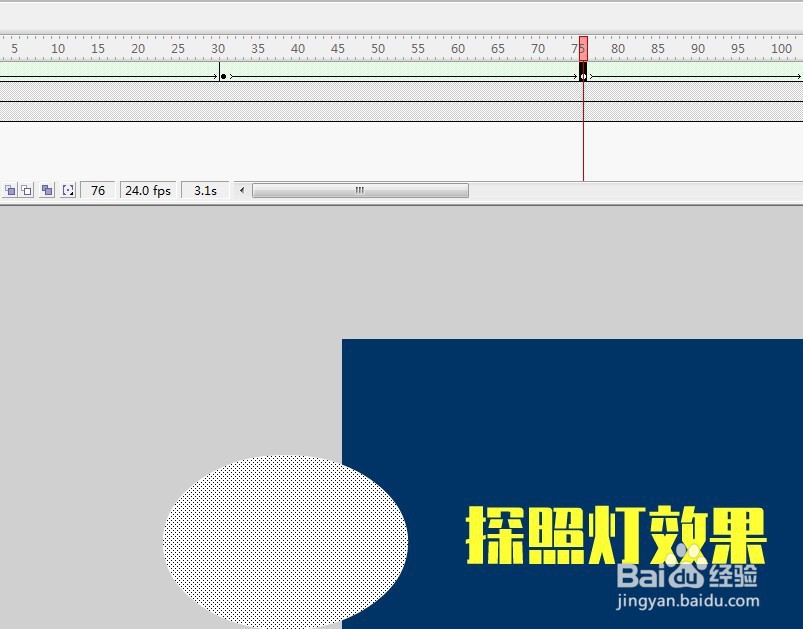
3、添加完关键帧后,我们再给舞台的位置也调整下
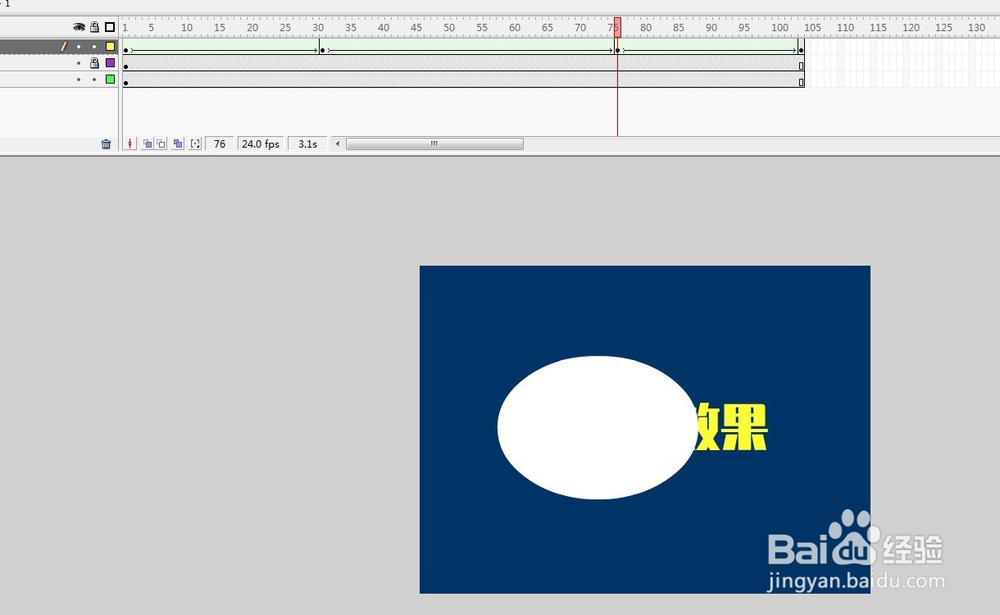
1、最后效果是这样,可以看到,椭圆形的遮罩已经发挥了作用,让光线照耀的时候出现比较亮的文字。