wps19版word中图形如何进行三维旋转

 时间:2026-04-22 16:34:16

1、首先我们打开电脑上面的wps2019软件

wps19版word中图形如何进行三维旋转

2、进入wps2019主页面后我们点击上方的”新建“按钮

wps19版word中图形如何进行三维旋转

3、然后我们进入新建页面后我们选择新建word文件点击新建空白文档

wps19版word中图形如何进行三维旋转

wps19版word中图形如何进行三维旋转

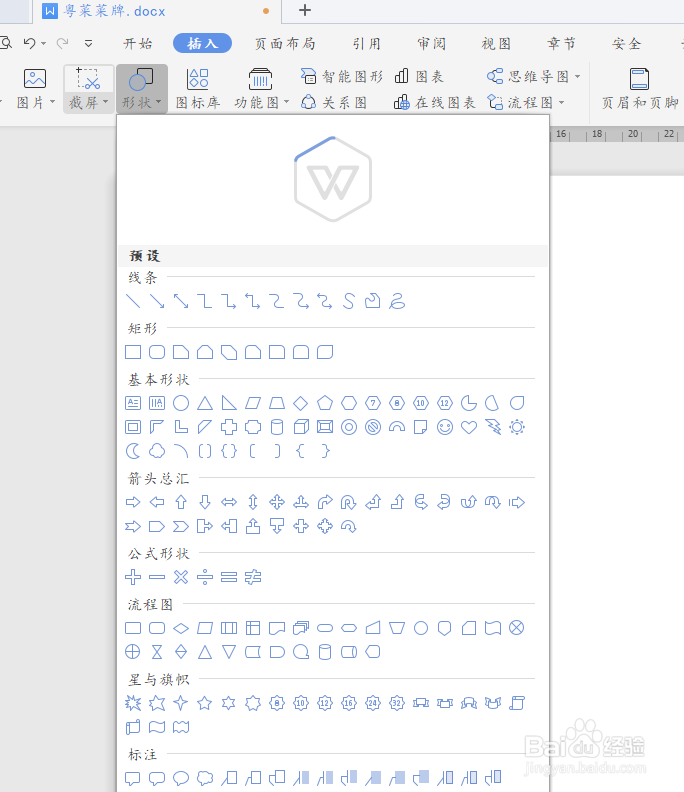
4、我们在文档中点击上面工具栏中的“插入“按钮下面的图形,插入图形方便演示
wps19版word中图形如何进行三维旋转

5、最后我们给一个图形加上效果,然后我们点击上面绘图工具下面的形状效果中的更多设置,然后右边就会弹出一个窗口我们在里面选择三维旋转在里面设置即可

wps19版word中图形如何进行三维旋转

wps19版word中图形如何进行三维旋转

1、1.我们打开wps2019软件,然后点击上方的新建按钮

2.接着我们选择word文件新建空白文档

3.我们在文档中点击上面工具栏中的“插入“按钮下面的图形,插入图形方便演示

4.最后我们给一个图形加上效果,然后我们点击上面绘图工具下面的形状效果中的更多设置,然后右边就会弹出一个窗口我们在里面选择三维旋转在里面设置即可

  • SolidWorks 2013如何修改工程图标注的字体?
  • 气缸与步进电机混合控制
  • solidworks绘制空气泵的方法
  • Word教程:[5]如何打印word文档不错乱
  • 三级减速器的三维图绘制
  • 热门搜索
    琥珀是怎么形成的 键盘怎么复制粘贴 怎么清理c盘空间 双下巴怎么办 马眼棒怎么用 退票怎么退 爱乐仕锅具怎么样 长痤疮怎么办 怎么贷款买车 生长纹怎么去除
