1、以WPS为例,如图所示
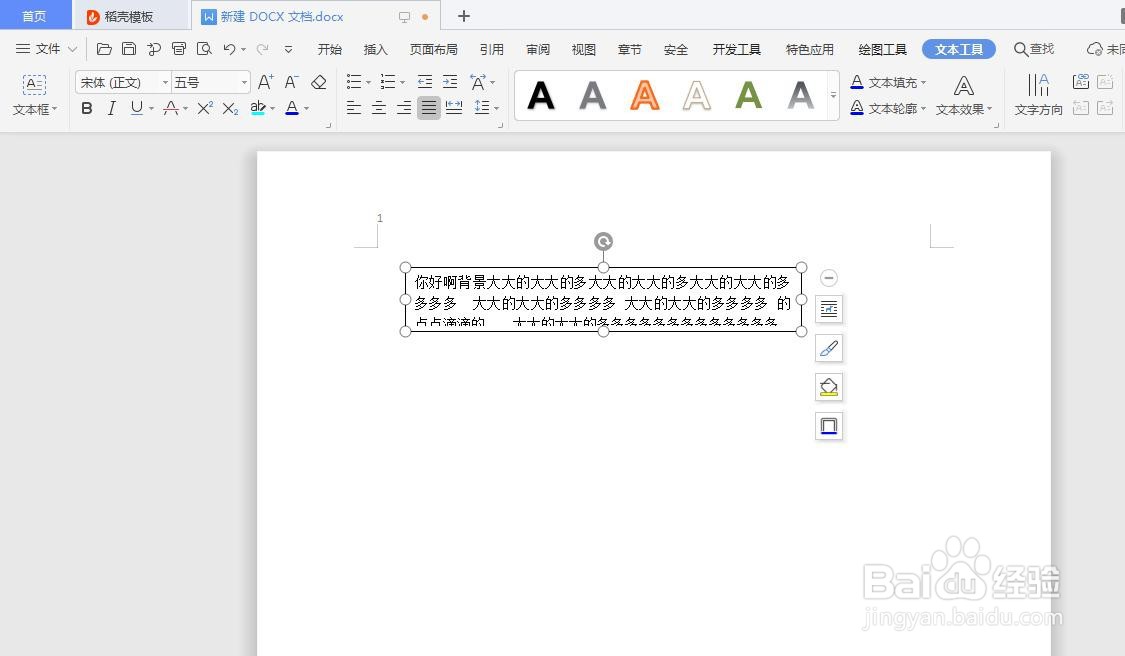
2、我们输入的文字多了,文本框里的文字就被掩盖一半了,如图所示

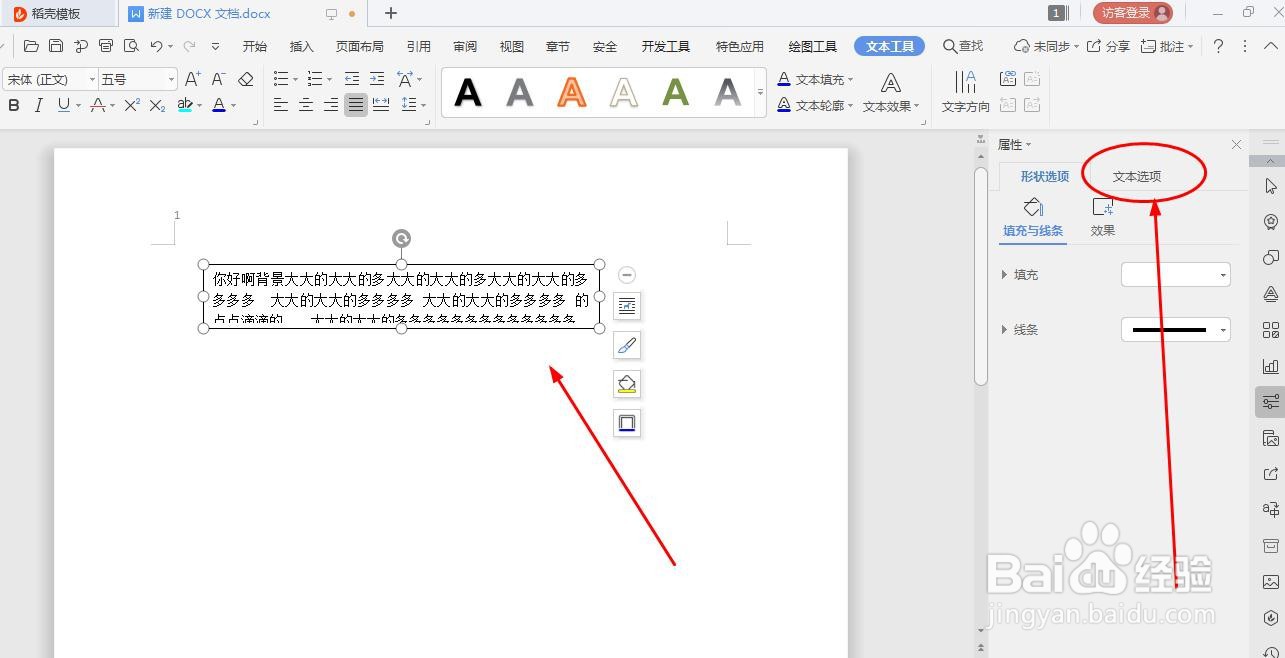
3、选中文本框,双击文本框。右侧出现对话框,点击‘文本选项’,如图所示
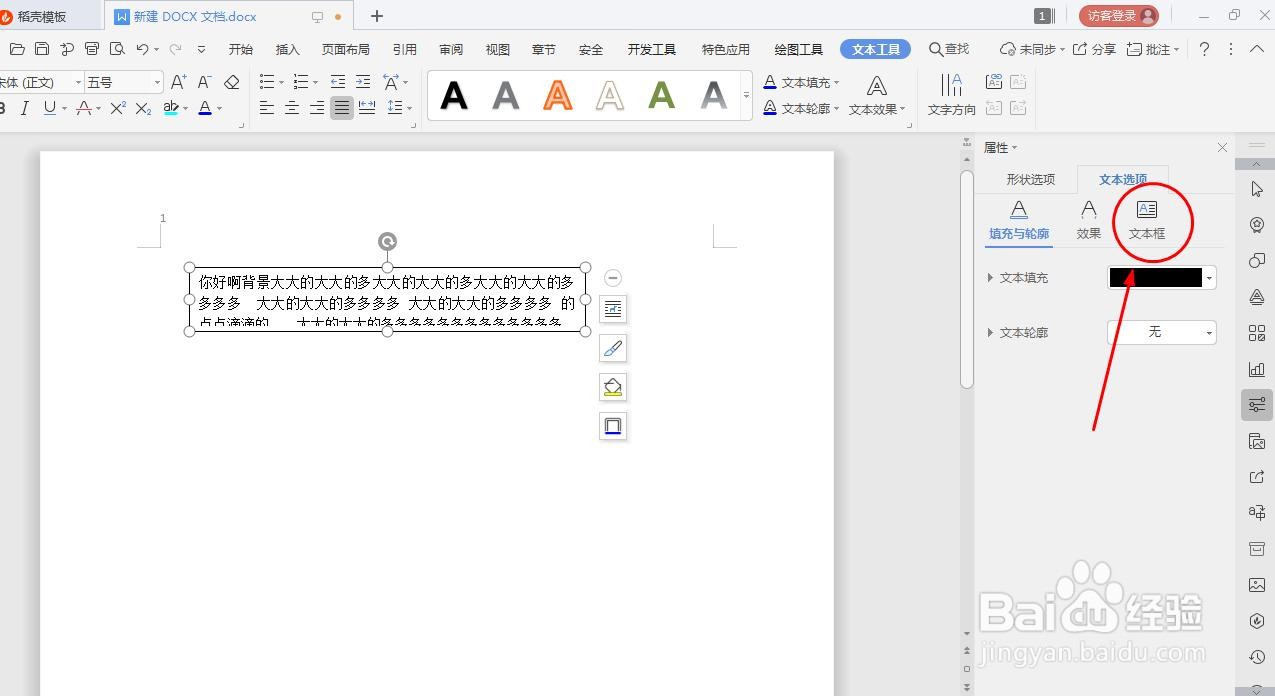
4、点击‘文本框’,如图所示
5、找到‘根据文字调整大小’,如图所示

6、勾选‘根据文字调整形状大小’,如图所示

7、我们再输入文字时,文本框里的文字不被掩盖了,如图所示

时间:2026-04-23 03:50:22
1、以WPS为例,如图所示
2、我们输入的文字多了,文本框里的文字就被掩盖一半了,如图所示
3、选中文本框,双击文本框。右侧出现对话框,点击‘文本选项’,如图所示
4、点击‘文本框’,如图所示
5、找到‘根据文字调整大小’,如图所示
6、勾选‘根据文字调整形状大小’,如图所示
7、我们再输入文字时,文本框里的文字不被掩盖了,如图所示
