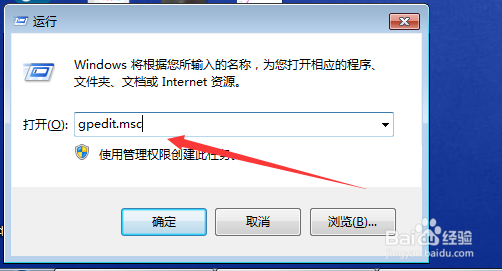
1、首先打开电脑,按键盘Win+r,打开“运行”窗口,并输入gpedit.msc命令,按回车执行。
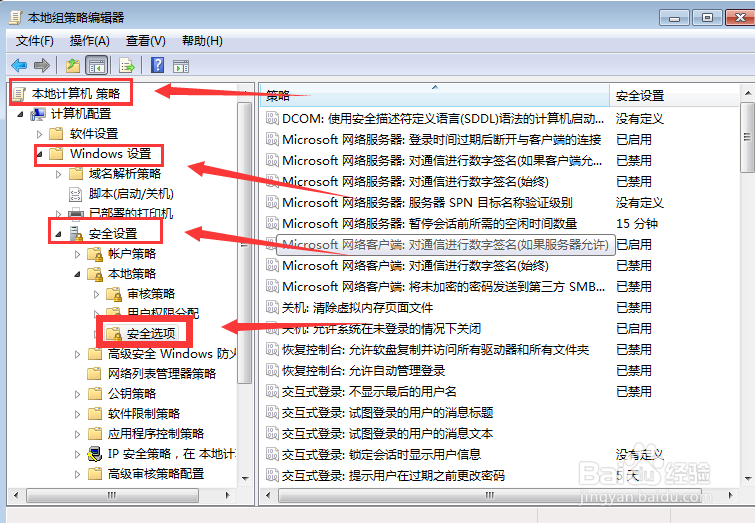
2、进入“本地组策略编辑器”后,按序点击打开“计算机配置→win设置→安全设置→本地策略→安全”选项。
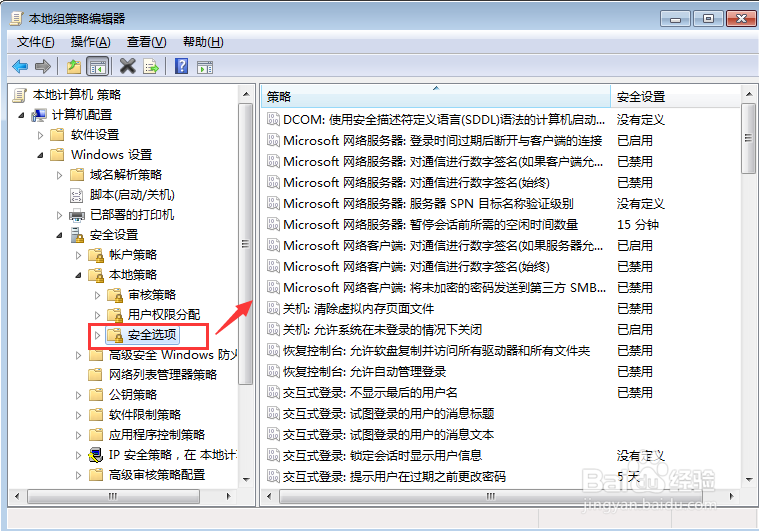
3、然后在“安全”选项,在右侧找到。
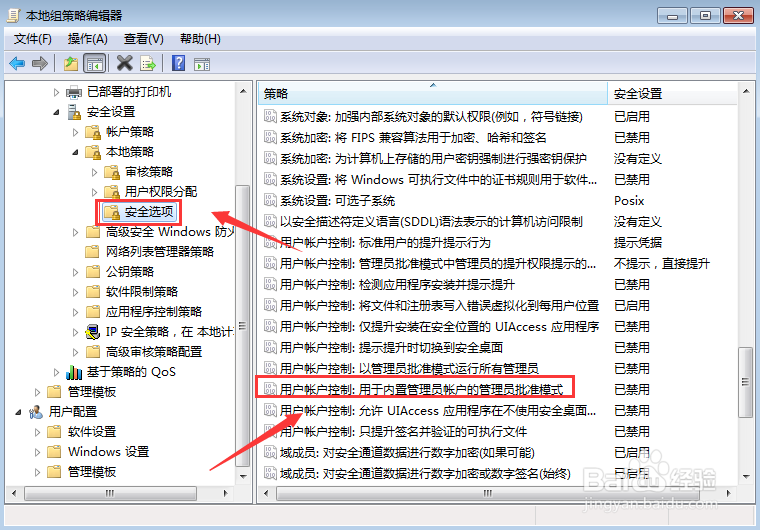
4、双击打开“用户帐户控制,用于内置管理员帐户的管理员批准模式”。
5、在用户帐户控制:用于内置管理员帐户的管理员批准“模式属性”窗口后。
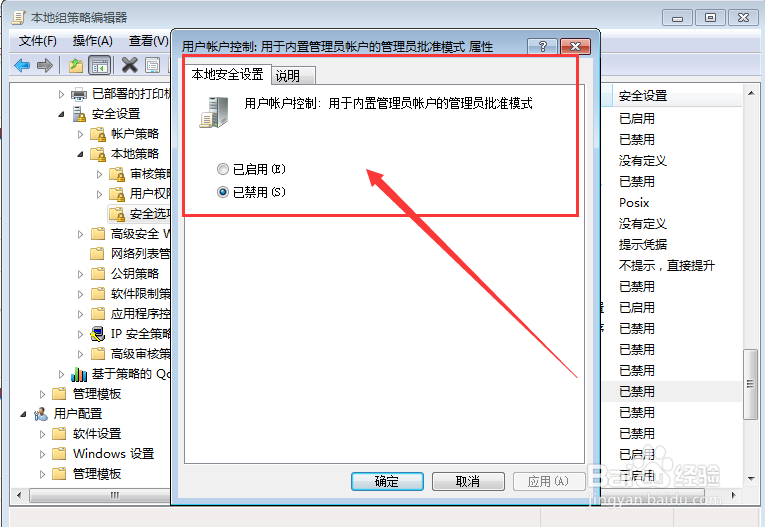
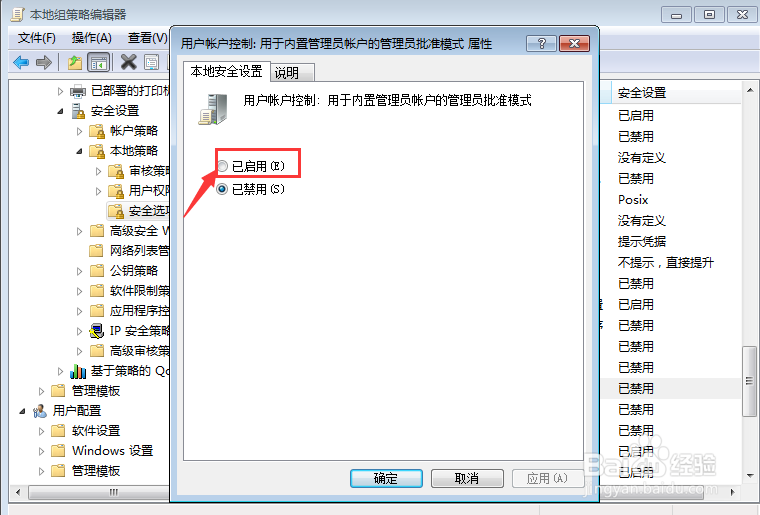
6、最后一步,在本地“安全设置”选项卡内,点击已启用,确定保存。
时间:2026-04-22 05:55:44
1、首先打开电脑,按键盘Win+r,打开“运行”窗口,并输入gpedit.msc命令,按回车执行。
2、进入“本地组策略编辑器”后,按序点击打开“计算机配置→win设置→安全设置→本地策略→安全”选项。
3、然后在“安全”选项,在右侧找到。
4、双击打开“用户帐户控制,用于内置管理员帐户的管理员批准模式”。
5、在用户帐户控制:用于内置管理员帐户的管理员批准“模式属性”窗口后。
6、最后一步,在本地“安全设置”选项卡内,点击已启用,确定保存。
