Excel如何隐藏功能区

 时间:2024-10-12 12:36:04

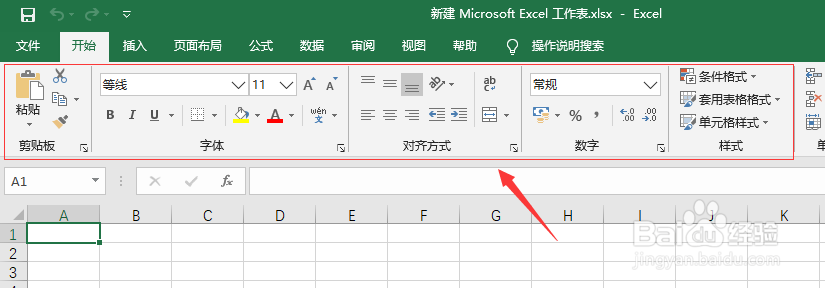
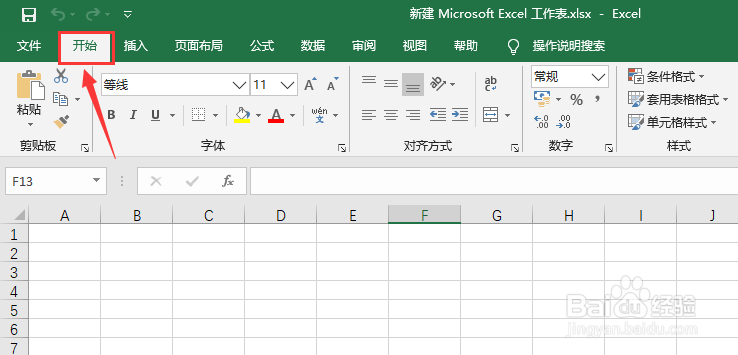
1、如下图所示,就是Excel的功能区。
Excel如何隐藏功能区

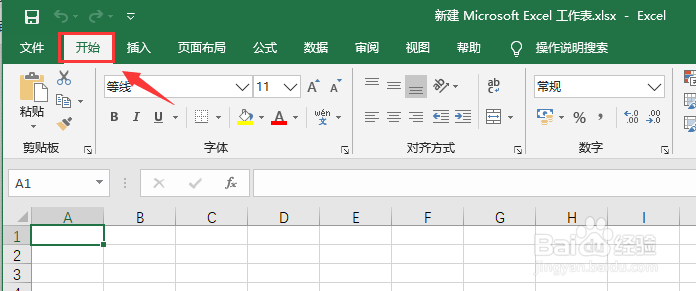
2、双击打开的除【文件】以外的选项卡,比如双击【开始】选项卡,即可暂时隐藏(折叠)Excel的功能区
Excel如何隐藏功能区

3、如果你够细心,其实会发现Excel的功能区右下角处有个箭头图标,点击图标,也可暂时隐藏Excel的功能区

Excel如何隐藏功能区

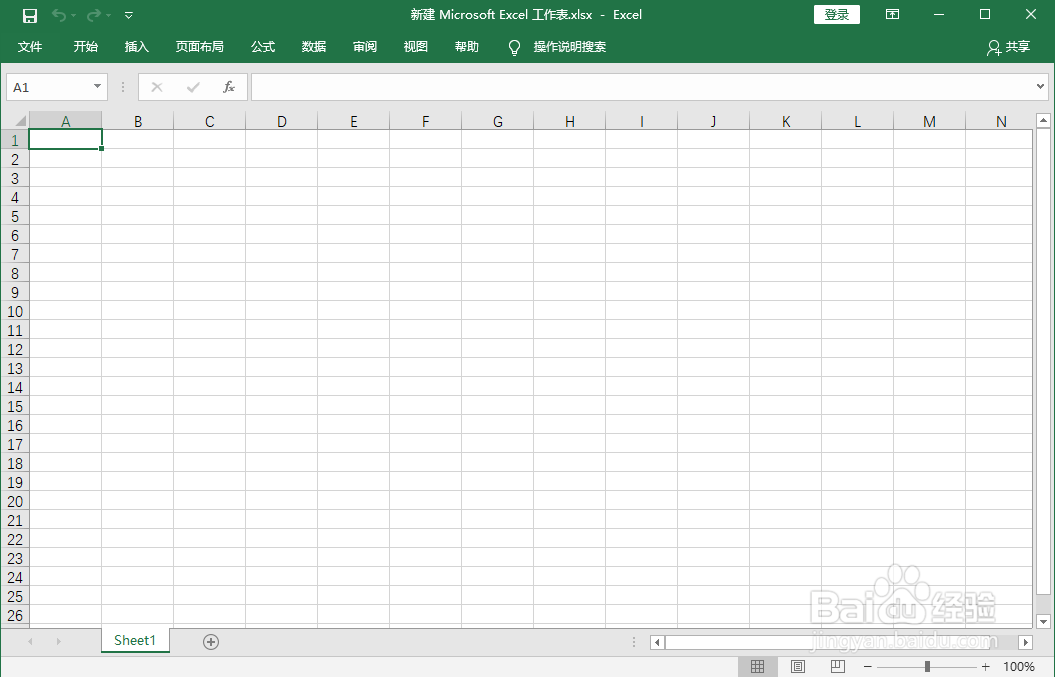
4、Excel的功能区隐藏后,只显示选项卡的名称,工作表的显示范围宽阔了好多
Excel如何隐藏功能区

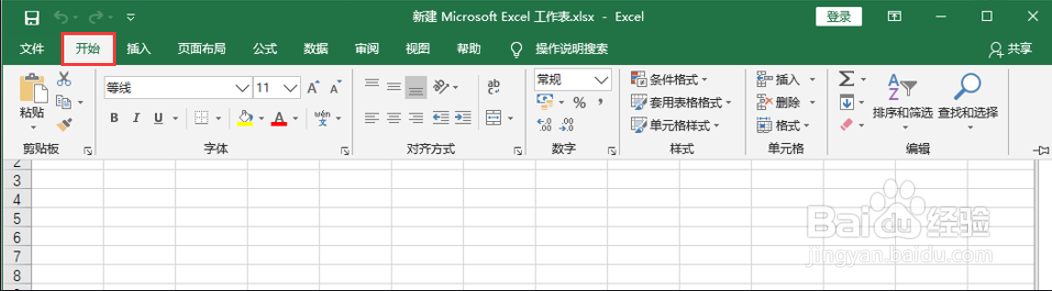
5、点击除【文件】以外的选项卡,比如点击【开始】选项卡,即可临时显示Excel的功能区
Excel如何隐藏功能区

6、如需要重新固定显示Excel的功能区,可以双击除【文件】以外的选项卡,比如双击【开始】选项卡
Excel如何隐藏功能区
  • Excel表中VBA的程序如何隐藏整行的数据
  • 图示EXCEL表格vba系列35之DisplayPageBreaks
  • vba设置打印区域
  • Excel VBA工作薄-批量保护工作薄
  • 个人宏工作簿使VBA代码在本机任何工作簿都可用
  • 热门搜索
    五台山旅游攻略 口臭怎么处理 苏州博物馆简介 夕字五笔怎么打 推箱子攻略 集安旅游攻略必玩的景点 百利天下留学怎么样 杭州旅游攻略三日游 猕猴桃可以减肥吗 上海美食攻略