Win10玩游戏优化设置教程的方法

 时间:2024-10-13 02:38:38

在Win10中也有一些针对游戏的小设置,设置好后,能瞬间提升你电脑的游戏体验,具体酋篚靶高需要设置哪些呢,马上开始分享。

工具/原料

电脑

win0

一、开启“游戏模式”

1、.点击【开始】菜单选择【设置】,点击【游戏】。

Win10玩游戏优化设置教程的方法

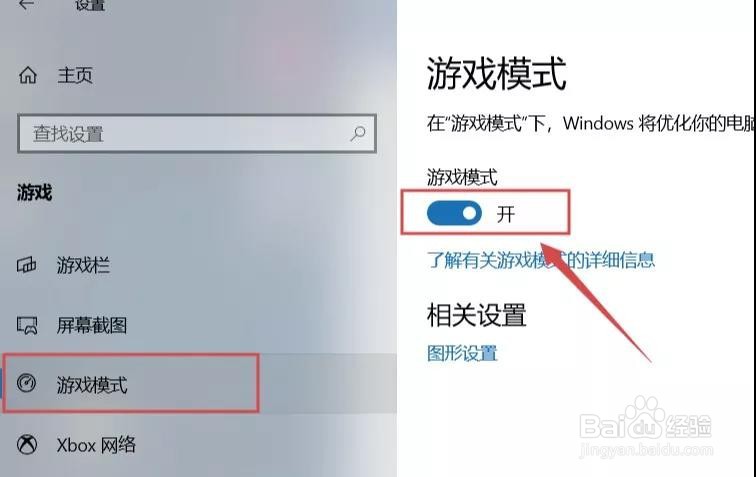
2、点击【游戏模式】,开启【游戏模式】。

Win10玩游戏优化设置教程的方法

二、关闭不相干服务

1、鼠标右击【开始】菜单选择【搜索】,输入Services.msc进入服务编辑面板。

Win10玩游戏优化设置教程的方法

2、在里面找到“Connected User Experiences and Telemetry”、“Diagnostic Ex髫潋啜缅ecution Service”、“Diagnostic Policy Service”、“Diagnostic Service Host”、“Diagnostic System Host”几个服务项目,将启动类型设为“禁用”。设置方法:双击【Connected User Experiences and Telemetry】,启动类型设置为【禁用】,点击【确定】。其它几个服务项目也按照此方法设置即可。

Win10玩游戏优化设置教程的方法

三、禁用全屏优化

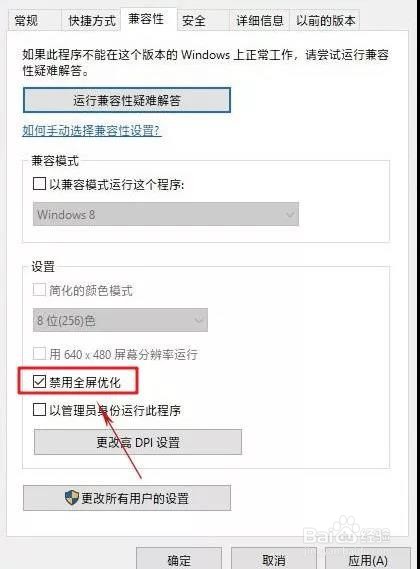
1、右击快捷方式→“属性”→“兼容性”,

Win10玩游戏优化设置教程的方法

2、勾选“禁用全屏优化”来提高游戏性能。

Win10玩游戏优化设置教程的方法
  • Win11如何优化驱动器
  • 如何设置迅雷极速版允许连接DHT网络
  • win11系统玩游戏频繁闪退崩溃的解决方法
  • 帝国神话怎么玩
  • win10商店下载老是错误怎么办?
  • 热门搜索
    知识窗 mos管的作用 我想变成什么的作文 初二物理知识点 红茶的功效与作用 余甘子的功效与作用 财政的作用 弱水三千只取一瓢什么意思 党的基本知识 维生素b12功能与作用