1、打开需要拉伸的CAD图形

2、比如我们要将CAD图中选中的部分拉长500MM

3、测一下这部分的长度,测出来是962.02MM

4、选中要拉伸的部分,找到“拉伸”工具

5、点击“拉伸”后提示指定基点,指定一个基点,如图所示
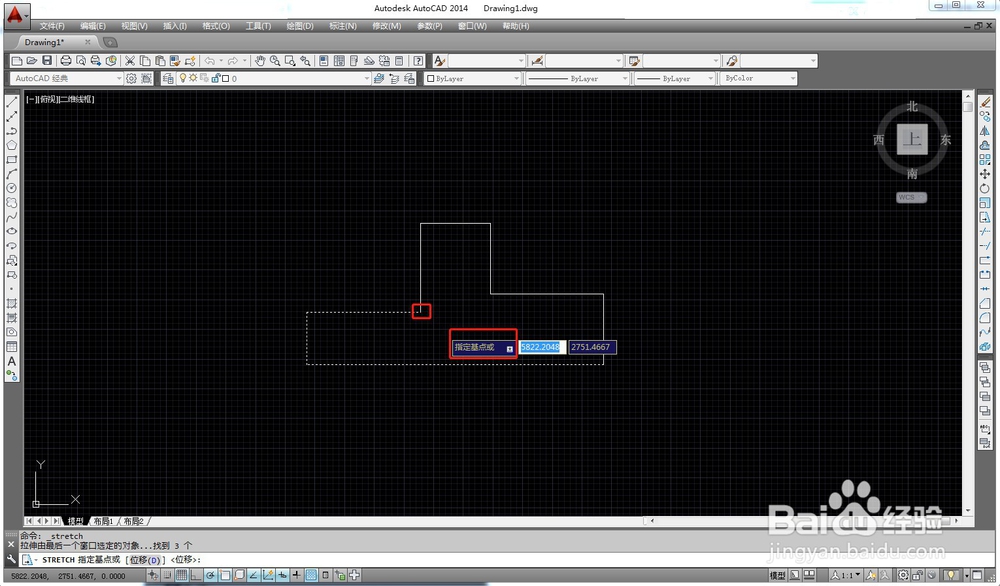
6、将正交开启,在方框内输入要拉伸的长度,我这里是500MM,按enter键确定

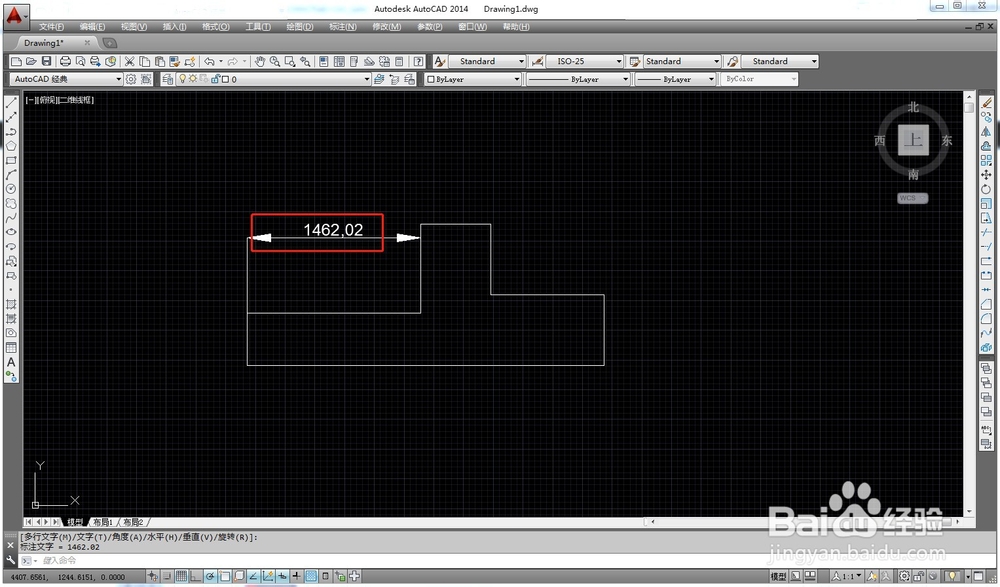
7、拉伸后的效果,再来标注一下拉伸后的这部分长度,可以看到,被拉伸了500MM
1、1.打开需要拉伸的CAD图形
2.选择要拉伸的对象
3.选择拉伸工具
4.指定拉伸的基点
5.输入拉伸的长度,按enter键确定,完成
