1、提前下载软件,最后在界面中点击“离线版制作”,此时我们就可以开始进行下载离线安装包了。

2、韩博士为我们准备了微软原版的多种系统文件,我们只需要挑选自己想要安装的系统,最后点击右下角的“下一步”继续操作即可。

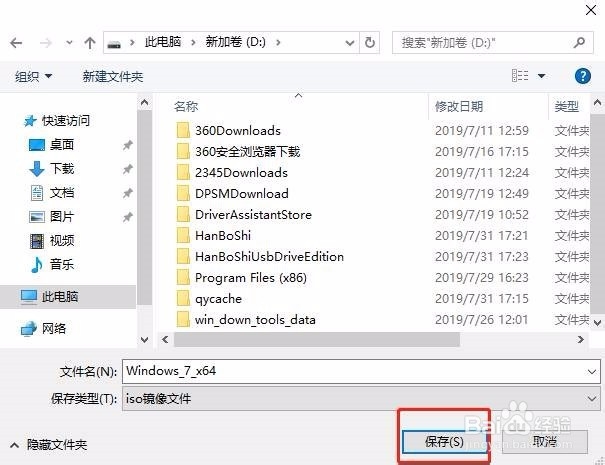
3、这时候电脑弹出窗口要我们选择好离线安装包的保存位置,最后点击“保存”继续操作。
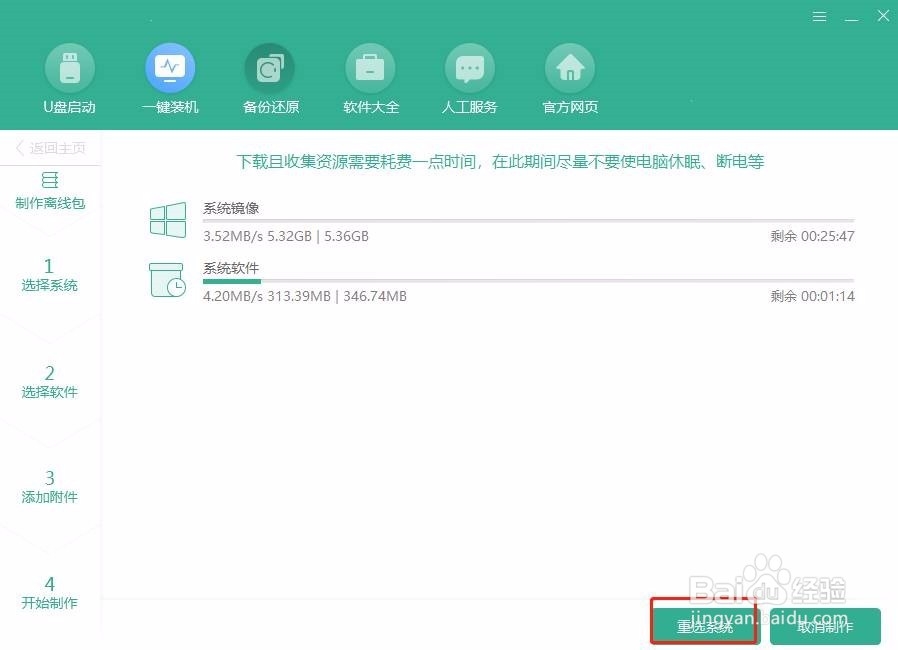
4、此时电脑开始自动下载系统文件,请大家等待下载完成即可。
5、离线安装包下载完成后,电脑会弹出界面提示,最后点击“查看文件”可以找到安装包的位置。

1、找出离线安装包后,选中文件并鼠标右键点击“装载”。
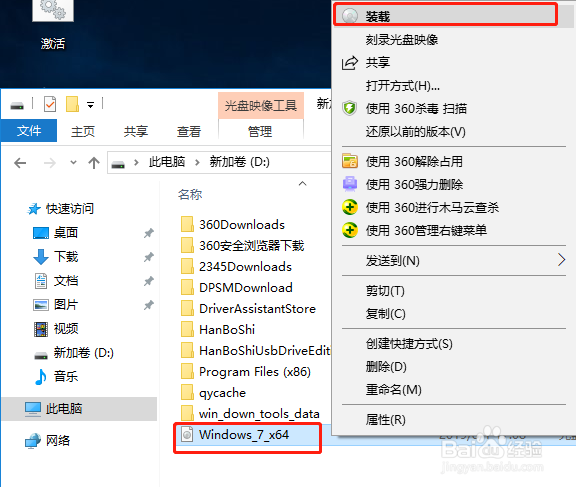
2、等待一小会时间系统文件装载成功之后,双击打开其中的应用程序。
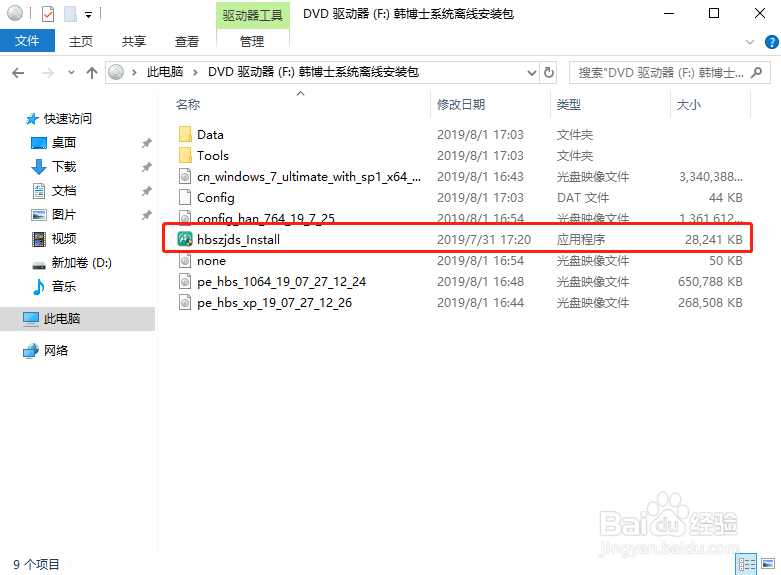
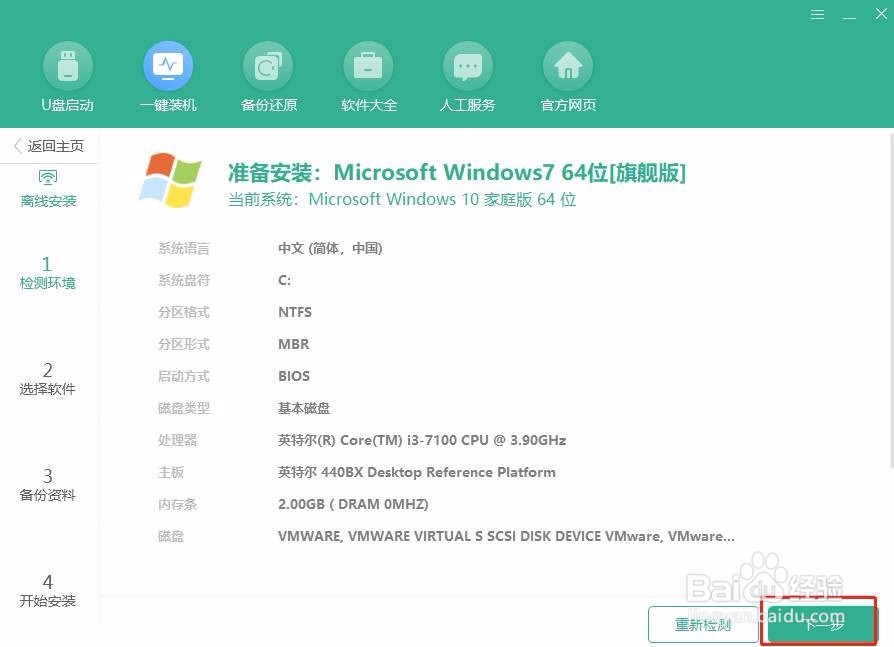
3、此时电脑会开始自动检测当前系统,我们可以看到当前电脑为win10家庭版系统,最后点击“下一步”。
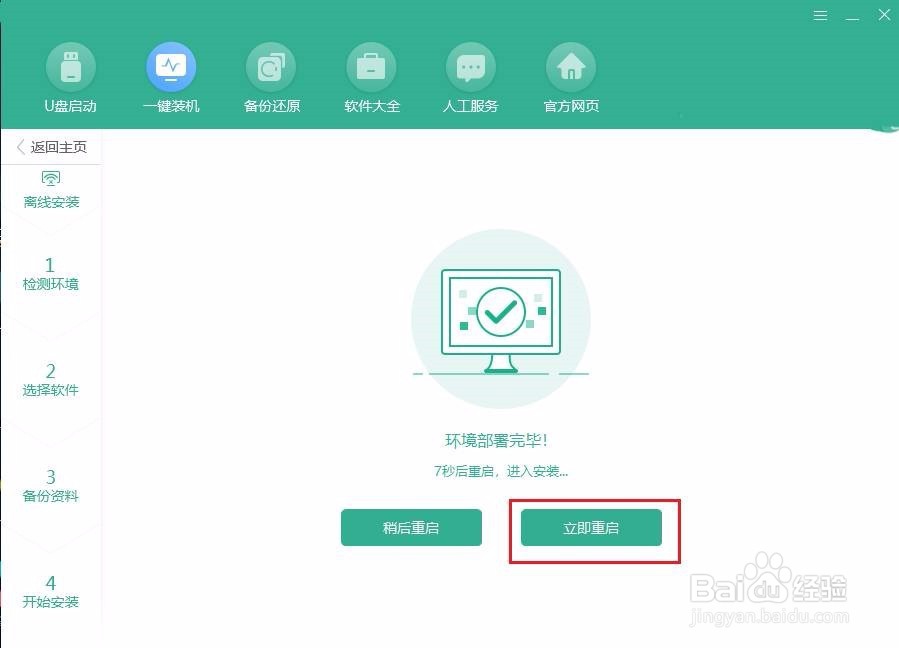
4、一直按照电脑的提示消息进行操作,最后在以下界面中点击“立即重启”电脑。
5、电脑成功重启后,在windows启动管理器界面中选择“Hanboshi”回车进入。
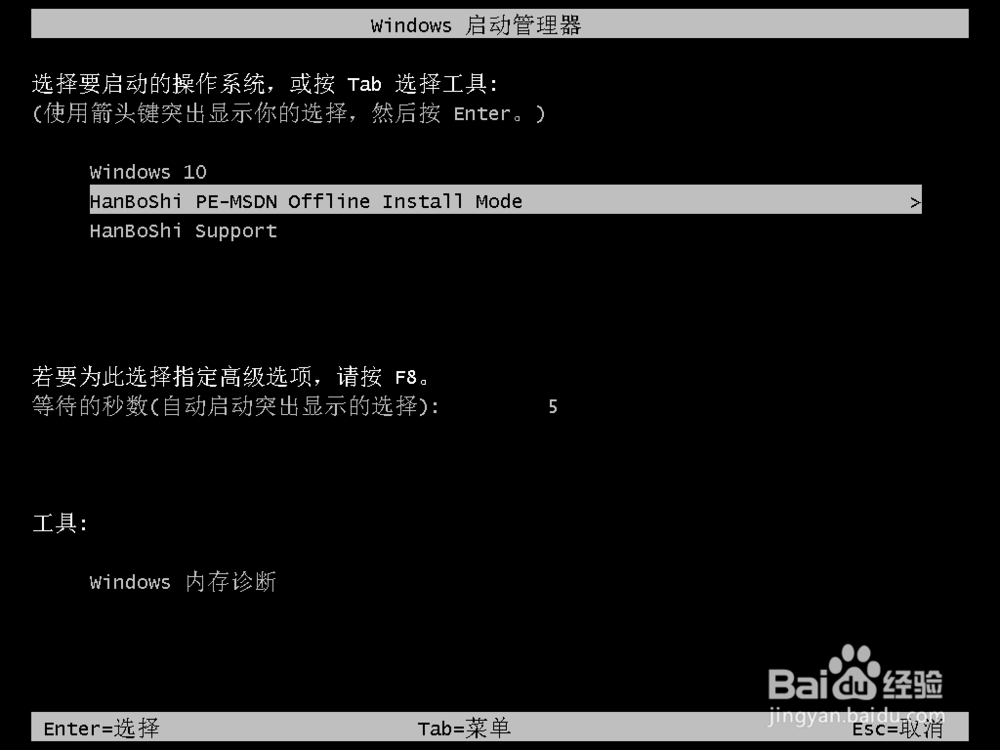
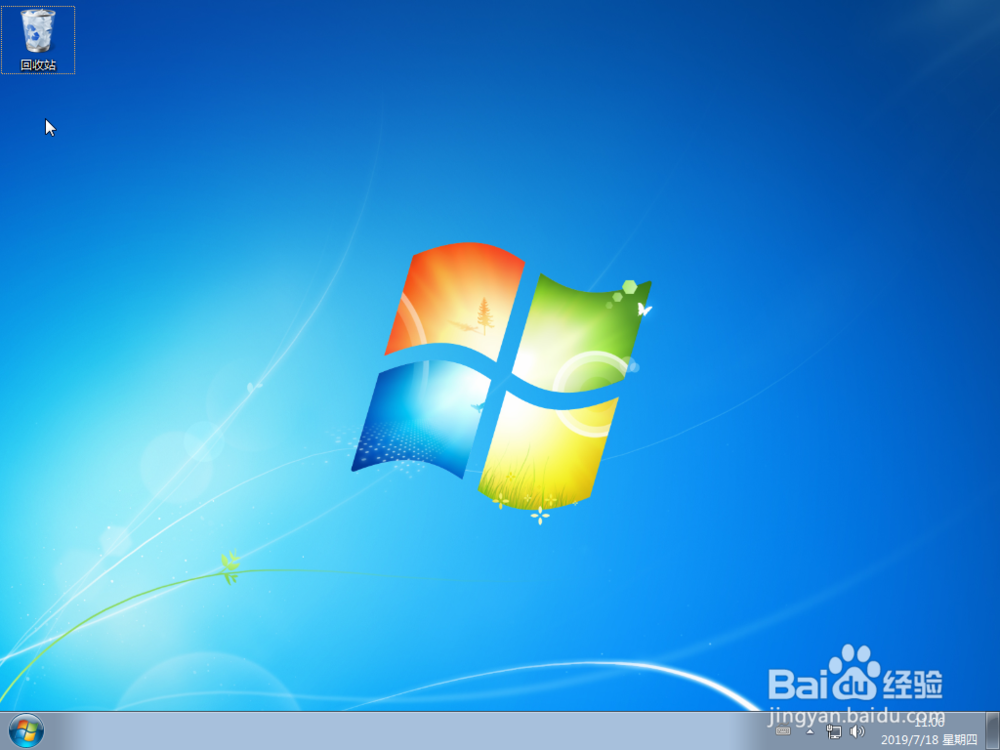
6、经过以上操作步骤电脑可以成功进入PE系统,此时电脑会自动进入重装系统状态,耐心等待安装完成即可。(此过程不能进行强制关机等操作,否则会造成重装失败)
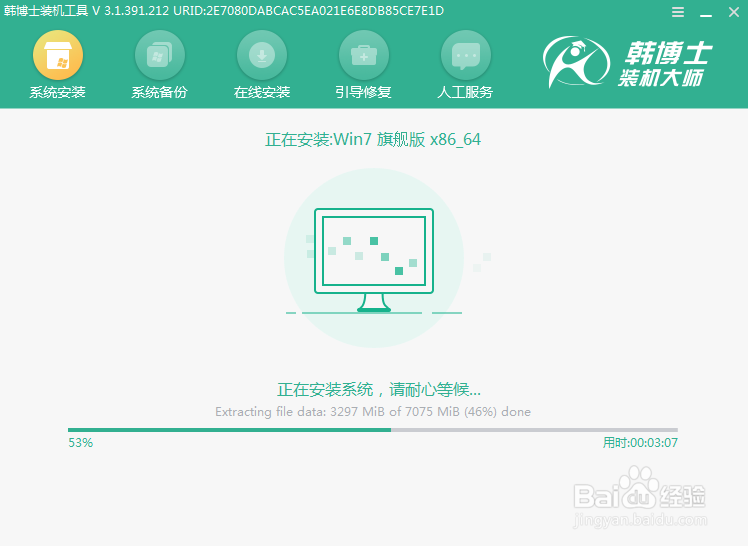
7、电脑经过多次重启部署安装,部署完成后最终会进入重装完成的电脑桌面。此刻电脑成功离线安装,相信大家也可以做到的。