ps怎么把一张图片放到另一张图上?

 时间:2026-02-16 02:45:43

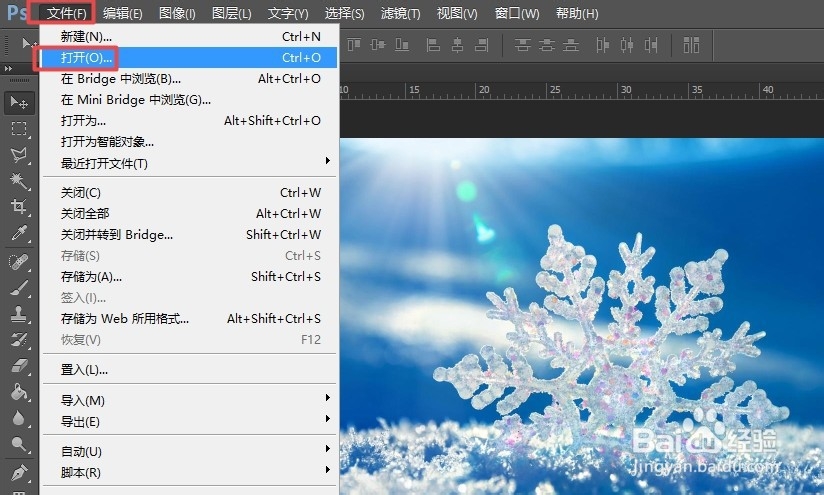
1、打开ps,点击“文件-打开”,在电脑中先选择一张图片导入ps
ps怎么把一张图片放到另一张图上?

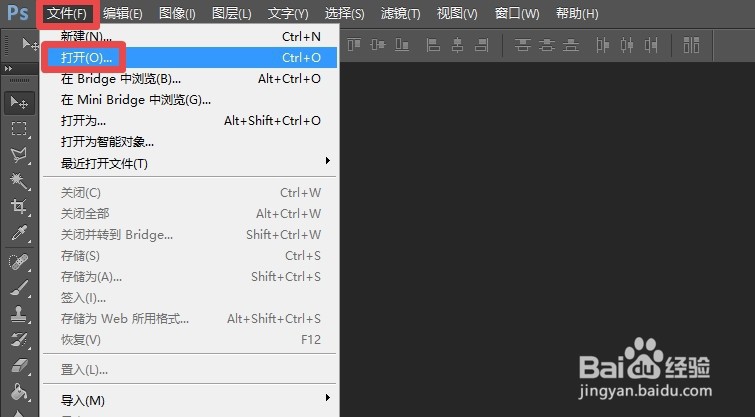
2、再次点击“文件-打开”,导入第二张图片

ps怎么把一张图片放到另一张图上?

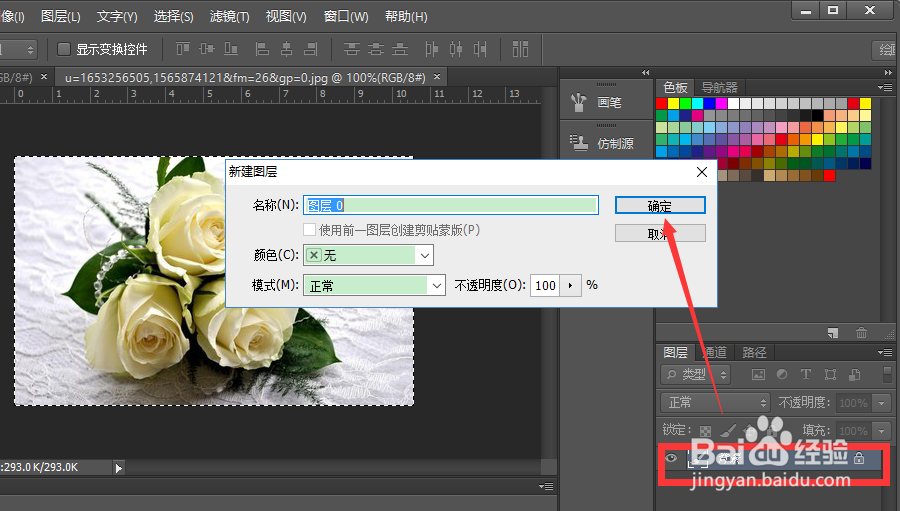
3、在第二张图片(也就是需要放置到其他图片上的图片),双击右侧的图层,点击“确定”,解锁图层
ps怎么把一张图片放到另一张图上?

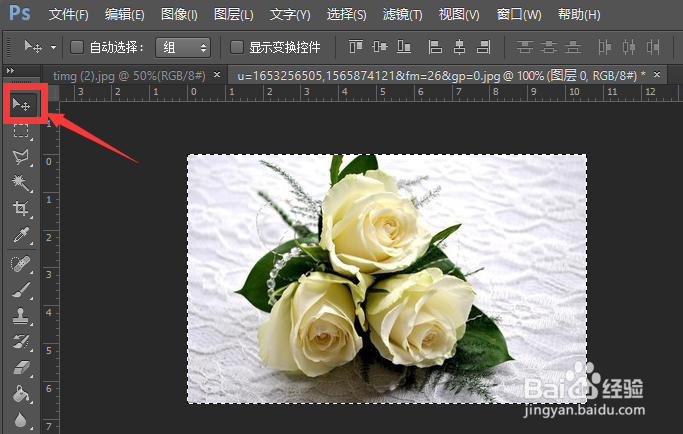
4、点击左侧第一个工具“移动工具”

ps怎么把一张图片放到另一张图上?

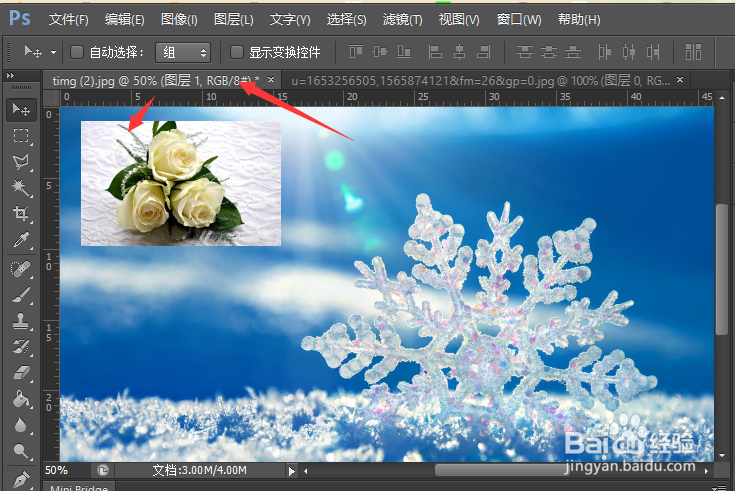
5、然后把图片移动到第一张图片上就可以了

ps怎么把一张图片放到另一张图上?

6、如果自己不太会移动的,可以在第二张图片右侧的图层中,右击图层,点击“复制图层”

ps怎么把一张图片放到另一张图上?

7、然后目标文档选择成第一张图片,点击“确定”即可

意思是复制图片到目标文档中

ps怎么把一张图片放到另一张图上?

8、总结

1、打开ps,点击“文件-打开”,打开两张图片

2、先解锁需要移动到背景图的图片的图层

3、把图片移动到背景图片中即可

4、如果移动不成功的,可以右击需要移动的图片图层,点击“复制图层”,选择需要移动到的目标文档即可

  • PS软件怎么调整照片让照片更有立体感?
  • 如何用PS覆盖掉图片中的障碍物
  • PS教程:后期修图对乱头发抠出来
  • Photoshop教程:绘制天使翅膀
  • photoshop如何制作迎新年海报?
  • 热门搜索
    戴笠怎么死的 怎么查话费余额 插不进去怎么办 前列腺肥大怎么治疗 对虾怎么做好吃 端午节用英语怎么说 教育背景怎么写 微信怎么换头像 电脑锁屏怎么设置 夏普电视怎么投屏