axure 9 元件选中、悬停交互样式哪里设置

 时间:2026-04-26 03:12:26

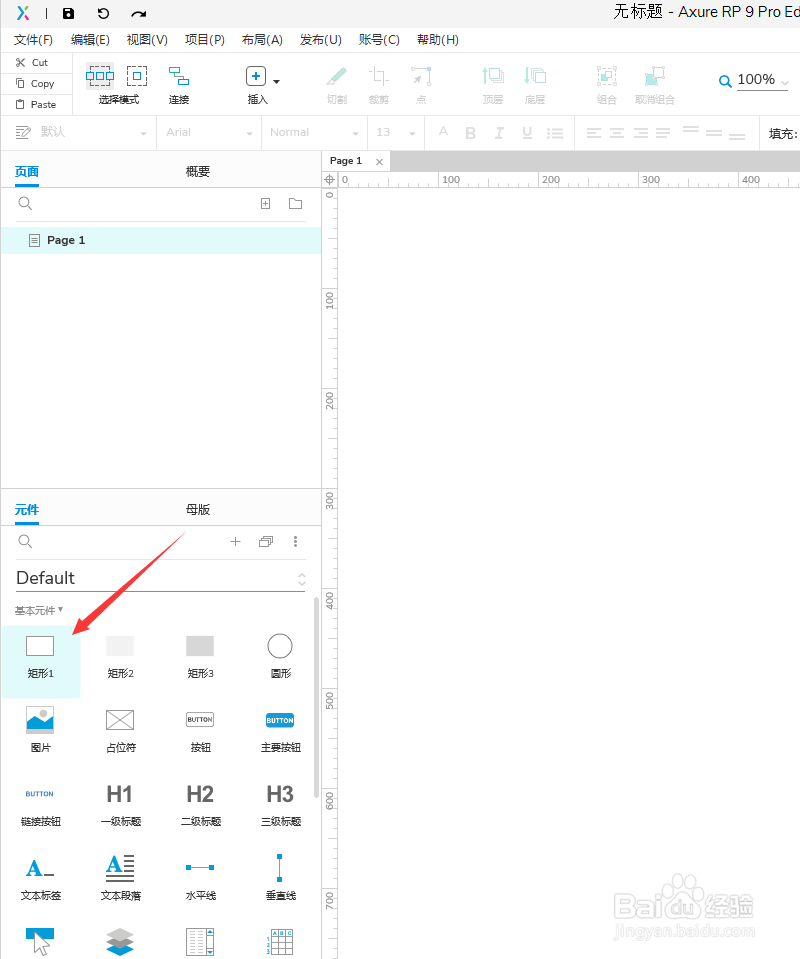
1、我以一个文本框为例,进行演示:首先,我们拖入一个文本框;
axure 9 元件选中、悬停交互样式哪里设置

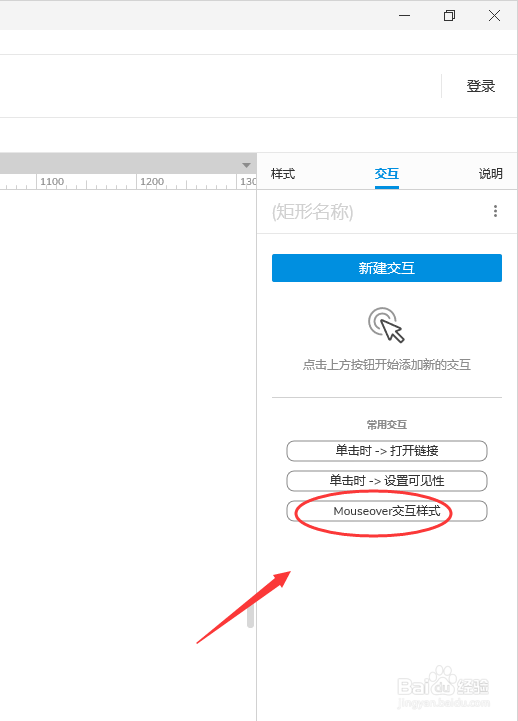
2、选中文本框,默认是在样式设置栏,我们切换到交互设置栏;

axure 9 元件选中、悬停交互样式哪里设置

3、然后我们看到下方的mouseover交互样式,点击;

axure 9 元件选中、悬停交互样式哪里设置

4、然后,还要点击“更多样式选择”,说实话,这个常用的设置,隐藏这么深,真的体验不好。原来8.0就在界面第一层,点击一下就可以设置;

axure 9 元件选中、悬停交互样式哪里设置

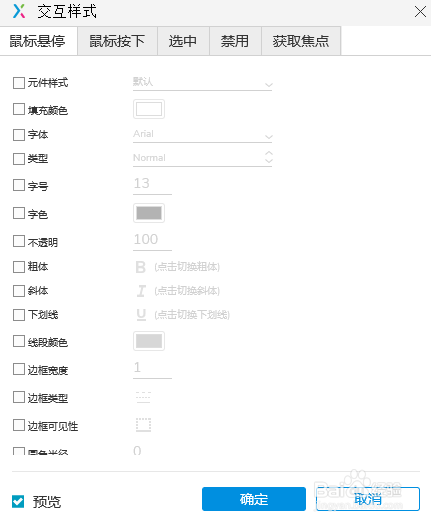
5、更多样式设置,才是我们原来熟悉的设置对话框。

这里可以进行悬停、选择、禁用等相关的交互样式设置;
axure 9 元件选中、悬停交互样式哪里设置

6、例如:我设置一个悬停的背景色,就会看到预览效果,这个设置到是跟原来一样的。其他操作都一样。

axure 9 元件选中、悬停交互样式哪里设置

  • 如何利用Axure RP 8设计注册界面
  • 使用Axure如何实现选中文本框变色效果
  • Axure设计:优化“图片局部放大”
  • Animate如何快速绘制一个表格
  • 怎么使用AI更换照片的天空
  • 热门搜索
    怎么投诉快递公司 番石榴怎么吃 山药的吃法与做法 牛肉粥的做法 香菜馅饺子的做法 羊肉的做法 醋泡姜的正确做法 胃胀怎么办 木耳炒肉的做法 米酒煮鸡蛋的做法