1、首先打开我们安装好的CAD编辑器软件。
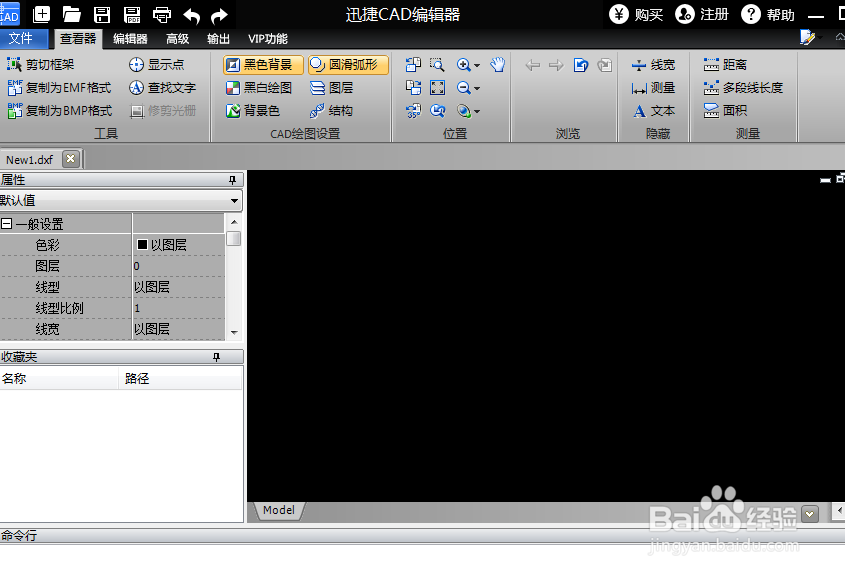
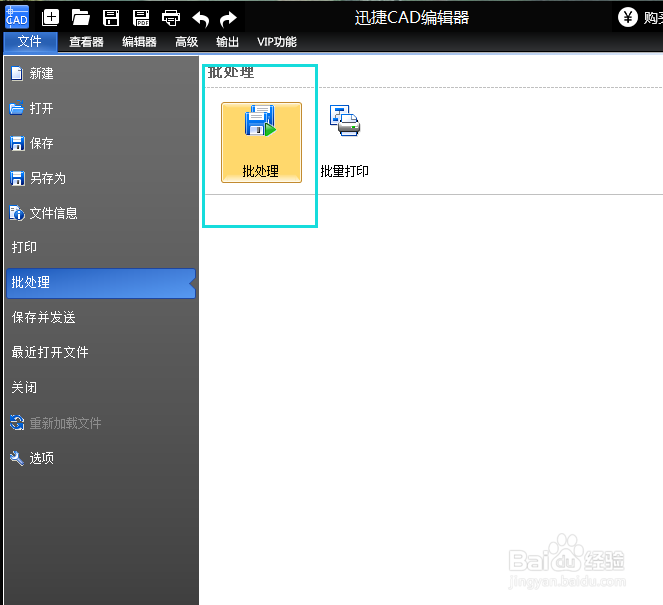
2、在软件界面中,点击“文件”下的“批处理”按钮。
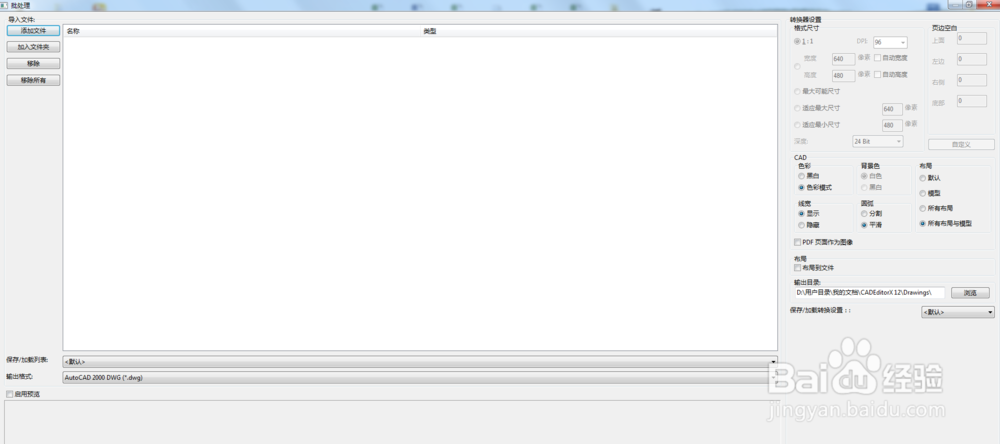
3、“批处理”按钮点击过后,会出现这么一个转换格式的窗口。
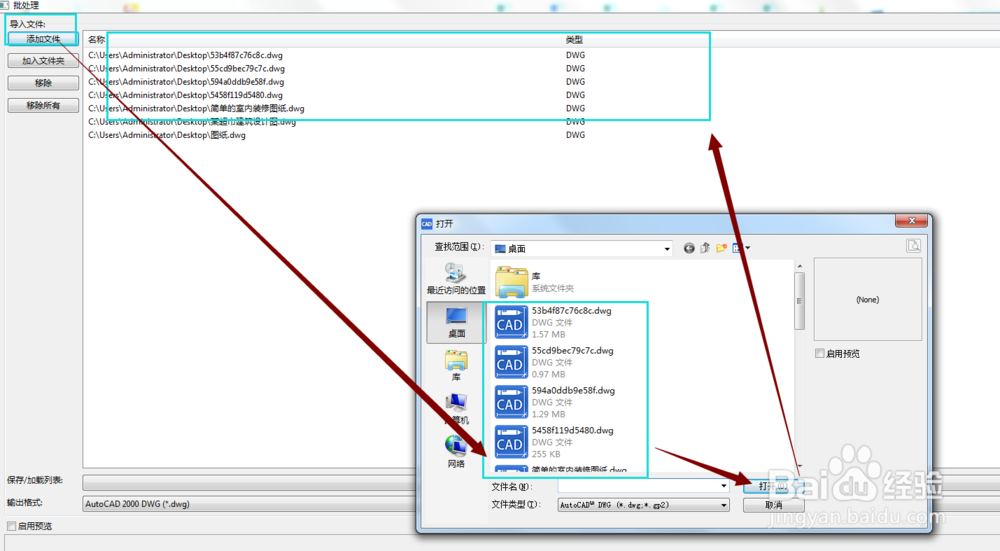
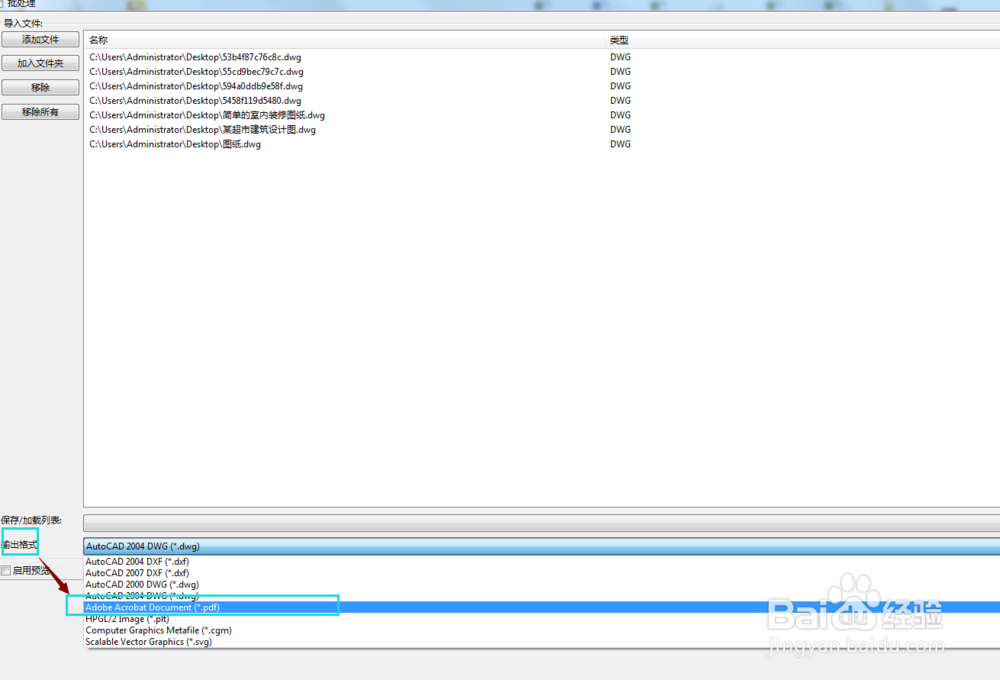
4、在“批处理”窗口中,点击“添加文件”,添加我们要转换的文件,可以添加多个文件。
5、文件添加好之后,点击“输出格式”把输出格式设置为PDF格式。
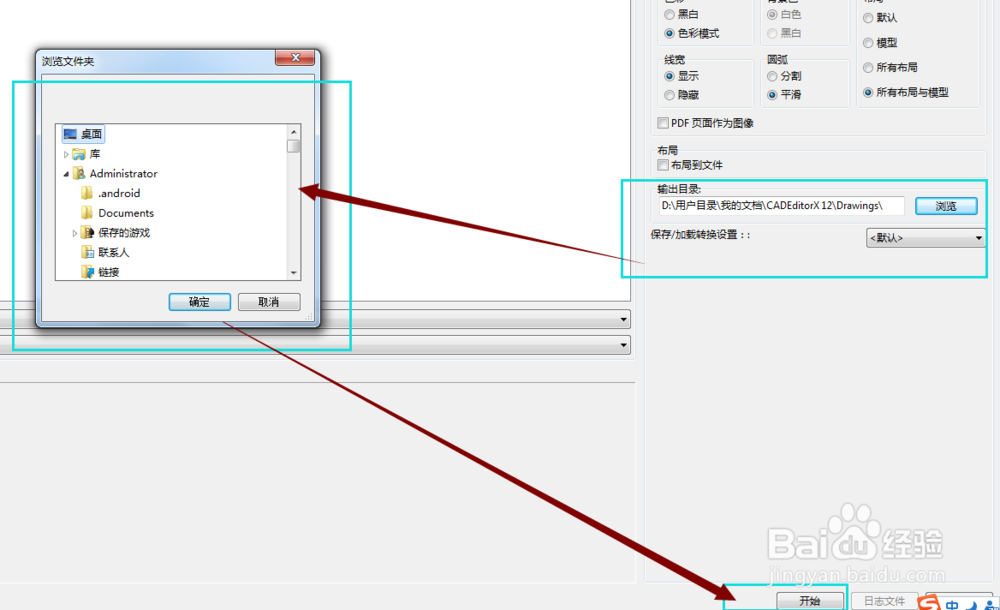
6、格式设置好了,这时我们点击“浏览”选择一个自己要保存文件的位置,设置好之后,点击开始就行了,CAD文件就开始转换了。
时间:2026-04-25 13:41:14
1、首先打开我们安装好的CAD编辑器软件。
2、在软件界面中,点击“文件”下的“批处理”按钮。
3、“批处理”按钮点击过后,会出现这么一个转换格式的窗口。
4、在“批处理”窗口中,点击“添加文件”,添加我们要转换的文件,可以添加多个文件。
5、文件添加好之后,点击“输出格式”把输出格式设置为PDF格式。
6、格式设置好了,这时我们点击“浏览”选择一个自己要保存文件的位置,设置好之后,点击开始就行了,CAD文件就开始转换了。
