1、依次执行:“文件>打开”选项,打开需要处理的图片。

2、选择左侧工具箱内容的“套索工具”选项,长按鼠标左键即可调出子级菜单。

3、使用套索工具,圈选出需要替换的文本内容。

4、依次选择“编辑>填充”选项,打开“填充”窗口。

5、在弹出的“填充”窗口,将内容设为:内容识别,单击确定填充选区。

6、选择文本工具下的“横排文字工具”选项,单击鼠标左键调出子级菜单。

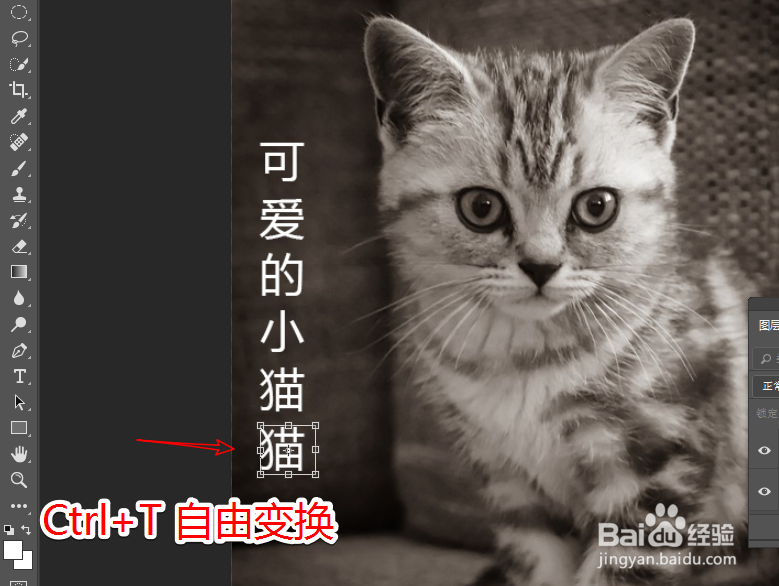
7、在空白区域输入新的文本内容,使用“Ctrl+T”组合键,通过自由变换调整大小,完成最终效果。
时间:2026-04-22 05:45:02
1、依次执行:“文件>打开”选项,打开需要处理的图片。
2、选择左侧工具箱内容的“套索工具”选项,长按鼠标左键即可调出子级菜单。
3、使用套索工具,圈选出需要替换的文本内容。
4、依次选择“编辑>填充”选项,打开“填充”窗口。
5、在弹出的“填充”窗口,将内容设为:内容识别,单击确定填充选区。
6、选择文本工具下的“横排文字工具”选项,单击鼠标左键调出子级菜单。
7、在空白区域输入新的文本内容,使用“Ctrl+T”组合键,通过自由变换调整大小,完成最终效果。
