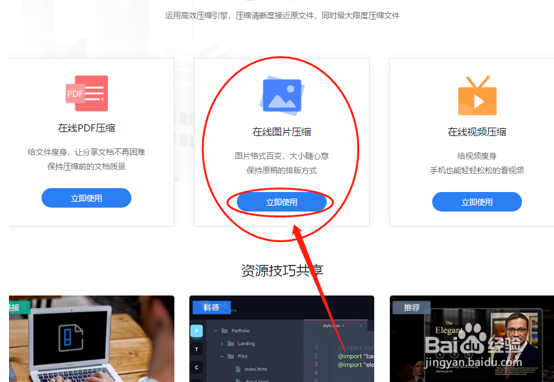
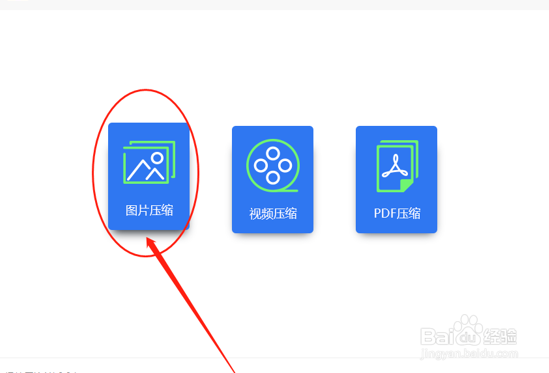
1、需要借助压缩软件,打开电脑上的软件,页面中有三个压缩的功能选择,根据我们的需要,点击图片压缩就可以。
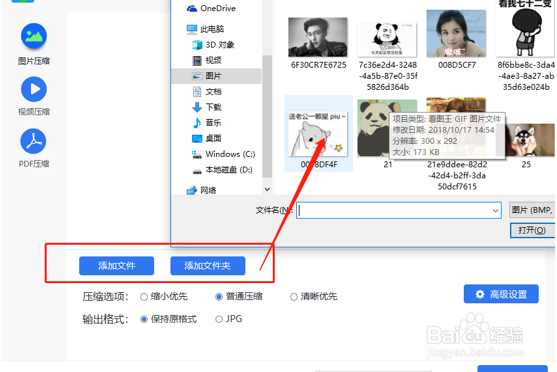
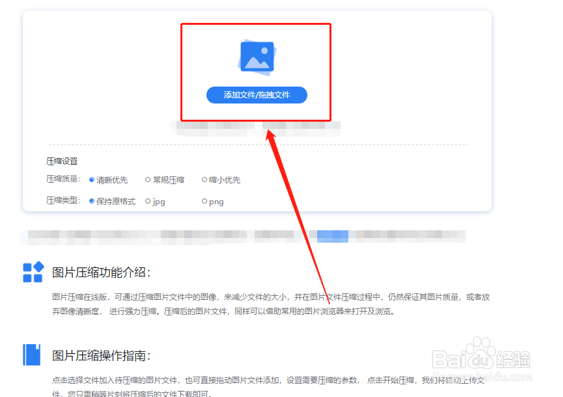
2、进入操作界面后点击添加文件或者添加文件夹的按钮,选择添加要进行压缩的图片文件。一次可以添加多张图片。
3、图片添加好之后,页面会有图片格式以及图片大小的显示,可以清楚的了解到添加进去的图片的信息。
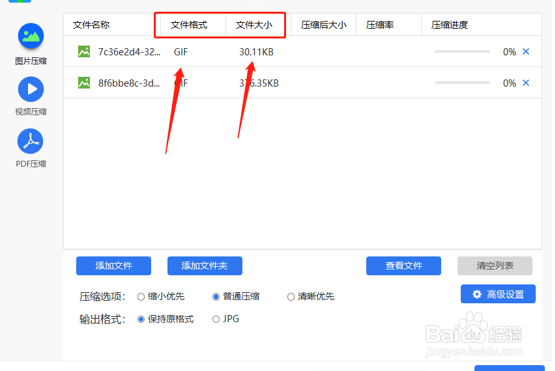
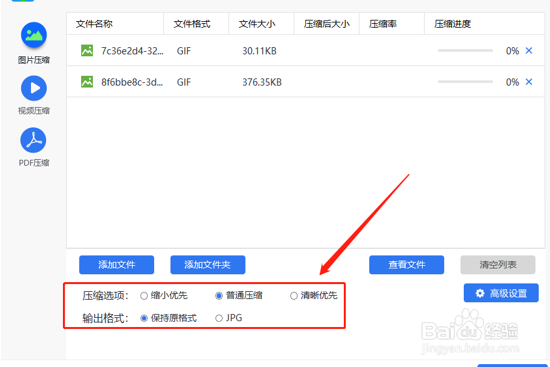
4、在添加文件的下面有压缩选项的设置,还有输出格式可以选择,根据自己的需要进行选择。
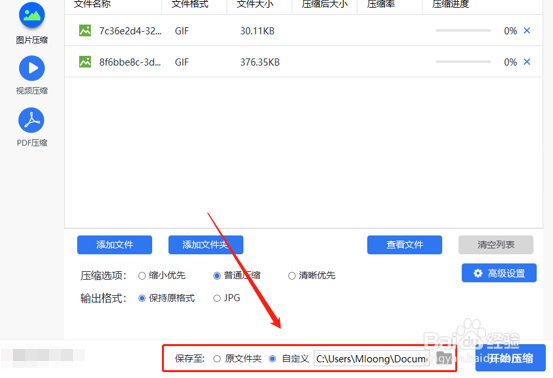
5、压缩好的图片可以保存在原文件夹中,也可以自定义保存的位置,只要自己可以找到压缩后的图片即可。
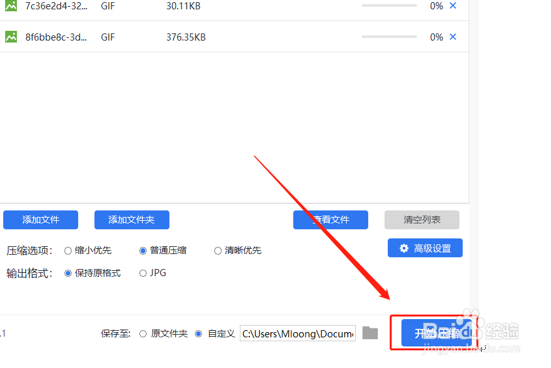
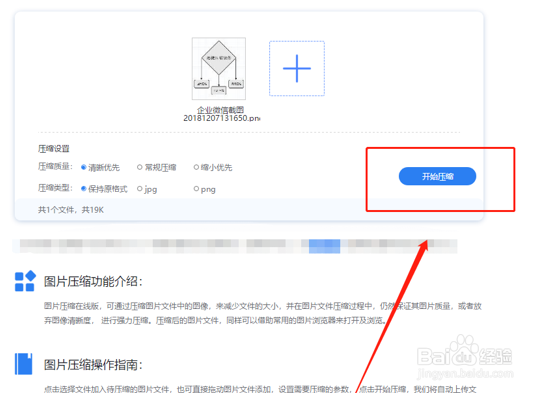
6、下面就可以开始图片的压缩了,点击页面右下角开始压缩的按钮就可以实现图片文件的压缩。
7、等待几秒钟压缩就完成了,点击查看文件的按钮就可以看到刚刚压缩成功的图片。
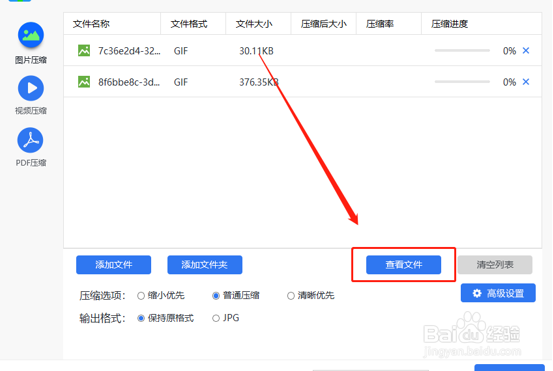
1、等待几秒钟压缩就完成了,点击查看文件的按钮就可以看到刚刚压缩成功的图片。
2、点击或者推荐将需要压缩的图片添加进指定的操作界面中。
3、最后就是压缩的操作了,点击开始压缩的按钮即可实现。