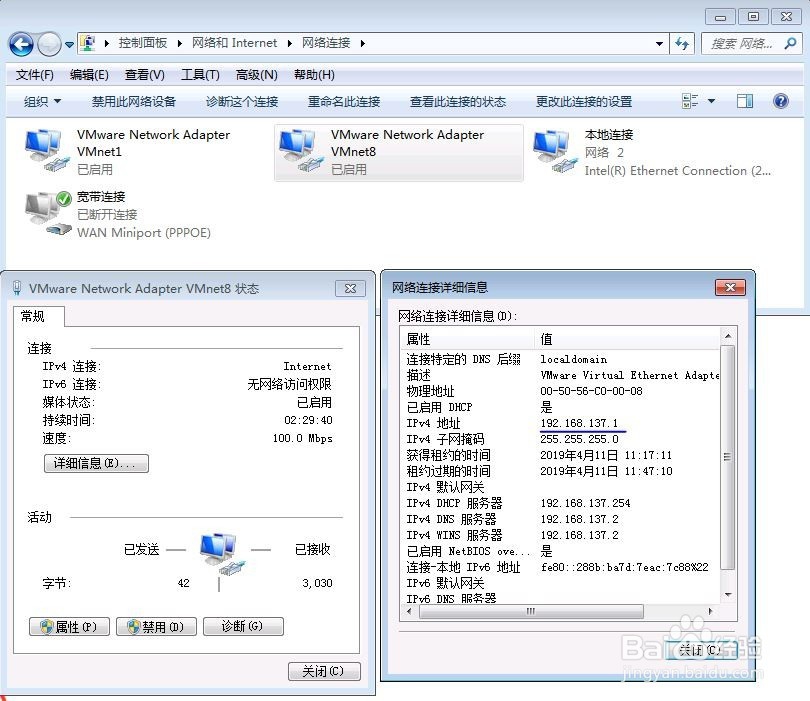
1、创建虚拟机时会在Window的网络连接里创建虚拟连接,如果虚拟机选择NAT模式,则对应VMnet8,通过控制面板\网络和 Internet\网络和共享中心\更改适配器设置查看VMnet8对应的ip地址192.168.137.1(这里的137不是固定的,但后续设置要与该数字相同)。
2、打开VMWare编辑\虚拟网络编辑器窗口,设置子网IP为192.168.137.0,点击DHCP设置,将起始IP和结束IP的倒数第二位都设置为137

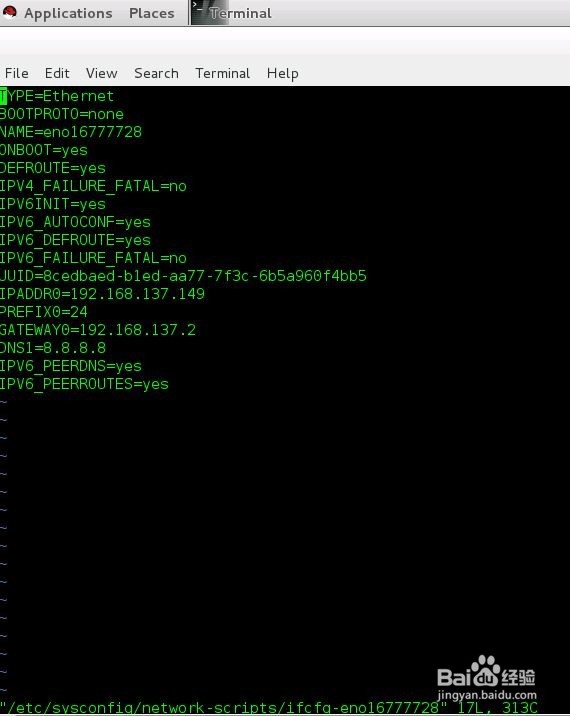
3、登录RedHat 7,通过vi /etc/sysconfig/network-scripts/ifcfg-eno***(根据实际情况输入网卡名称)命令编辑网卡配置:IP地址:192.168.137.149、网关:192.168.137.2和DNS服务器:8.8.8.8
4、或者通过图形化工具nmtui(命令行直接输入nmtui即可打开),设置网卡信息

5、命令行输入systemctl restart network,重启网络,即可连接互联网
