开始菜单中如何添加“强力卸载电脑中的软件”

 时间:2026-02-13 21:39:42

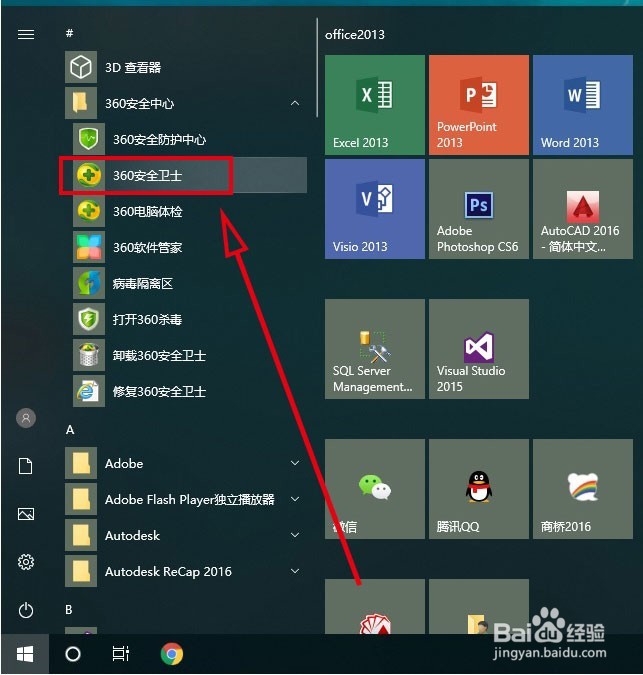
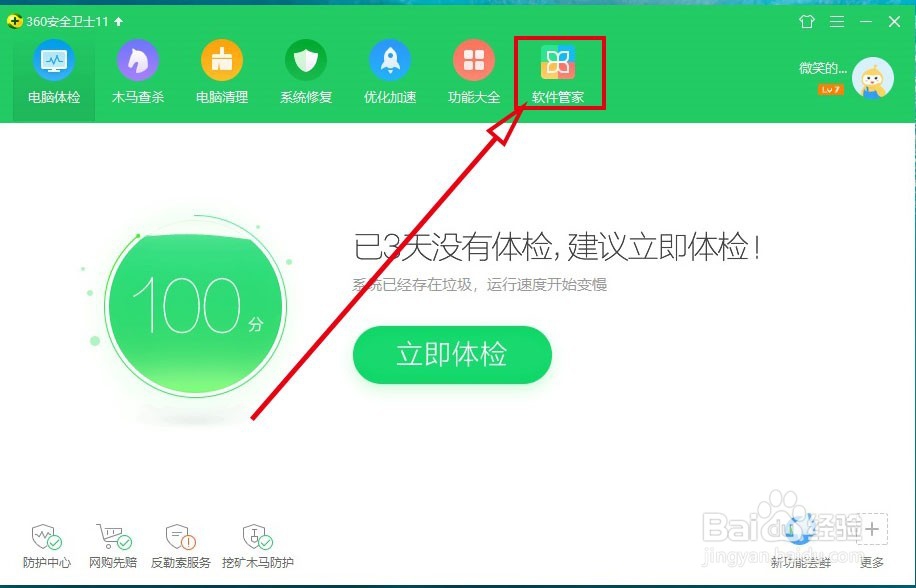
1、第一,我们在开始菜单里依次找到【开始】-->【360安全中心】-->【360安全卫士】,然后点击打开360安全卫士软件
开始菜单中如何添加“强力卸载电脑中的软件”

2、在打开的360安全卫士界面里,我们找到右上角的【软件管家】,点击打开它。
开始菜单中如何添加“强力卸载电脑中的软件”

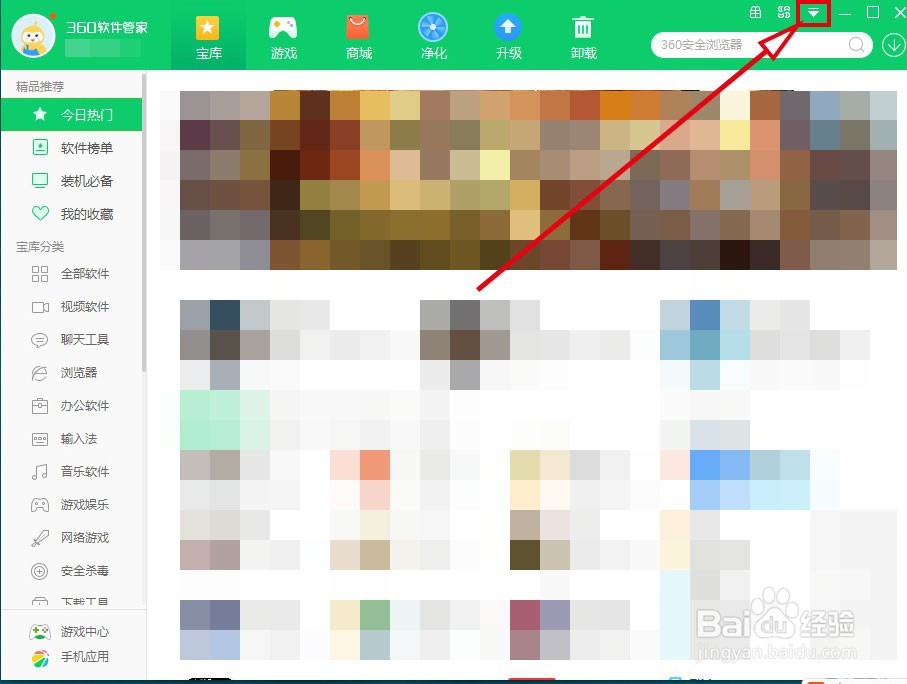
3、然后我们在打开的界面里找到右上角的倒三角箭头,如图所示,点击打开它

开始菜单中如何添加“强力卸载电脑中的软件”

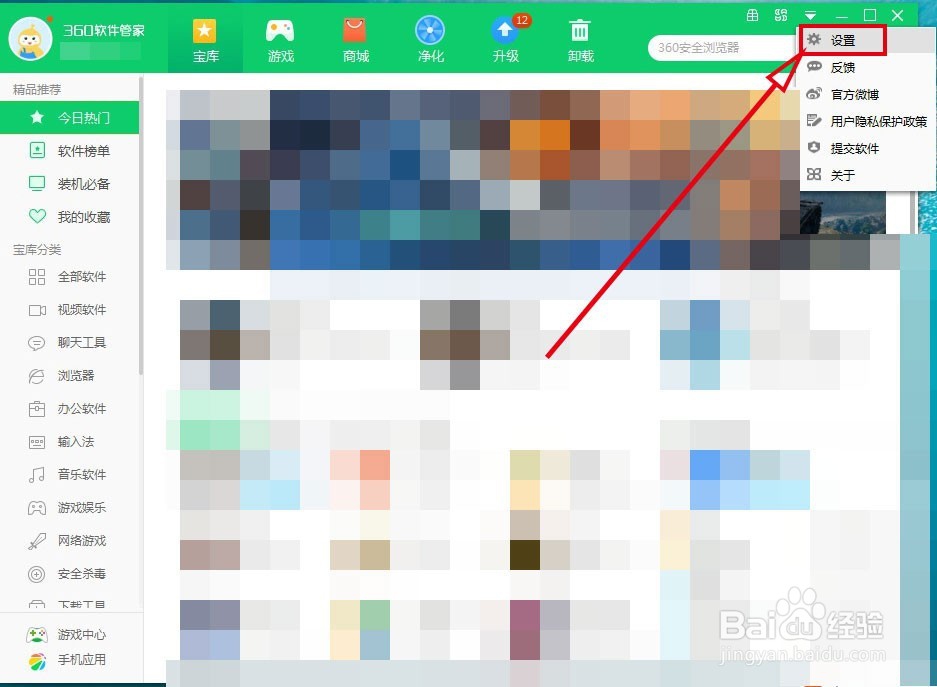
4、然后我们在弹出的菜单里面找到【设置】按钮,点击打开它

开始菜单中如何添加“强力卸载电脑中的软件”

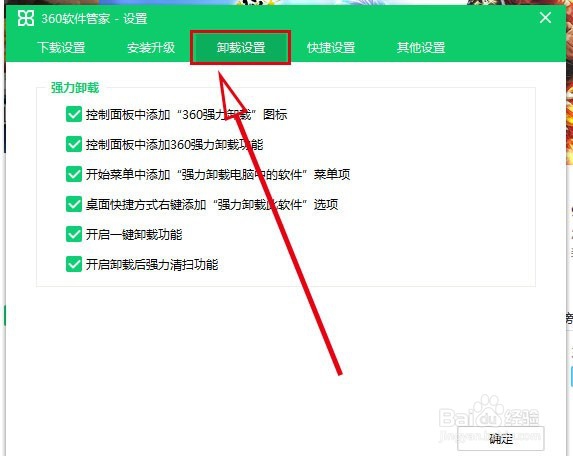
5、在打开的【设置】界面里,找到【卸载设置】选项,点击打开它

开始菜单中如何添加“强力卸载电脑中的软件”

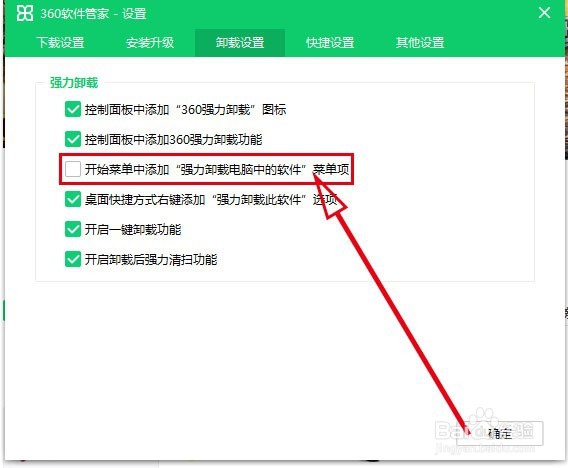
6、在打开【卸载设置】界面里,我们找到【开始菜单中添加“强力夏昆卸载电脑中的软件”菜单项】选项,在这里我们将前面的复选框里面打上勾,然后点击一下【确定】按钮,重启追光一下电脑,这样,开始菜单中就有了“强力卸载芬屈况电脑中的软件”菜单项了
开始菜单中如何添加“强力卸载电脑中的软件”

开始菜单中如何添加“强力卸载电脑中的软件”

  • 修改注册表 在桌面右键菜单中添加回收站选项
  • win8.1 Ie浏览器打不开解决方法
  • Win10-14316在右键菜单中添加【固定到任务栏】
  • 如何用软件修复桌面图标异常
  • Windows10怎么样设置禁止显示首次登录界面动画
  • 热门搜索
    说明方法有哪几种 家常西红柿烧茄子 你演我猜题目大全 大头菜怎么做好吃 怎么查高考分数 眼睛变大的方法 灰指甲的治疗方法醋 胖头鱼头的做法大全 炖肘子的家常做法 鸭肠怎么做好吃