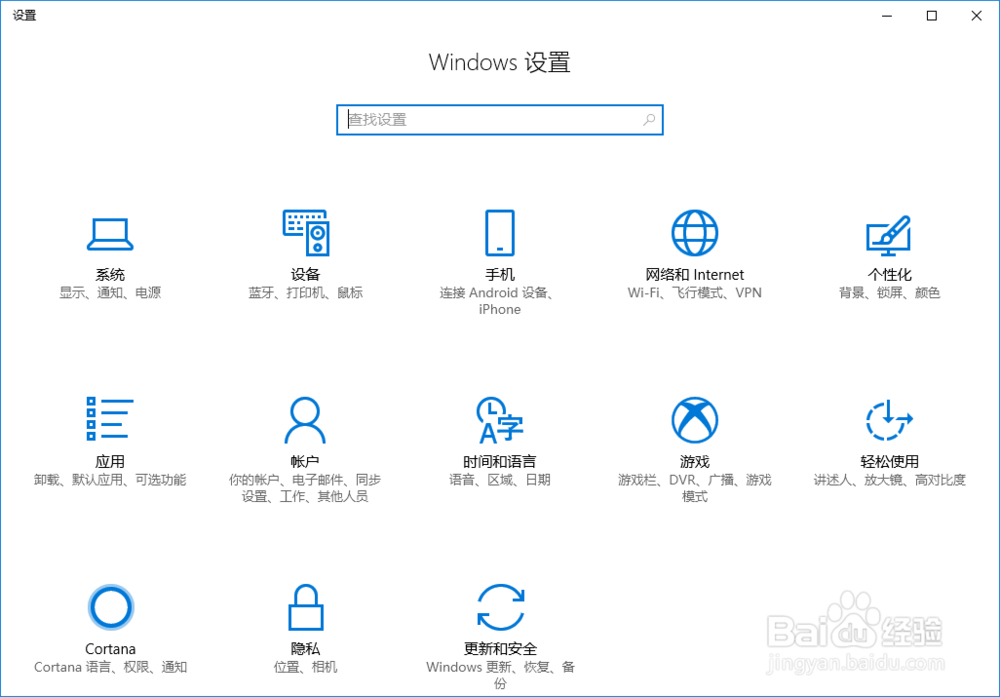
1、打开Windows 10系统设置窗口;
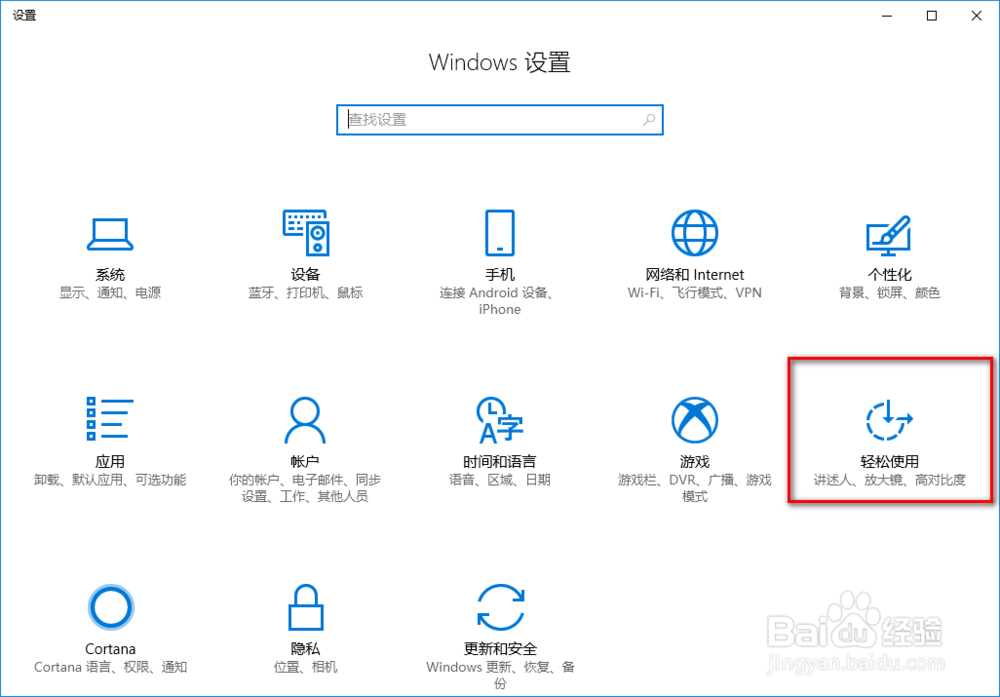
2、点击设置窗口中的“轻松使用”图标;
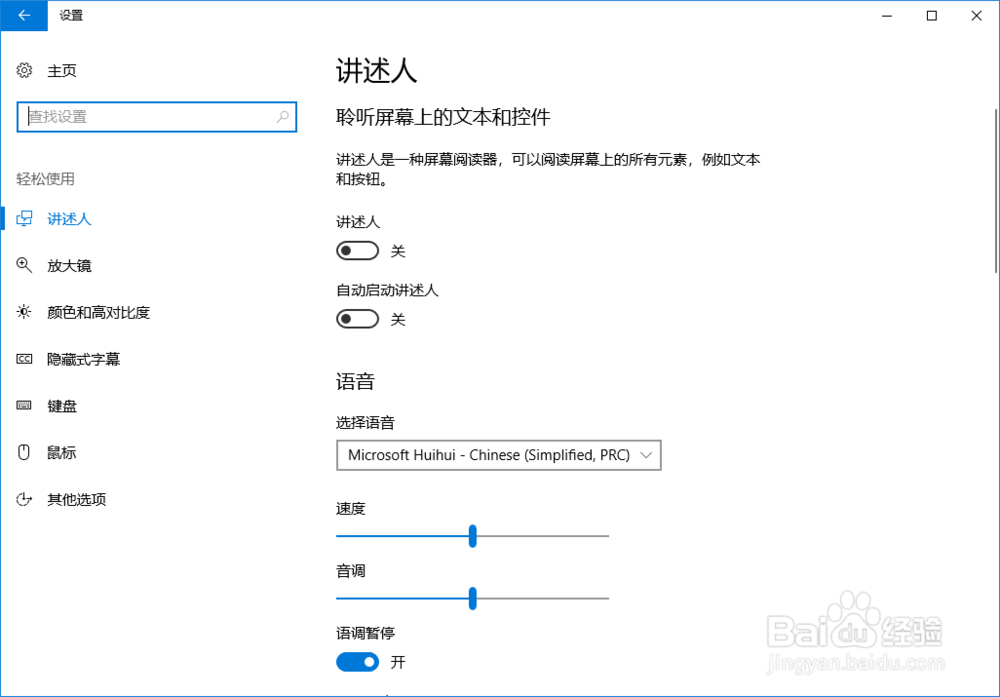
3、自动跳转到讲述人页面;
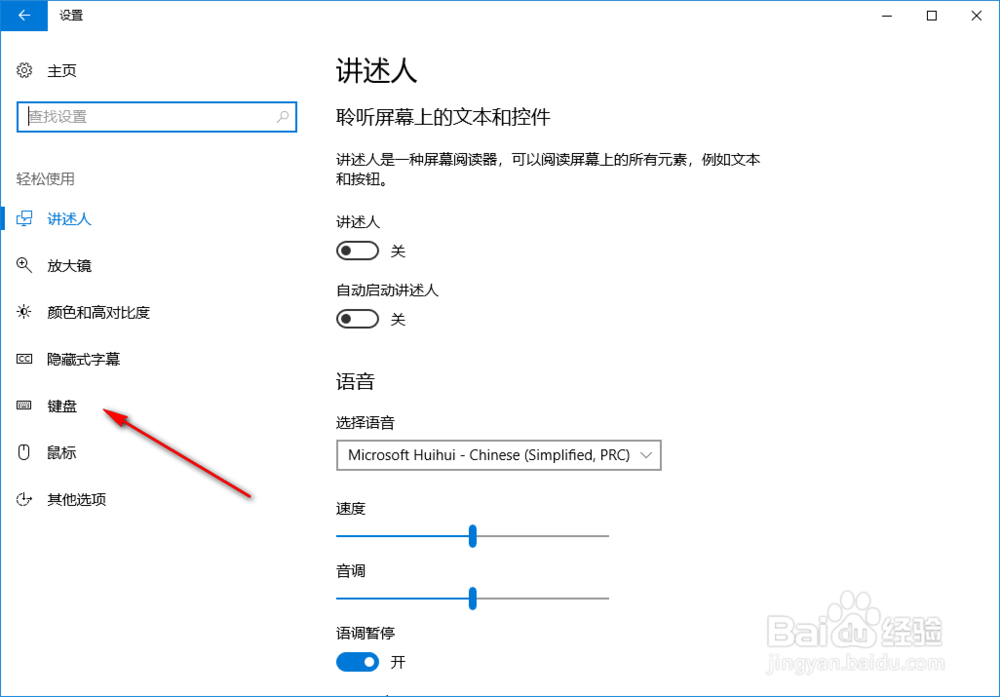
4、点击左侧的键盘按钮;
5、自动跳转到键盘页面;
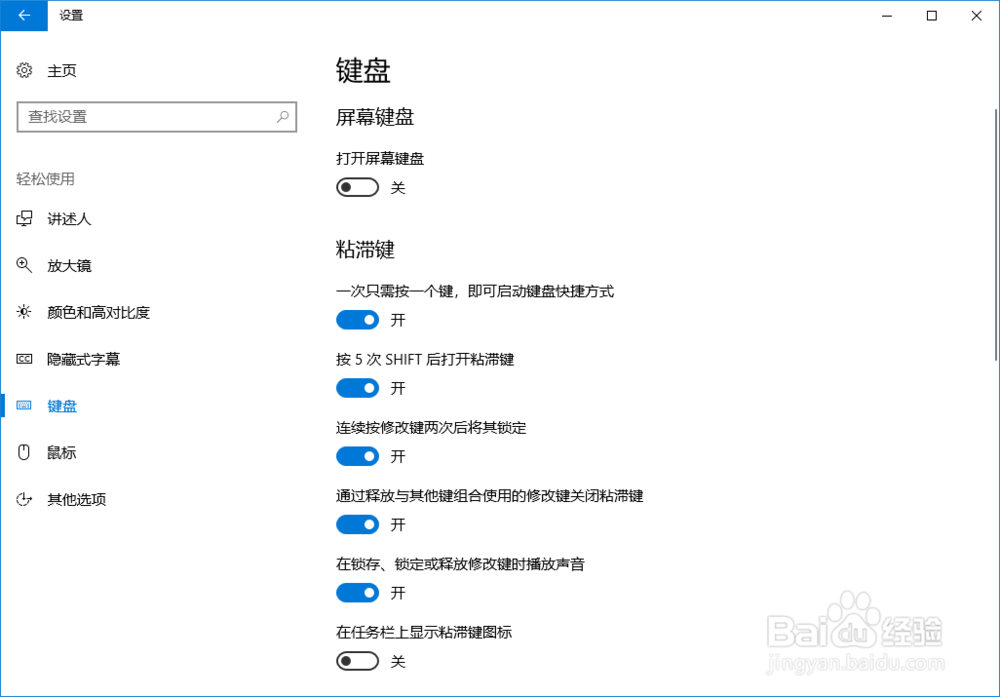
6、在粘滞键下方可以找到“在任务栏上显示粘滞键图标”的配置按钮,点击按钮开启该功能;
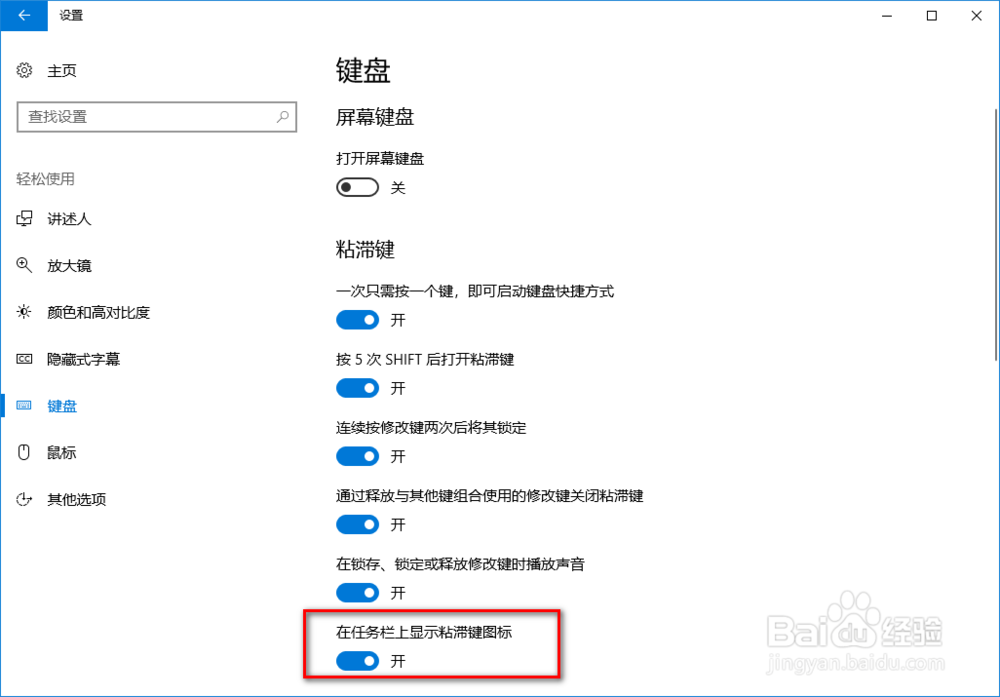
7、完成如上设置后,系统任务栏通知区域自动出现粘滞键的图标。

时间:2026-04-23 00:37:15
1、打开Windows 10系统设置窗口;
2、点击设置窗口中的“轻松使用”图标;
3、自动跳转到讲述人页面;
4、点击左侧的键盘按钮;
5、自动跳转到键盘页面;
6、在粘滞键下方可以找到“在任务栏上显示粘滞键图标”的配置按钮,点击按钮开启该功能;
7、完成如上设置后,系统任务栏通知区域自动出现粘滞键的图标。
