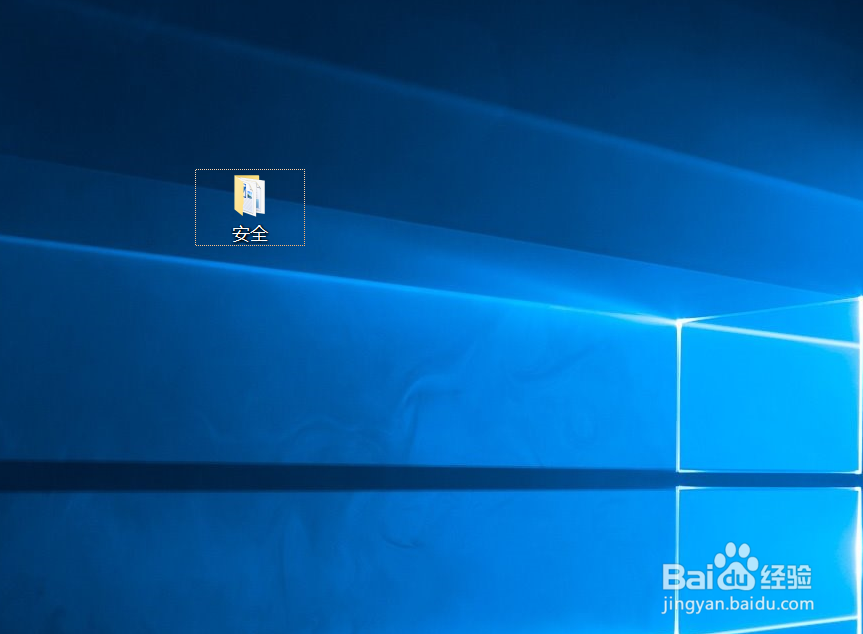
1、首先,我们需要一个文件夹作为演示,我们找一个桌面上的文件夹;
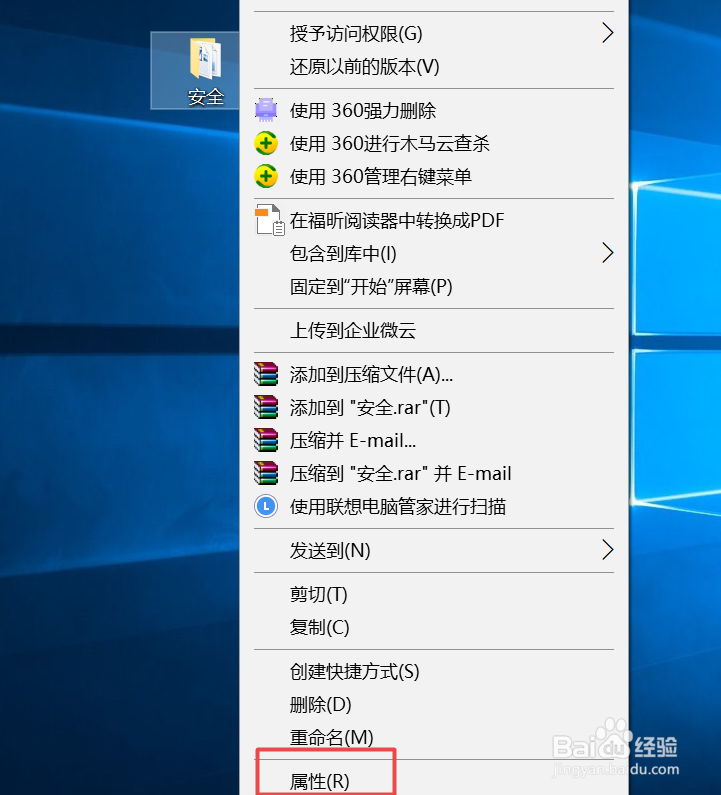
2、我们右击该文件夹,弹出的界面,我们点击属性;
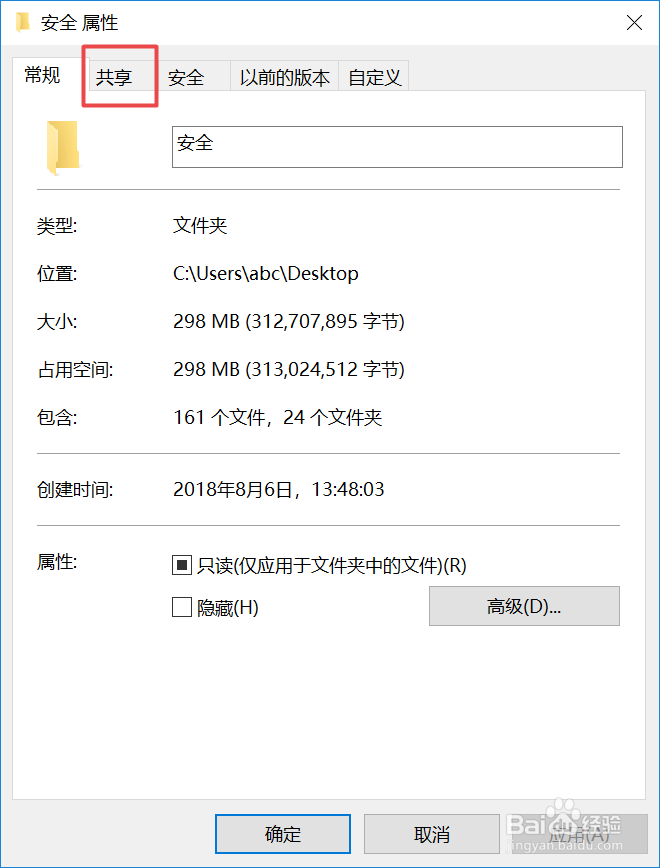
3、弹出的界面,我们点击共享;
4、弹出的界面,我们点击高级共享;

5、弹出的界面,我们点击共享此文件夹的勾选框;

6、之后我们点击权限;

7、之后我们将允许中的两个勾选框都勾选上,然后点击应用,之后我们点击确定;
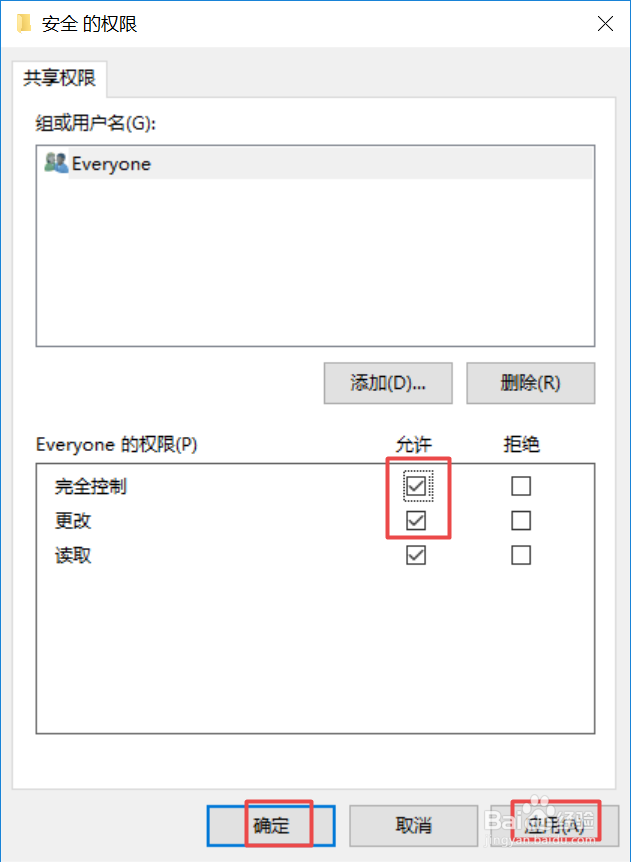
8、然后我们继续点击应用和确定;

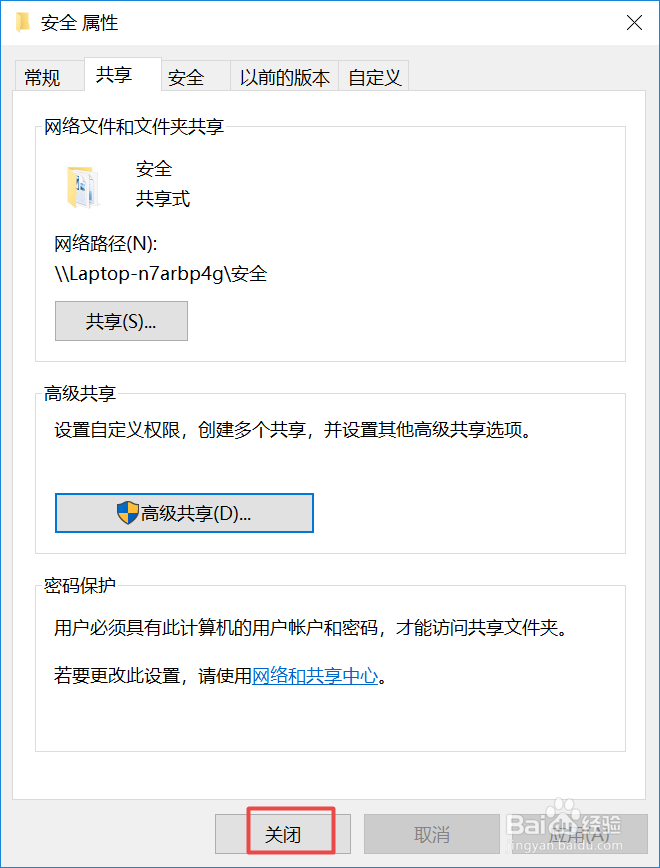
9、最后我们点击关闭就可以了,这样我们就高级共享了此文件夹了。
时间:2026-04-23 08:45:53
1、首先,我们需要一个文件夹作为演示,我们找一个桌面上的文件夹;
2、我们右击该文件夹,弹出的界面,我们点击属性;
3、弹出的界面,我们点击共享;
4、弹出的界面,我们点击高级共享;
5、弹出的界面,我们点击共享此文件夹的勾选框;
6、之后我们点击权限;
7、之后我们将允许中的两个勾选框都勾选上,然后点击应用,之后我们点击确定;
8、然后我们继续点击应用和确定;
9、最后我们点击关闭就可以了,这样我们就高级共享了此文件夹了。
