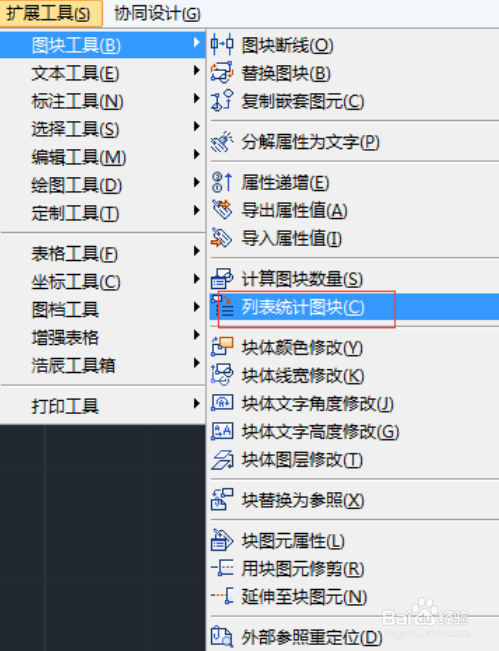
1、通过菜单启动“统计块数”工具,其菜单位置如下图所示。
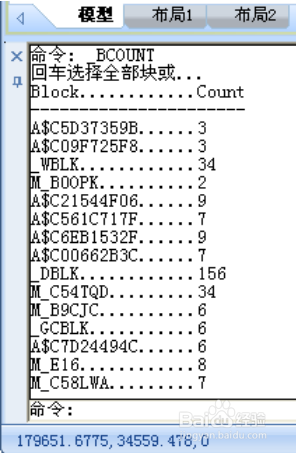
2、命令启动后,可以使用框选直接框取统计区域,也可以直接回车,对整个图纸进行统计。
回车后,浩辰CAD以列表的形式给出图块的统计结果,如下图。
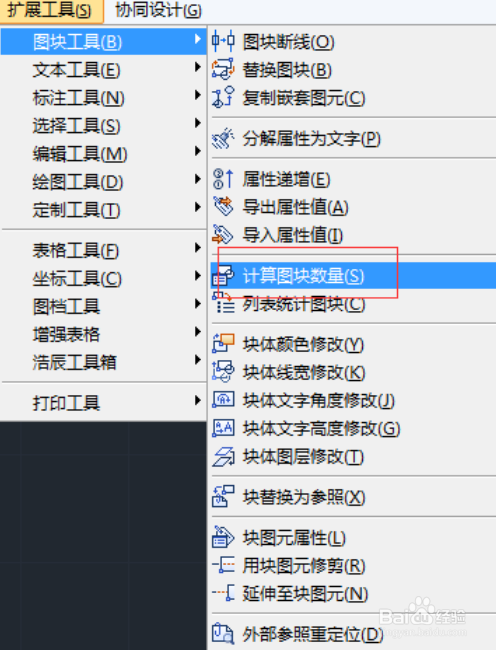
3、除了“统计块数”工具,我们还可以使用扩展工具中的“统计图块数量”,此工具的使用方法更灵活,其菜单结构如下图所示。
4、启动命令。
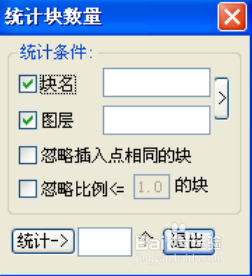
浩辰CAD弹出如下图所示的对话框。
我们可以直接输入欲统计图块的块名及图层信息,也可以单击右侧的按钮,利用鼠标来选择目标图块。
如果选择“忽略插入点相同的块”,对于多个具有相同插入点的图块,浩辰CAD只统计一个;如果选择“忽略比例”,并输入比例值,比如输入比例值为1,对于大小不同,但比例小于等于1的多个图块,浩辰CAD仅统计一个。
5、单击“统计”,浩辰CAD会对指定的图块进行统计,并显示最后的统计结果。
单击“退出”,可推出统计块数量功能。
