1、找到共享文件夹,右键,选择“属性”。

2、切换到“安全”选项卡,这里列出了所有可访问的用户名和权限,点击“编辑”。

3、点击需要修改权限的用户,选择或取消选择界面下方的权限复选框。最后点击“应用”和“确定”。

1、同样在共享文件夹属性中,“共享”选项卡下点击“共享”按钮。

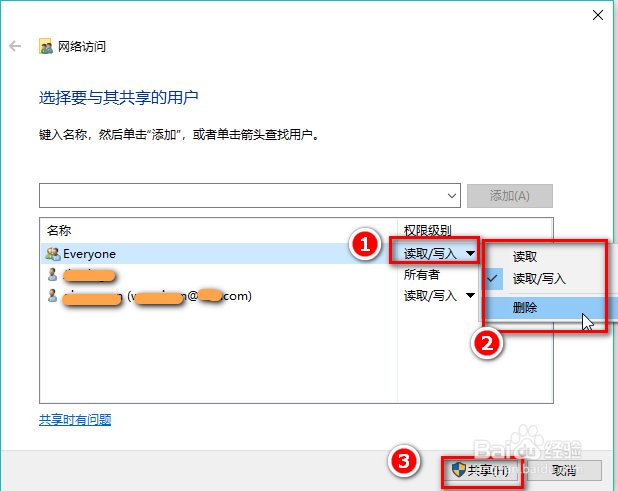
2、点击图示位置1的下拉菜单可以修改访问权限,修改完后,点击“共享”。
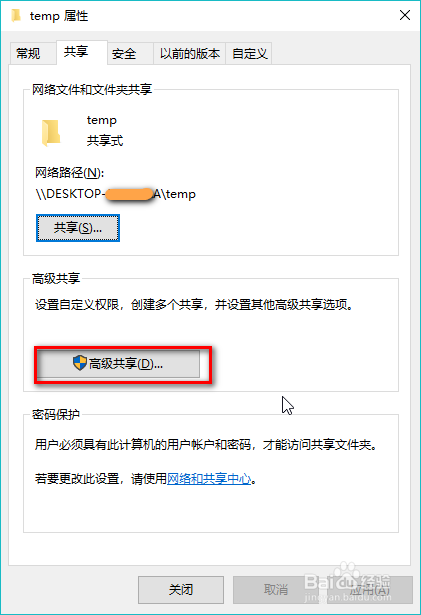
1、还是在共享文件夹属性中,点击“高级共享”。
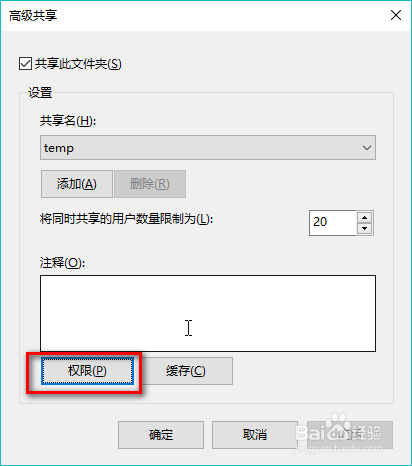
2、点击“权限”。
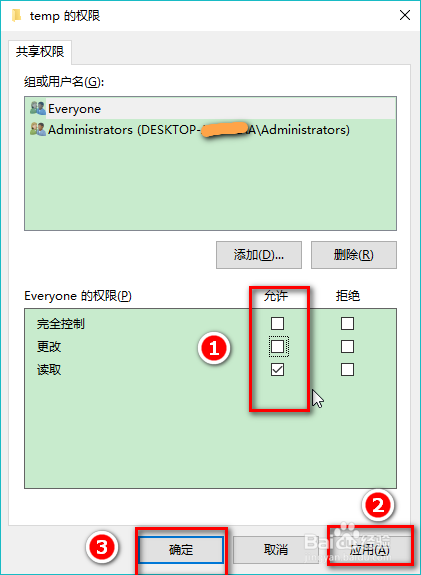
3、选中用户名,修改界面下方的权限。最后按下“应用”和“确定”。
时间:2026-04-22 10:53:59
1、找到共享文件夹,右键,选择“属性”。
2、切换到“安全”选项卡,这里列出了所有可访问的用户名和权限,点击“编辑”。
3、点击需要修改权限的用户,选择或取消选择界面下方的权限复选框。最后点击“应用”和“确定”。
1、同样在共享文件夹属性中,“共享”选项卡下点击“共享”按钮。
2、点击图示位置1的下拉菜单可以修改访问权限,修改完后,点击“共享”。
1、还是在共享文件夹属性中,点击“高级共享”。
2、点击“权限”。
3、选中用户名,修改界面下方的权限。最后按下“应用”和“确定”。
