1、先在空白桌面按cmmand+,,然后弹出一个访达的菜单,在菜单点击边栏把设备里面第一个勾上。


2、接着打开访达→打开访达设备下的电脑图标。
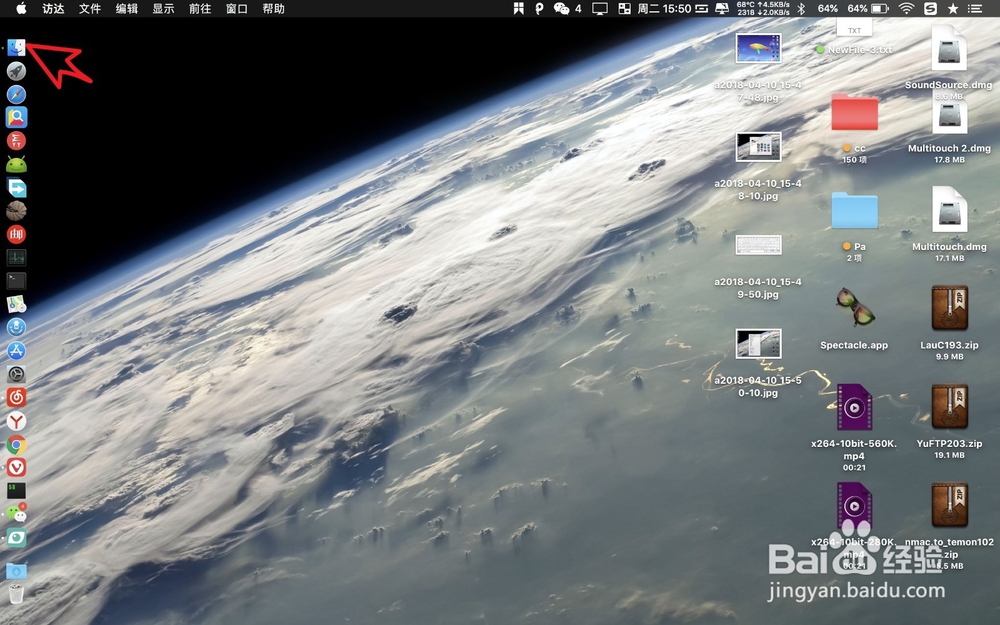

3、点击图一的磁盘图标,然后进入资源库。


4、找到图一的desktop picture文件夹进入,这里就是自带的图片。然后点选需要删除的图片,全部删除按cmmand+a。
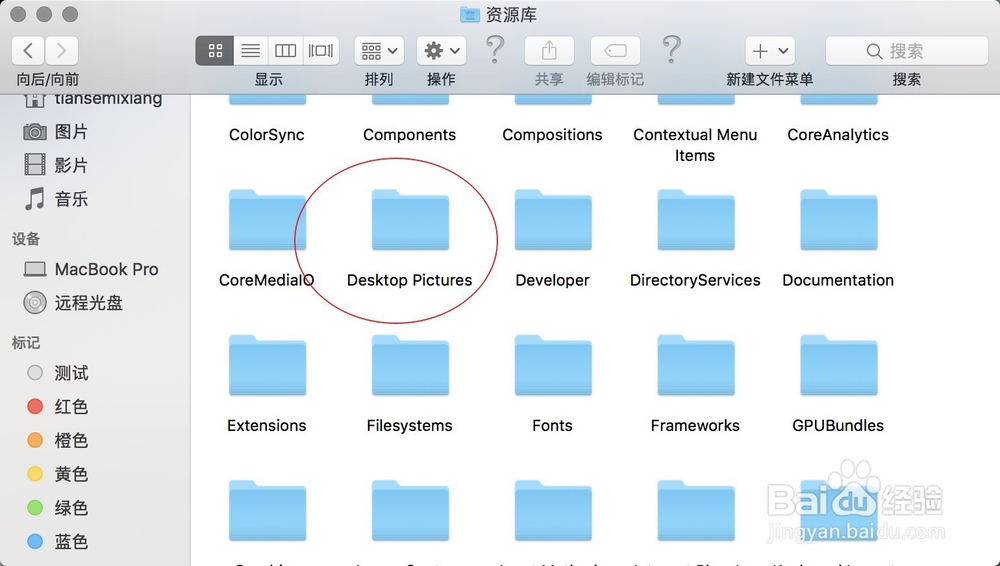

5、接着右键这些文件选择移到废纸篓,接着输入管理员的密码点击好,那么文件将会被删除了的。


时间:2026-04-23 11:44:03
1、先在空白桌面按cmmand+,,然后弹出一个访达的菜单,在菜单点击边栏把设备里面第一个勾上。
2、接着打开访达→打开访达设备下的电脑图标。
3、点击图一的磁盘图标,然后进入资源库。
4、找到图一的desktop picture文件夹进入,这里就是自带的图片。然后点选需要删除的图片,全部删除按cmmand+a。
5、接着右键这些文件选择移到废纸篓,接着输入管理员的密码点击好,那么文件将会被删除了的。
