电脑重装系统,小熊一键重装win7系统图文教程

 时间:2026-02-14 13:21:21

1、百度搜索下载“小熊一键重装系统”,打开下载好的小熊一键重装系统,在软件界面中默认为一键装机选项,并会进行环境检测,显示电脑配置

电脑重装系统,小熊一键重装win7系统图文教程

2、进行环境检测后,进行系统选择。小熊提供了从xp到win10的所有Windows系统,我们在这里选择win7系统,自带激活且安装方便

电脑重装系统,小熊一键重装win7系统图文教程

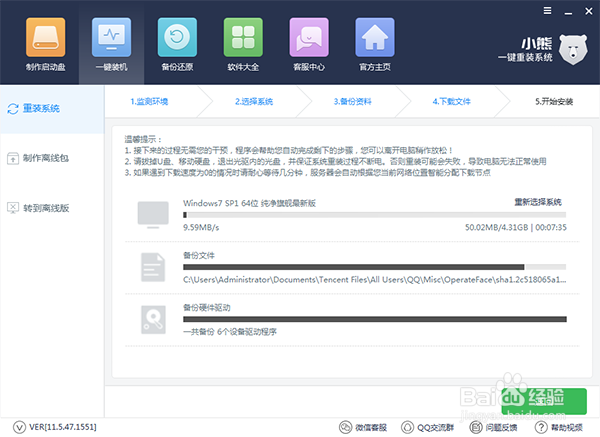
3、接下来就是系统下载过程,因为win7系统文件容量较大,所以需要一定的时间才能下载完成。不过小熊支持断点下载,中途可中断后继续下载
电脑重装系统,小熊一键重装win7系统图文教程

4、系统下载完成后重启电脑,自动进行系统的安装。此过程我们不必守在电脑旁,让电脑自动完成系统安装

电脑重装系统,小熊一键重装win7系统图文教程

5、系统安装完成后,会进行系统部署,进行系统激活和驱动安装。之后就可以进入重装好的win7系统

电脑重装系统,小熊一键重装win7系统图文教程

  • 金丝馒魚的做法
  • jjuu盘装系统恢复cmos设置教程
  • 凤凰网提示无法打开 Internet 站点的解决方法
  • 汽车锅圈上有个卡子是干嘛的
  • 任务栏不显示USB设备图标的问题解决方法
  • 热门搜索
    咖喱鸡饭的做法 卤鸡爪的家常做法 得了艾滋病怎么办 马云怎么了 无花果为什么叫无花果 草龟怎么养 为什么没有北瓜 黄鱼汤的做法 养老保险怎么买最划算 牙结石怎么自己去除