WIN7系统中桌面最下方的任务栏如何换位置

 时间:2026-02-15 01:38:21

1、在桌面的任务栏空白区域单击鼠标右键

WIN7系统中桌面最下方的任务栏如何换位置

2、选择最下面的【属性】,单击打开

WIN7系统中桌面最下方的任务栏如何换位置

3、打开了一个新的窗口

WIN7系统中桌面最下方的任务栏如何换位置

4、在打开的窗口中间位置我们可以看到屏幕上的任务栏位置,还有后面的下拉菜单。这里我们选择把任务栏放到桌面的右侧。然后点击确定

WIN7系统中桌面最下方的任务栏如何换位置

5、你会看到,刚才还在下面的任务栏跑到了屏幕的右侧。具体你是想让任务栏在下面,上面,左面还是右面。就看个人喜好了。

WIN7系统中桌面最下方的任务栏如何换位置

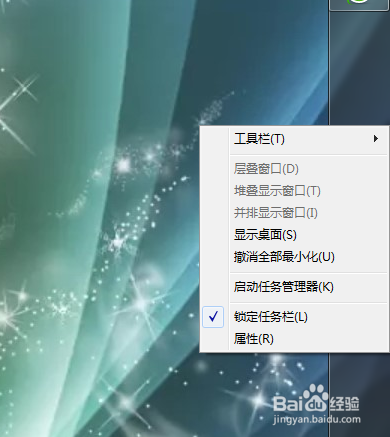
1、还有一种比较简单的方法,首先我们在任务栏的空白地方单击鼠标右键

WIN7系统中桌面最下方的任务栏如何换位置

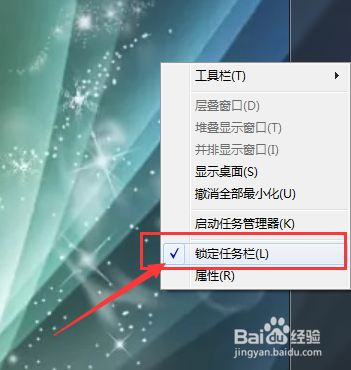
2、在打开的选项中找到【锁定任务栏】,把前面的对勾去掉。

WIN7系统中桌面最下方的任务栏如何换位置

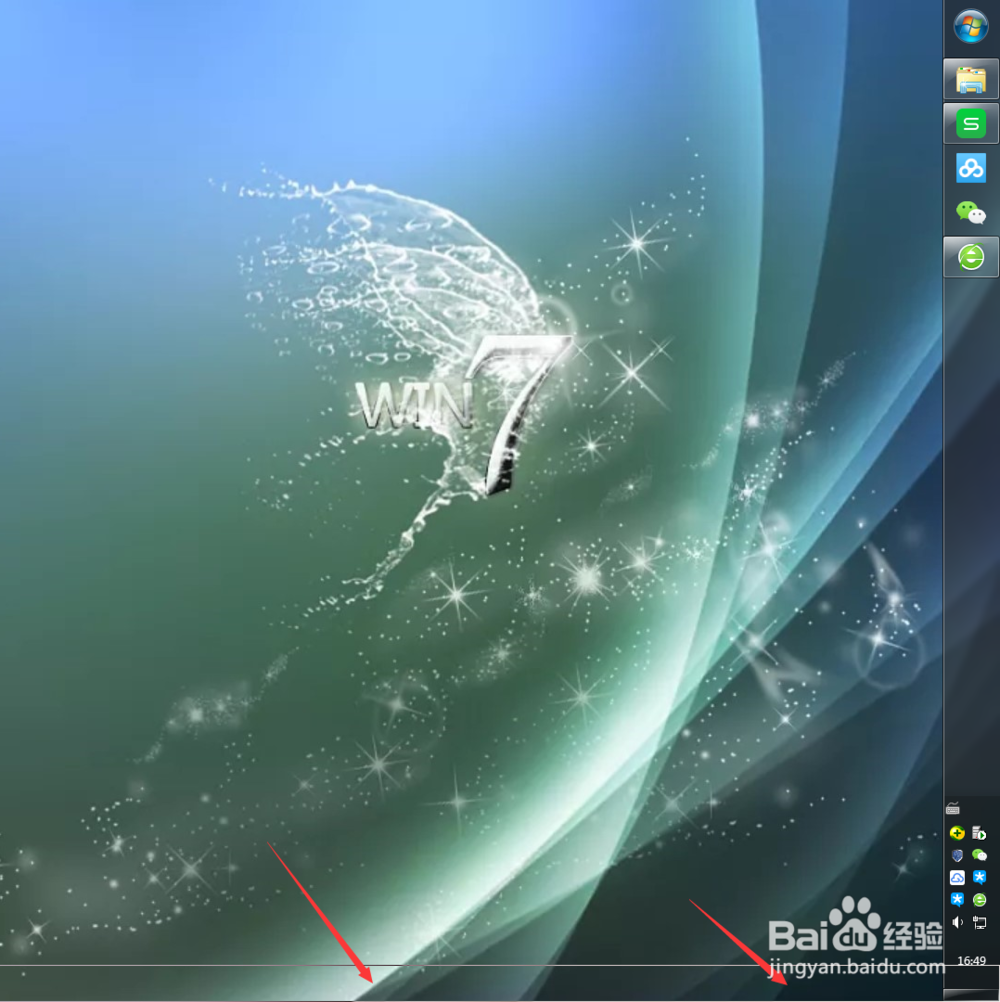
3、去掉后,我们把鼠标指针放到任务栏的空白处,按住鼠标主键,别松手,然后往下拉动鼠标。拉到你想让任务栏在的位置,当现实虚影的时候,松手。
WIN7系统中桌面最下方的任务栏如何换位置

4、好了,任务栏已经到了我们习惯的位置上了。

WIN7系统中桌面最下方的任务栏如何换位置

  • Win10 怎么添加离线地图
  • win11通过注册表隐藏“设置”选项
  • Windows 10如何设置审核进程的跟踪
  • win10系统如何关闭密码?
  • 如何解决0x80070035找不到网络路径?
  • 热门搜索
    借方和贷方怎么区别 怎么样炒股 婚姻线图解大全 怎么拉韧带 水煮鱼片的家常做法 名人名言大全 河北工程大学怎么样 斯柯达野帝怎么样 去痘印最有效的方法 鞋子臭味怎么去除