Photoshop如何用选择并遮住抠图

 时间:2026-04-24 09:53:12

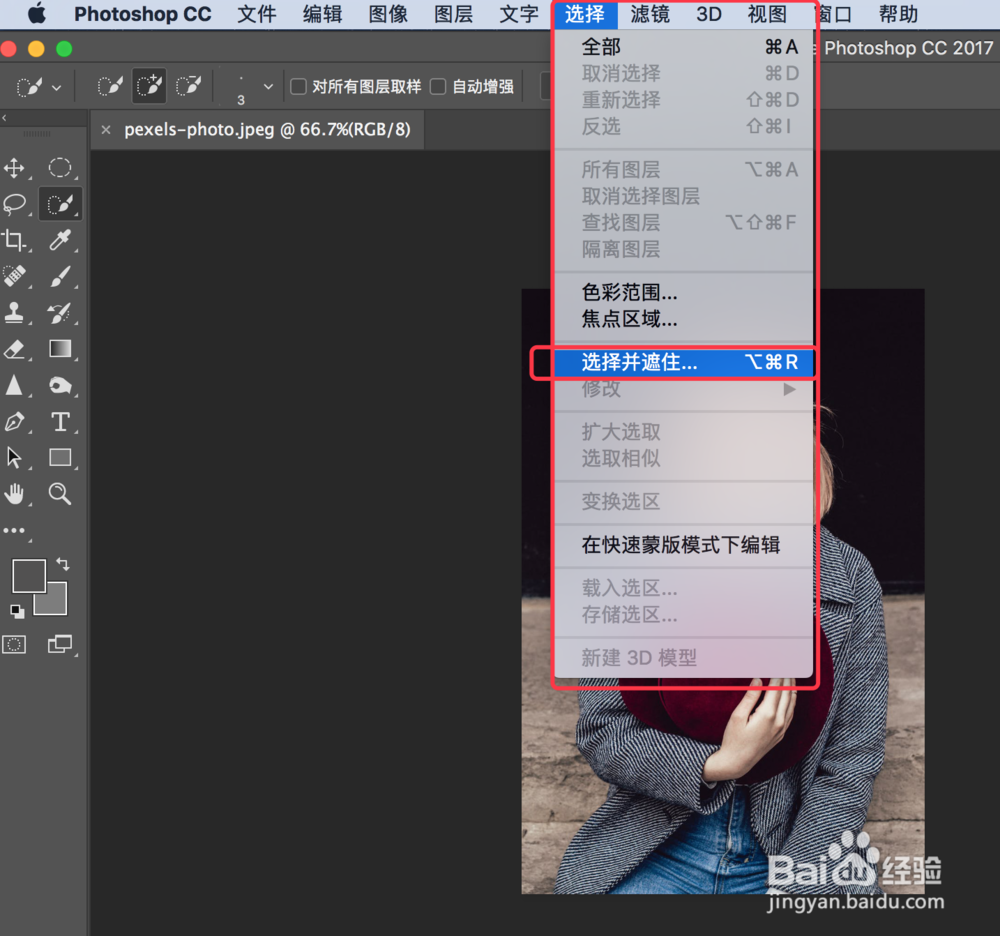
1、打开图片,选择——选择并遮住

Photoshop如何用选择并遮住抠图

2、把需要的区域选出

Photoshop如何用选择并遮住抠图

Photoshop如何用选择并遮住抠图

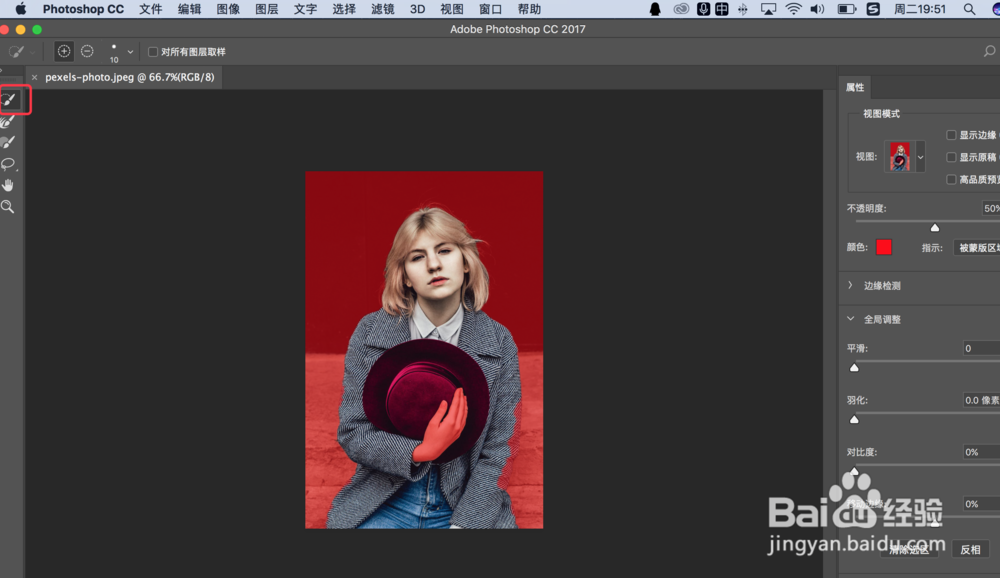
3、细节部分可以用画笔工具调整

Photoshop如何用选择并遮住抠图

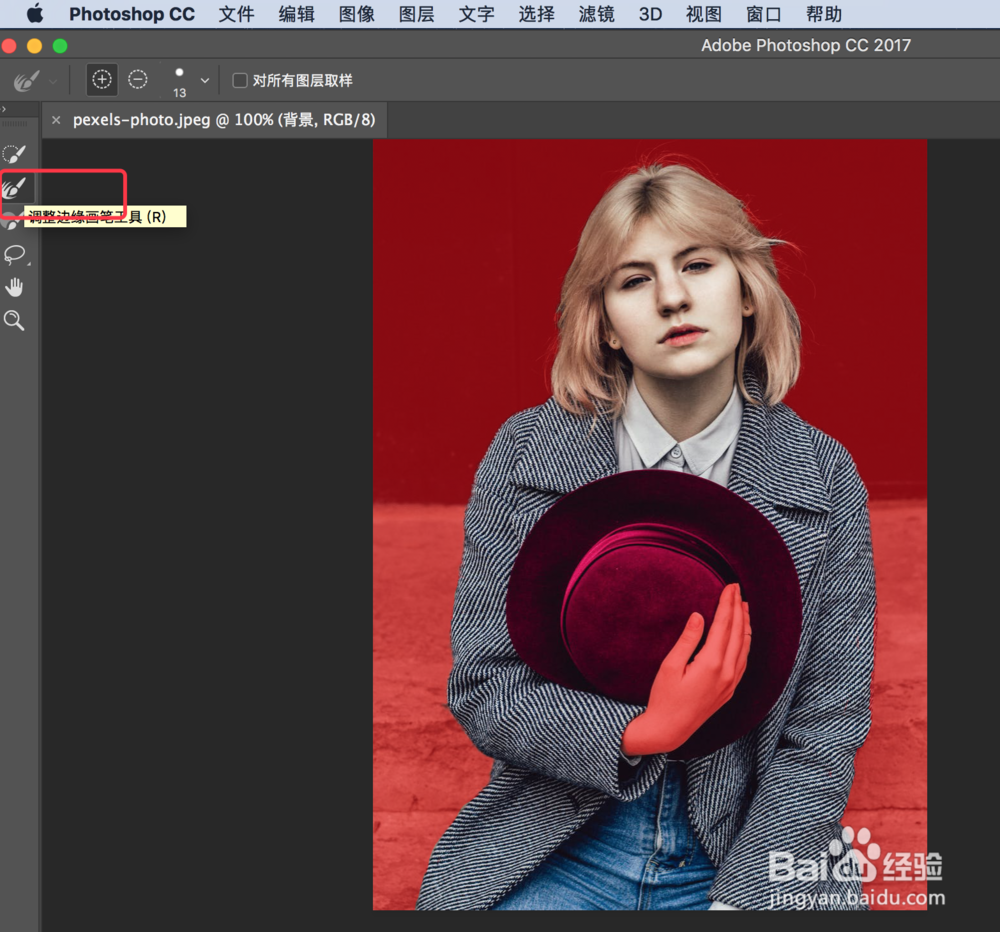
4、头发可以用调整边缘画笔工具调整

Photoshop如何用选择并遮住抠图

5、调整不同的视图,更好的选择区域

Photoshop如何用选择并遮住抠图

6、全局调整(平滑、羽化、对比度、移动边缘)

Photoshop如何用选择并遮住抠图

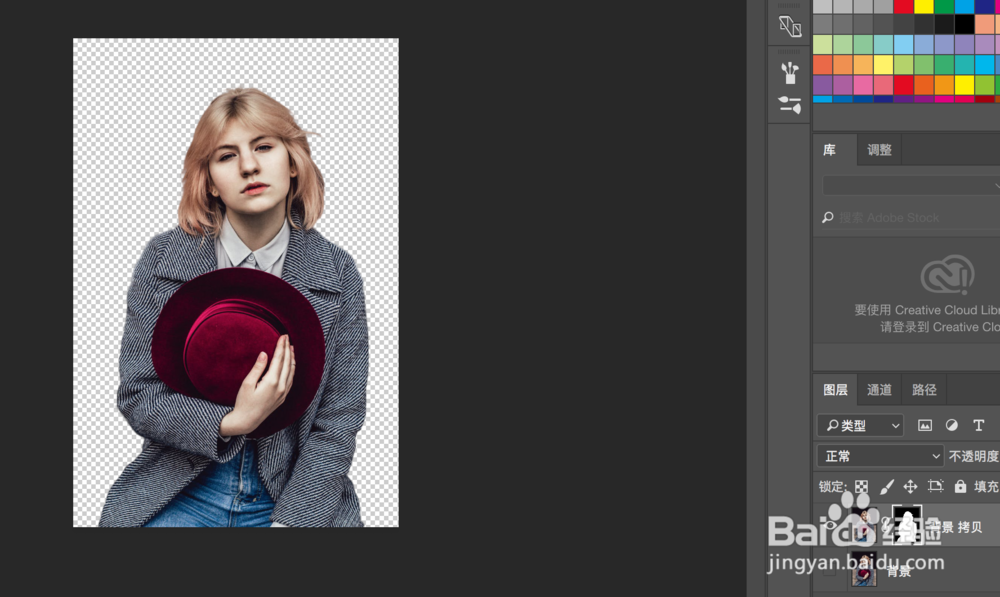
7、净化颜色,新建带有图层蒙版的图层

Photoshop如何用选择并遮住抠图

Photoshop如何用选择并遮住抠图

  • PS制作翡翠手镯效果
  • Ps如何画眼影?
  • photoshop使用技巧之怎样更换底色和背景色
  • ps如何保存自定义的裁剪设置?
  • Photoshop如何给人物脸部祛痘
  • 热门搜索
    猪骨头汤的做法大全 盎怎么读 猪骨汤的做法大全 菠菜怎么做好吃 微信怎么删除好友 疖怎么读 南瓜的18种家常做法 干锅香辣虾的做法 泺怎么读 兰州拉面的做法