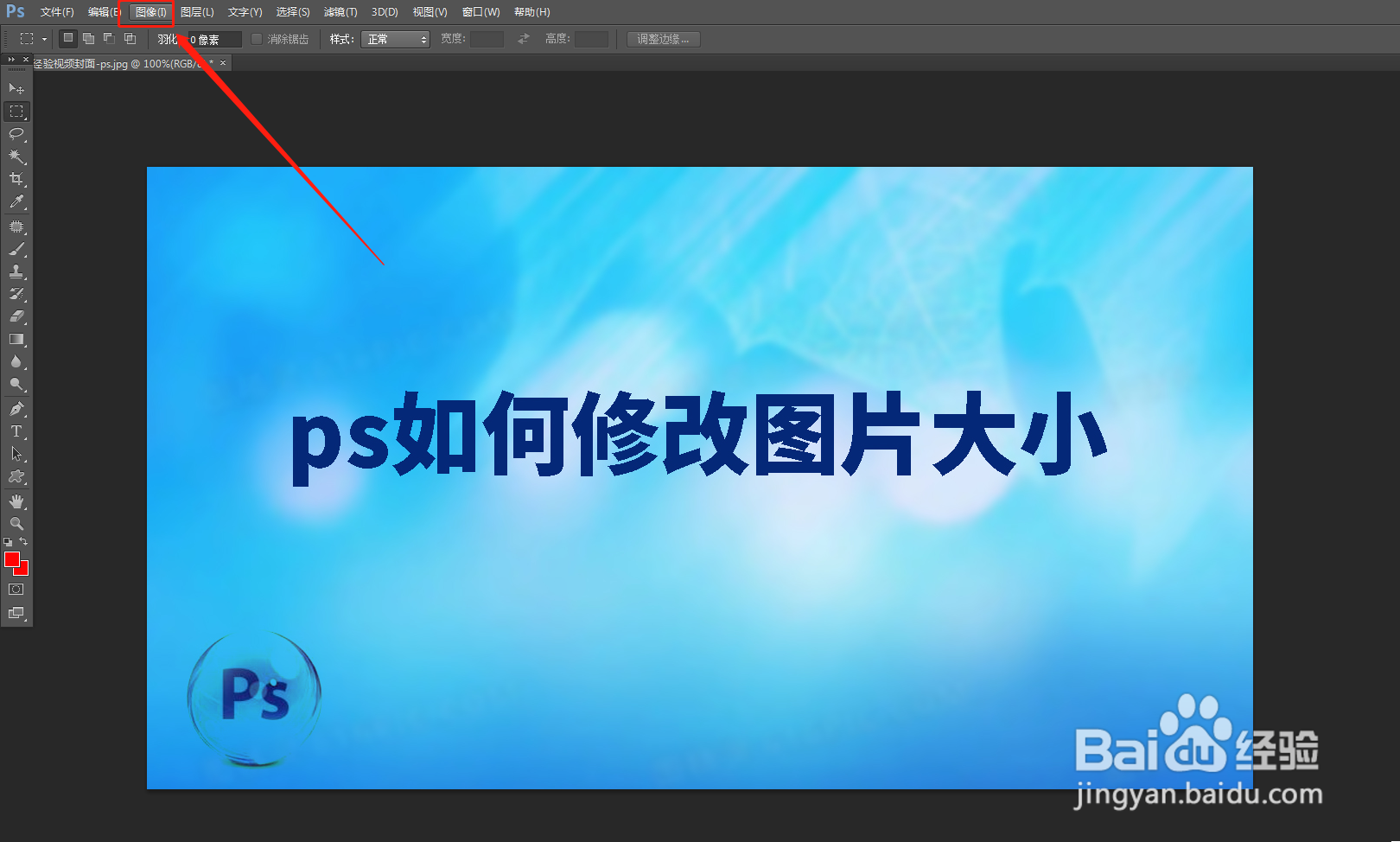
1、点击图像
在ps菜单栏的左上角,找到“图像”选项,点击展开它。
2、点击图像大小
在图像的下拉菜单中,找到“图像大小”,点击它。

3、调整数字
在图像大小界面里,找到宽度和高度选项,调整它后方的数字,即可调整图片的大小。调整完成后点击“确定”按钮。

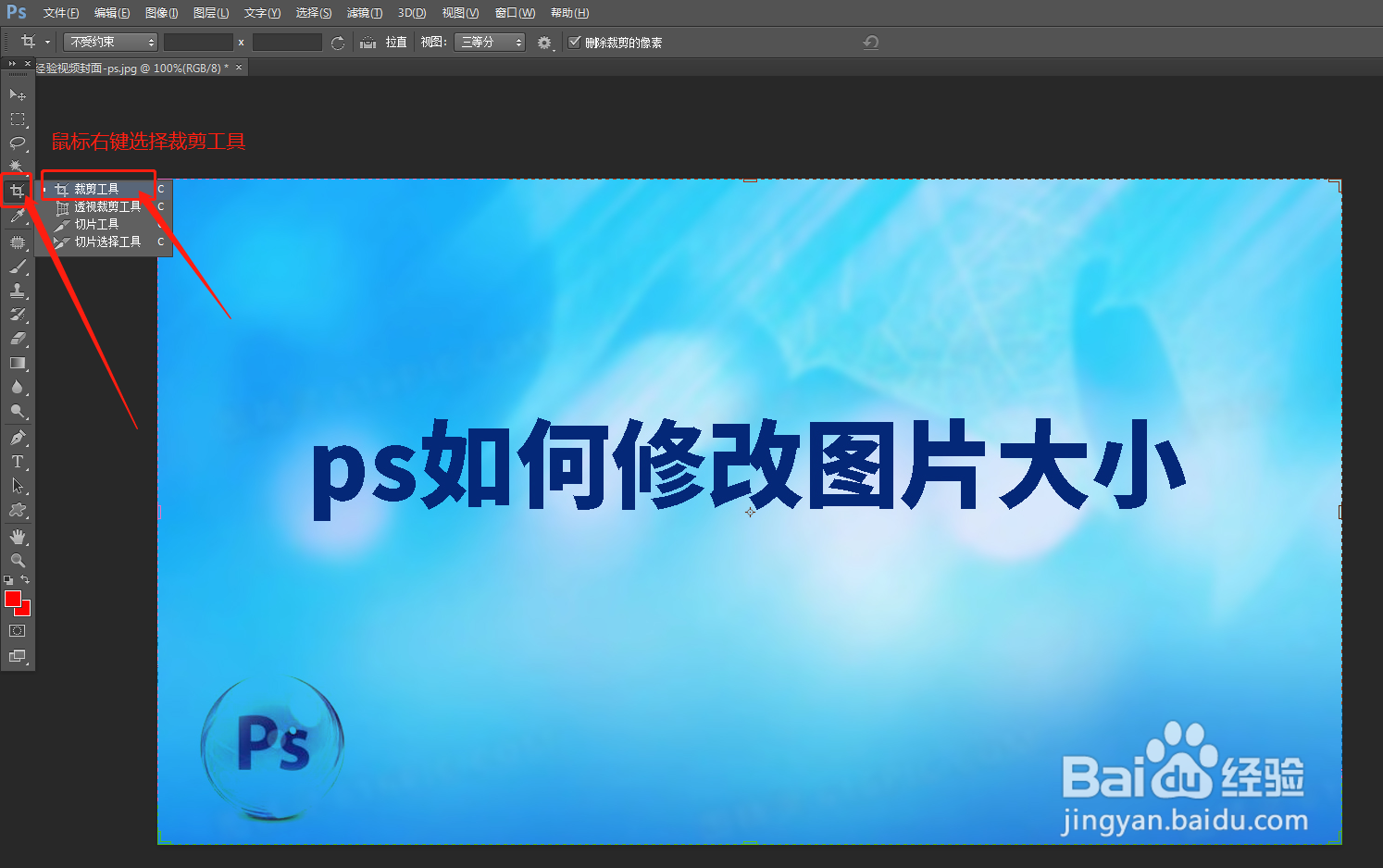
1、点击裁剪工具
在ps中,找到左侧工具栏中的裁剪工具,点击并使用。
2、绘制裁剪区域
用鼠标拖动裁剪工具,在画布上选出需要保留的区域。

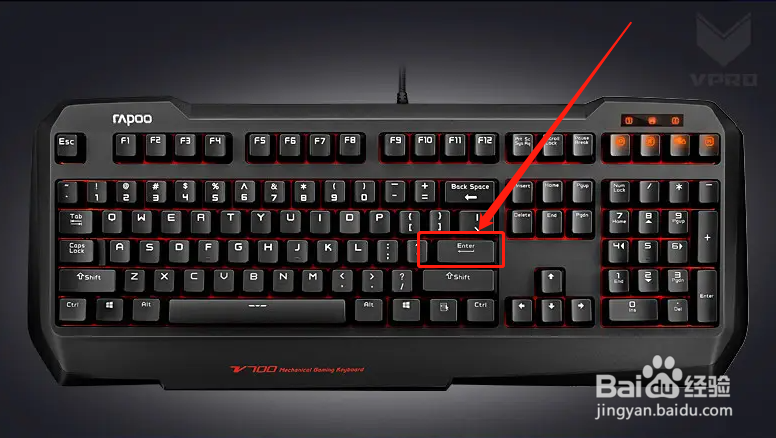
3、按回车键
要保留的区域选择好后,按键盘上的“enter”回车键,确认裁剪,图片大小修改完成。
1、点击选框工具
在ps中,找到左侧工具栏的选框工具,鼠标右键点击选框工具,选择矩形选框工具,点击它。

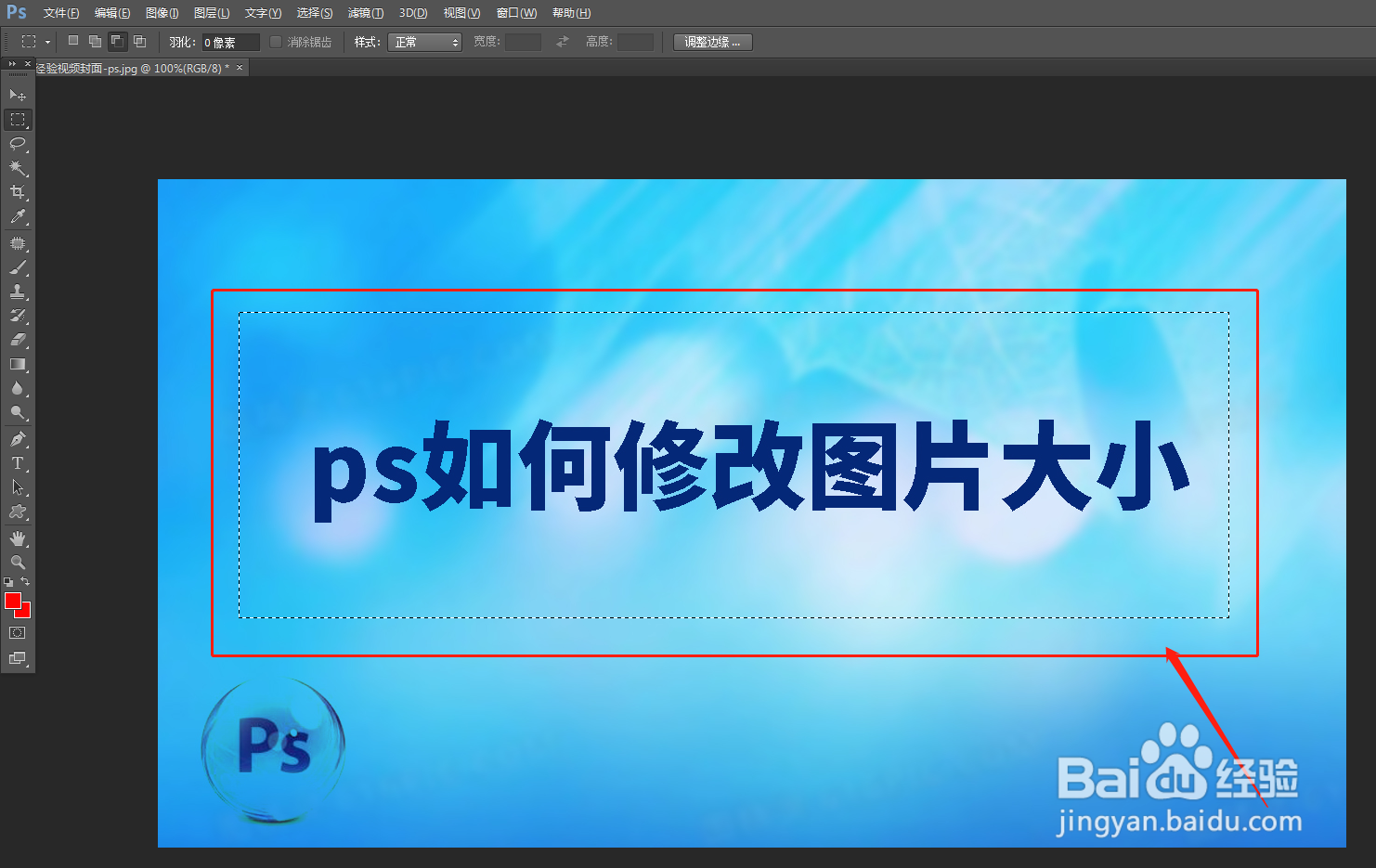
2、画出裁剪区域
在画布上,拖动鼠标,画出需要保留的区域。
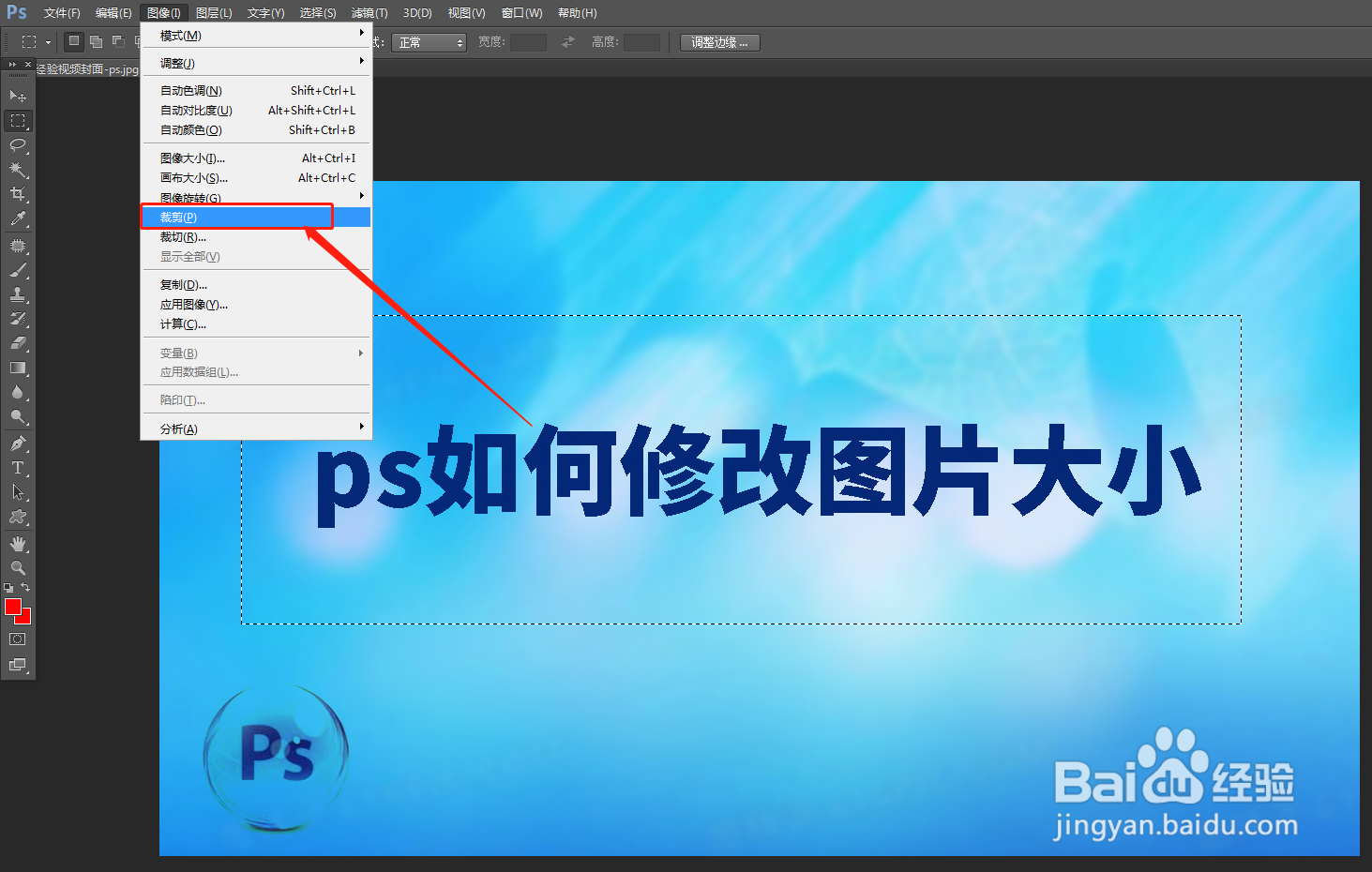
3、点击图像
选择好区域后,找到界面上方的图像按钮,点击它展开。

4、点击裁剪
点击图像里面的“裁剪”选项,这样图片大小就调整完成了。
1、图像大小修改
1、点击图像
在ps菜单栏的左上角,找到“图像”选项,点击展开它。
2、点击图像大小
在图像的下拉菜单中,找到“图像大小”,点击它。
3、调整数字
在图像大小界面里,找到宽度和高度选项,调整它后方的数字,即可调整图片的大小。调整完成后点击“确定”按钮。
裁剪工具修改
1、点击裁剪工具
在ps中,找到左侧工具栏中的裁剪工具,点击并使用。
2、绘制裁剪区域
用鼠标拖动裁剪工具,在画布上选出需要保留的区域。
3、按回车键
要保留的区域选择好后,按键盘上的“enter”回车键,确认裁剪,图片大小修改完成。
选框裁剪修改
1、点击选框工具
在ps中,找到左侧工具栏的选框工具,鼠标右键点击选框工具,选择矩形选框工具,点击它。
2、画出裁剪区域
在画布上,拖动鼠标,画出需要保留的区域。
3、点击图像
选择好区域后,找到界面上方的图像按钮,点击它展开。
4、点击裁剪
点击图像里面的“裁剪”选项,这样图片大小就调整完成了。
