PPT如何画“画板”图标

 时间:2026-02-17 01:17:58

1、首先点击打开ppt软件,点击选择“插入”主选项卡,点击“形状”设置选项中的“矩形”。

PPT如何画“画板”图标

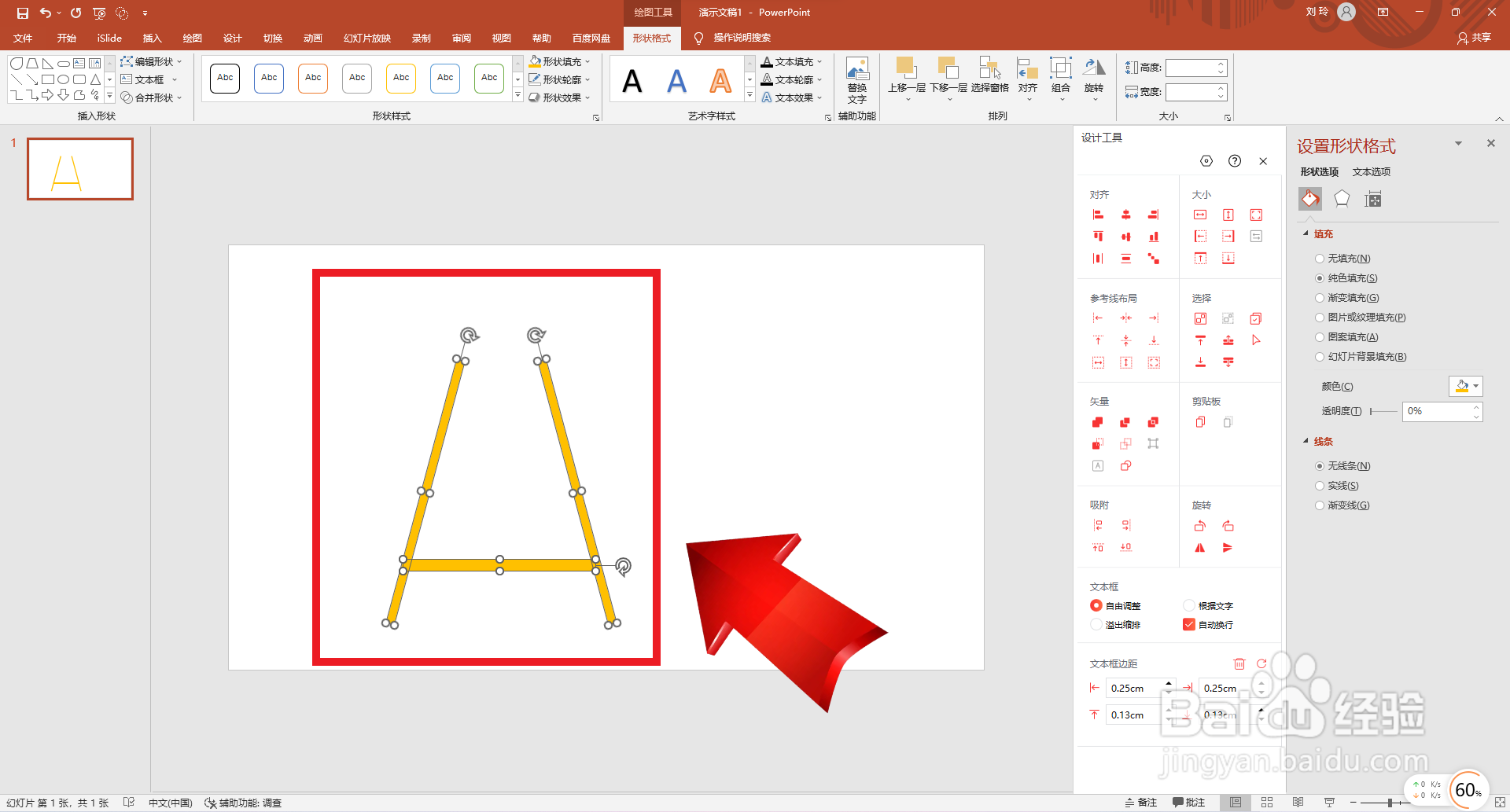
2、然后如图所示绘制三个矩形,设置填充颜色为“黄色”。

PPT如何画“画板”图标

3、接着如图所示绘制一个矩形,并设置填充颜色为绿色。

PPT如何画“画板”图标

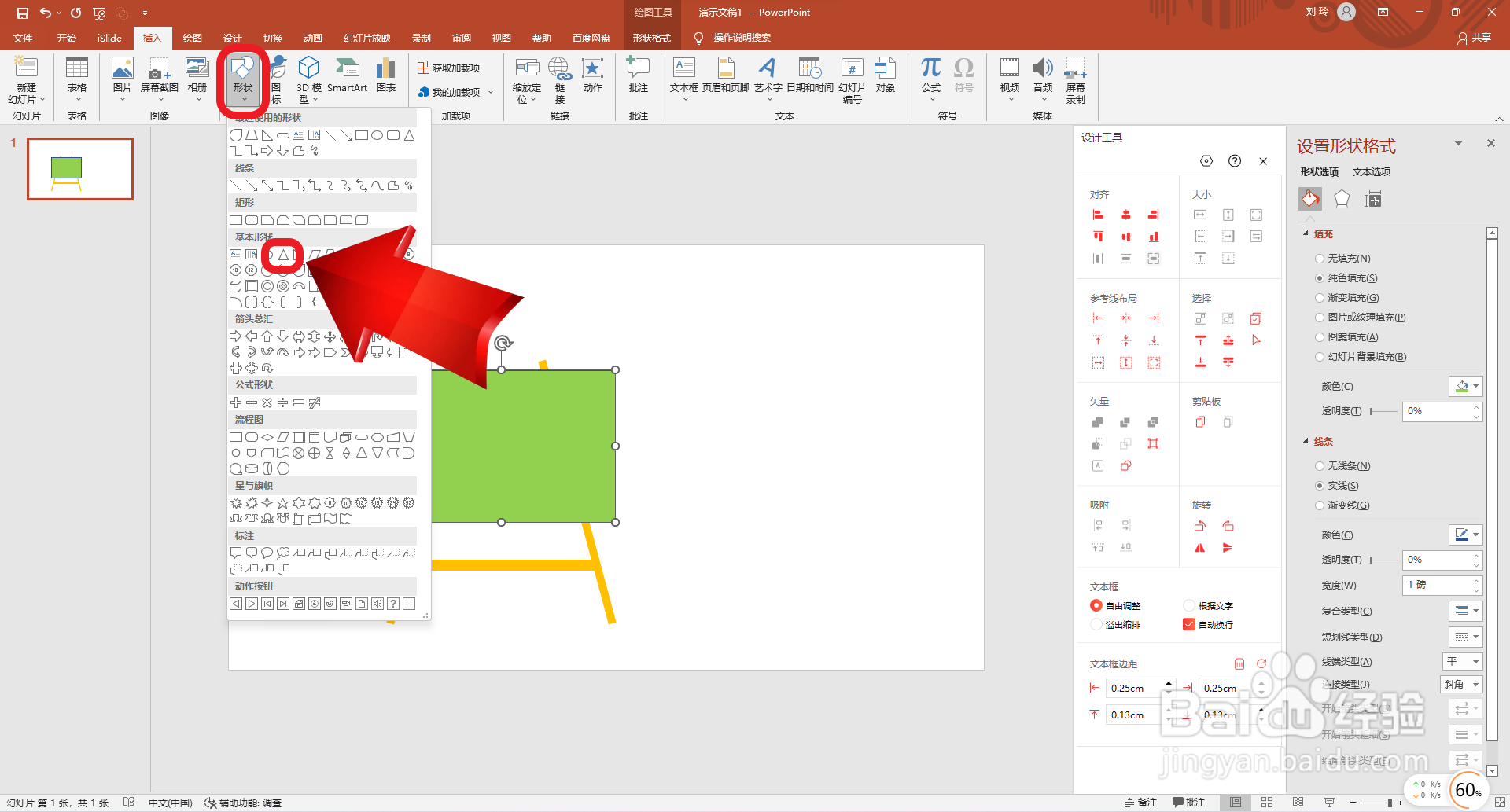
4、再点击插入“形状”设置选项中的“三角形”。

PPT如何画“画板”图标

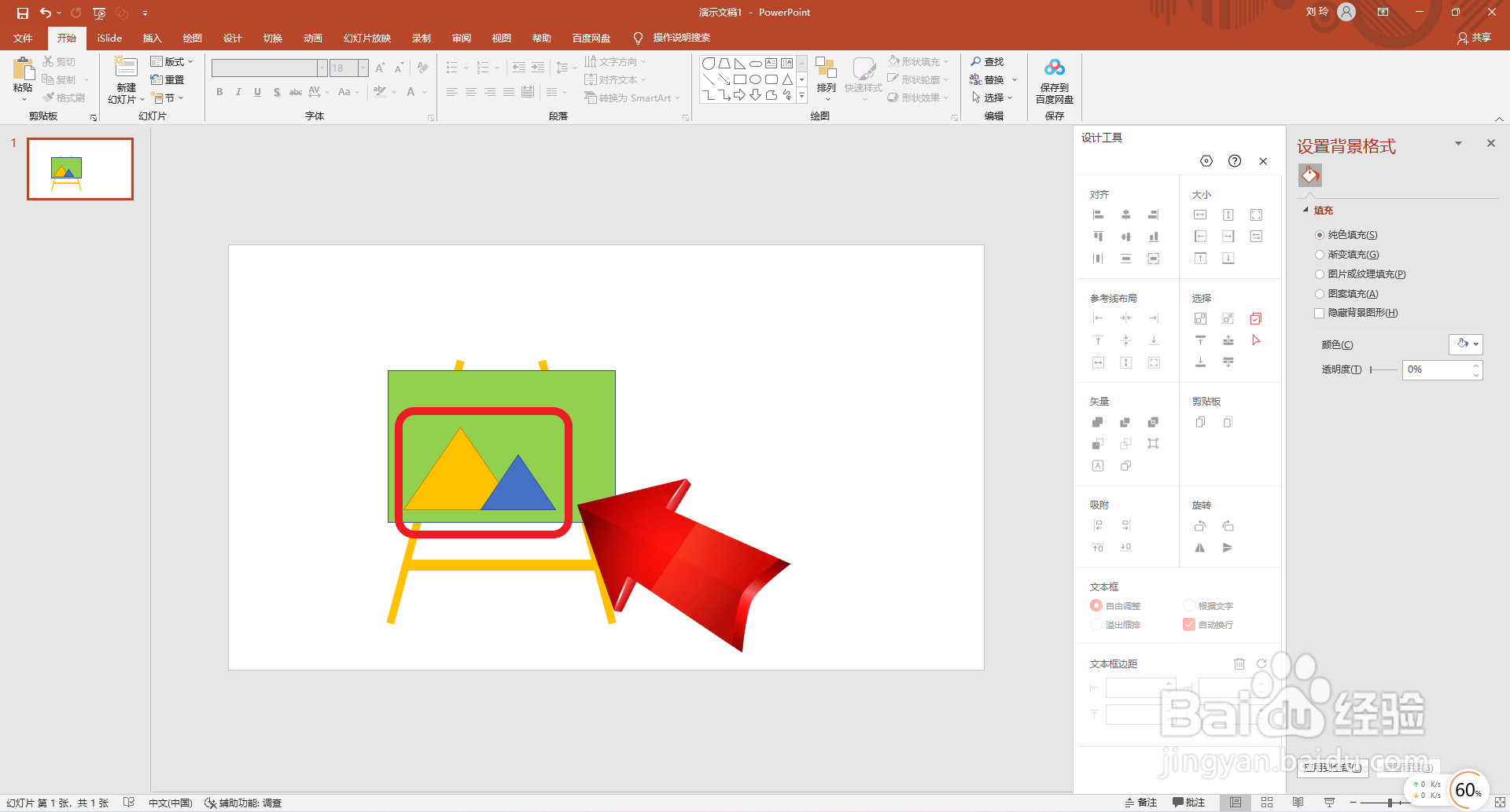
5、然后绘制两个三角形,

PPT如何画“画板”图标

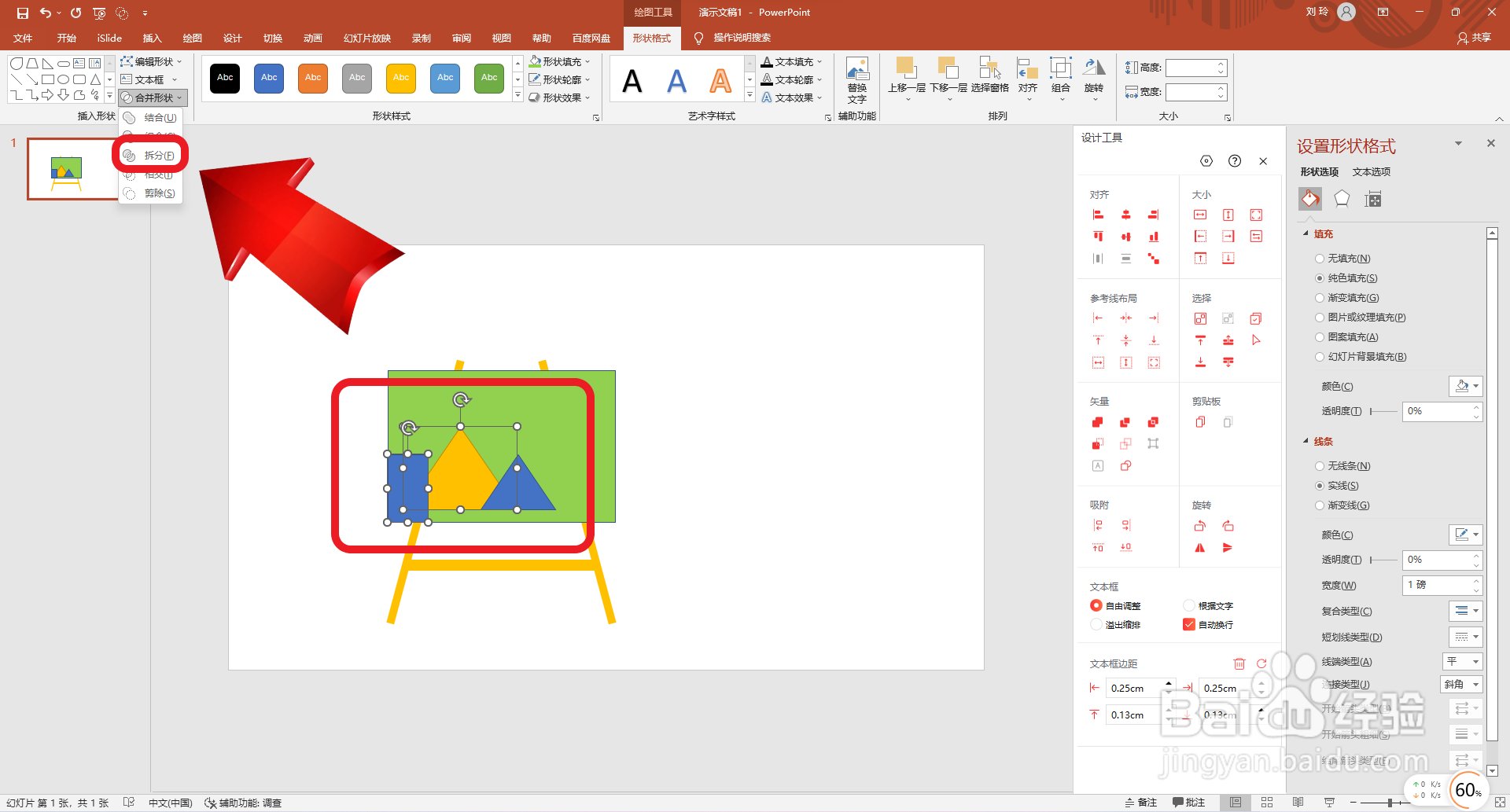
6、接着绘制一个矩形,并点击选择三角形和矩形,点击“合并形状”设置选项中的“拆分”。
PPT如何画“画板”图标

7、然后点击删除多余的图形,并点击选择三角形部分的图形,点击“合并形状”设置选项中的“结合”。

PPT如何画“画板”图标

8、再点击插入“形状”设置选项中的“椭圆”。

PPT如何画“画板”图标

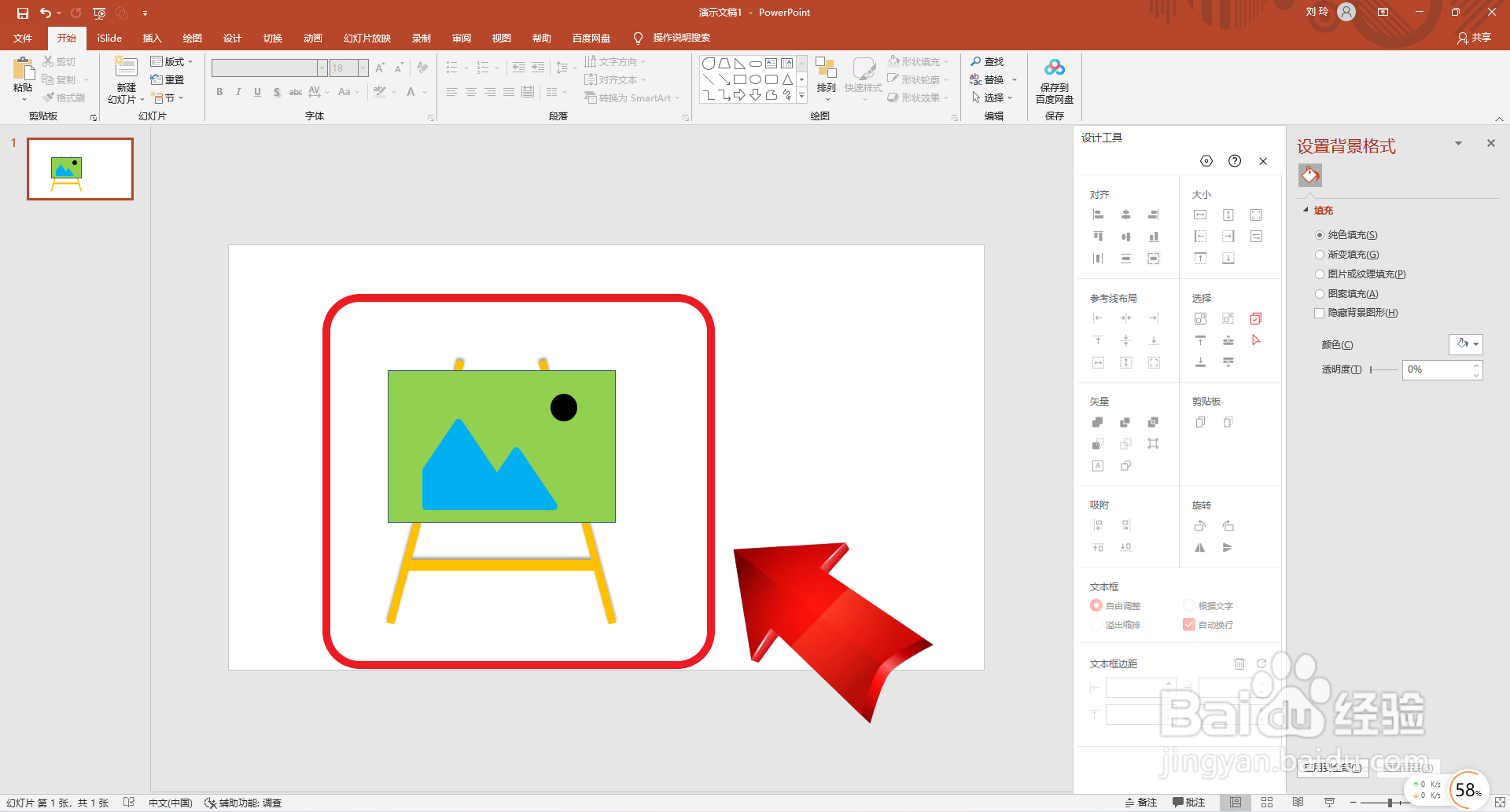
9、最后在如图所示位置画一个圆形,设置填充颜色为黑色。这样就画好了。

PPT如何画“画板”图标

PPT如何画“画板”图标

  • PPT如何使用VBA代码编程?
  • ppt如何在图片添加数字
  • 如何在PPT中绘制虚线圆圈
  • PPT如何插入加减运算符号
  • 如何在PPT中设计出好看的图片?
  • 热门搜索
    典故是什么意思 亡羊补牢的意思和道理 语无伦次是什么意思 杭州有什么好玩的景点 快捷支付是什么意思 dat什么格式 鹬蚌相争渔翁得利的意思 巍峨的意思 无期徒刑是什么意思 四人不回头是什么意思