TP-LINK无线路由设置和WIFI密码设置

 时间:2026-02-14 07:45:44

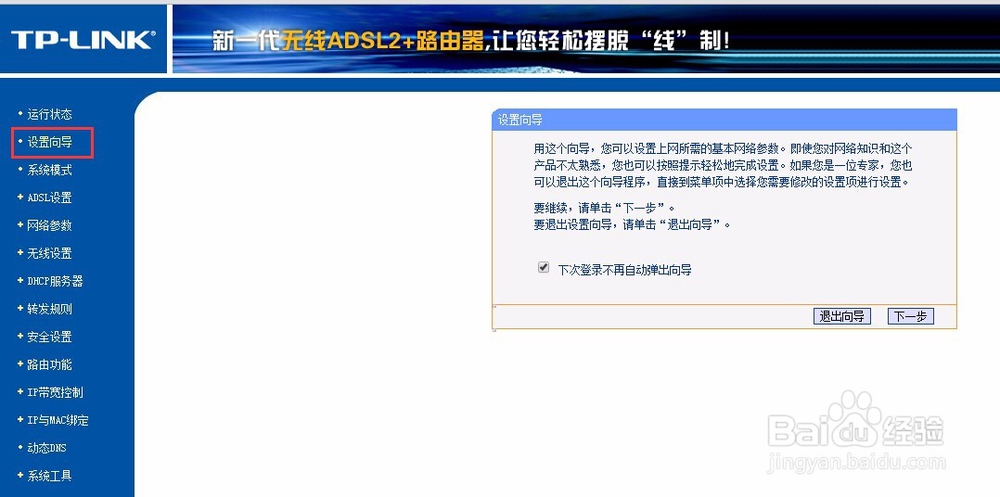
1、点击 设置向导

TP-LINK无线路由设置和WIFI密码设置

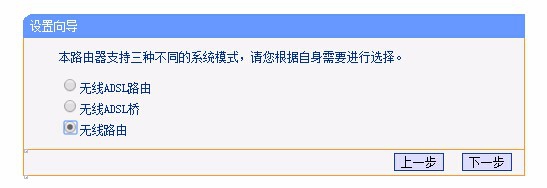
2、下一步

TP-LINK无线路由设置和WIFI密码设置

3、下一步,家用一般是用户名和密码的拨号上网

TP-LINK无线路由设置和WIFI密码设置

4、输入账号和密码

TP-LINK无线路由设置和WIFI密码设置

5、SSID是显示的无线网络名称,可修改

TP-LINK无线路由设置和WIFI密码设置

6、至此,设置完成

TP-LINK无线路由设置和WIFI密码设置

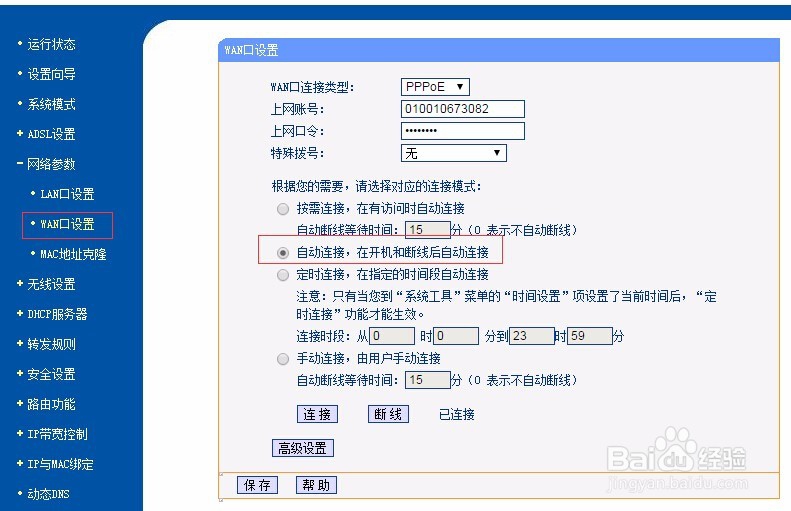
1、有的时候网络会断掉,WAN口设置能帮助我们自动重连,选择自动连接,在开机和短线后自动连接。并保存。
TP-LINK无线路由设置和WIFI密码设置

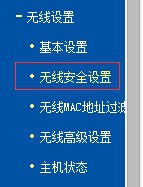
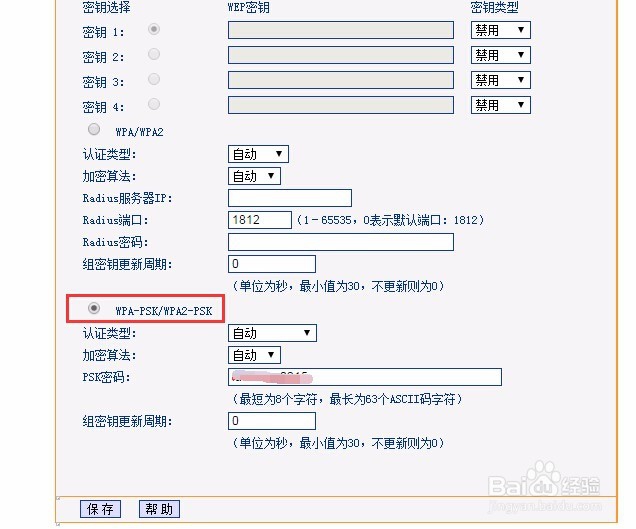
1、这里是设置WIFI的密码,选择图中选项

TP-LINK无线路由设置和WIFI密码设置

2、选择 WPA-PSK/WPA2-PSK 算法;PSK密码是以后连接WIFI的密码。设置完成保存。
TP-LINK无线路由设置和WIFI密码设置

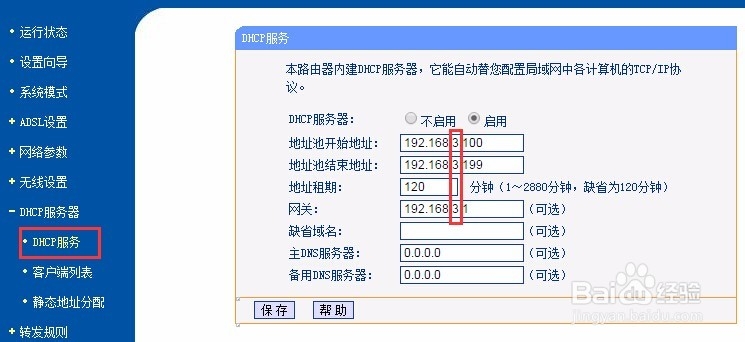
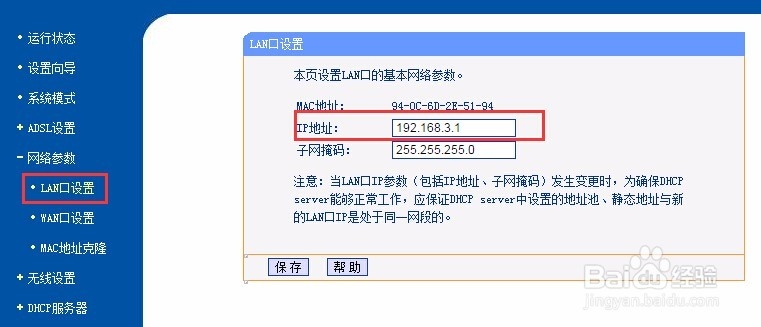
1、图中IP地址默认是192.168.1.1,也是电脑连接路由的地址。如果家中有多个路由,可以修改这个地址。注意,修改之后需要将电脑的ip设置成同段的,然后才能再次连接路由,然后再次将电脑 本地连接 ip修改为自动获取并重新禁用和启用以便本地电脑重新获取路由分配的ip地址。
TP-LINK无线路由设置和WIFI密码设置

2、重启和重新连接路由之后,DHCP服务也会随之变化。

TP-LINK无线路由设置和WIFI密码设置

  • 小米11怎么设置显示实时网速
  • 红米手机自动重启是怎么回事
  • miuisdk怎么重新安装
  • 安卓手机如何当摄像头且视频本地存储
  • 笔记本WIFI共享无法开启怎么办
  • 热门搜索
    坐骨神经痛怎么治疗 换手机号微信怎么办 公众号怎么开通 根号怎么打出来 来电秀怎么设置 怎么系鞋带好看 诺丽果怎么吃 记分周期怎么算 晚上打呼噜怎么办 怎么蒸鸡蛋糕