photoshop怎么绘制水中气泡?

 时间:2026-02-14 10:31:32

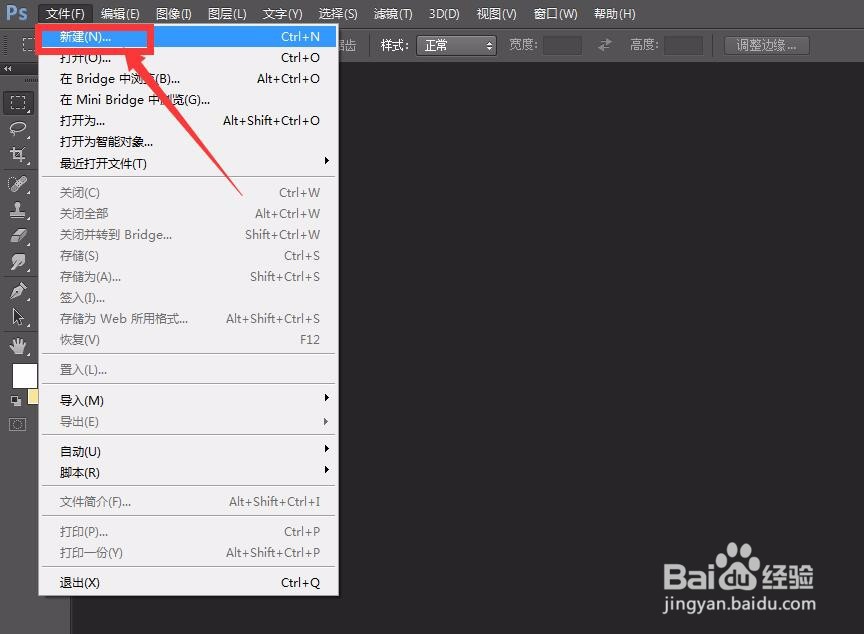
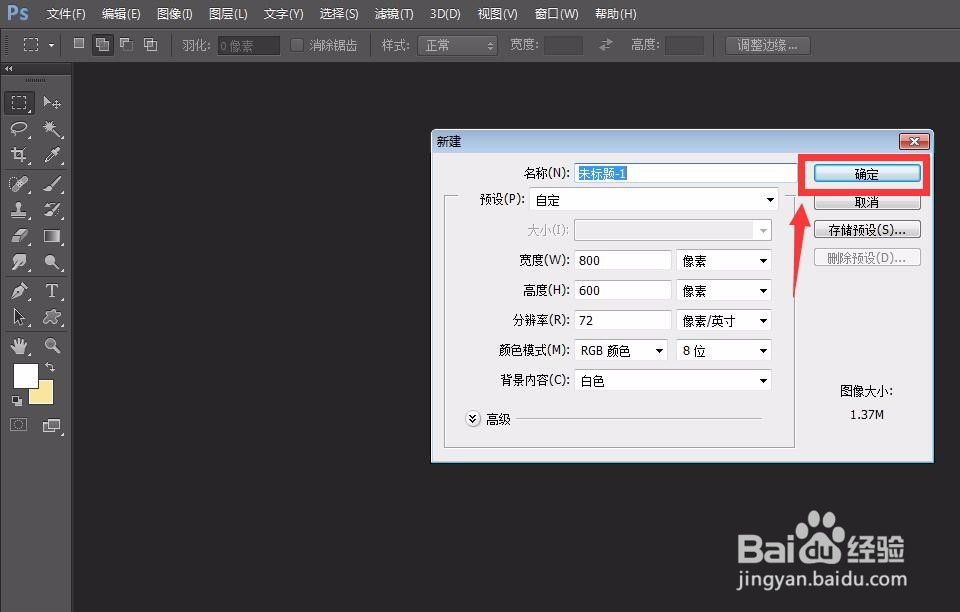
1、首先,我们打开photoshop,点击左上角【文件】——【新建】,创建空白画布。
photoshop怎么绘制水中气泡?

photoshop怎么绘制水中气泡?

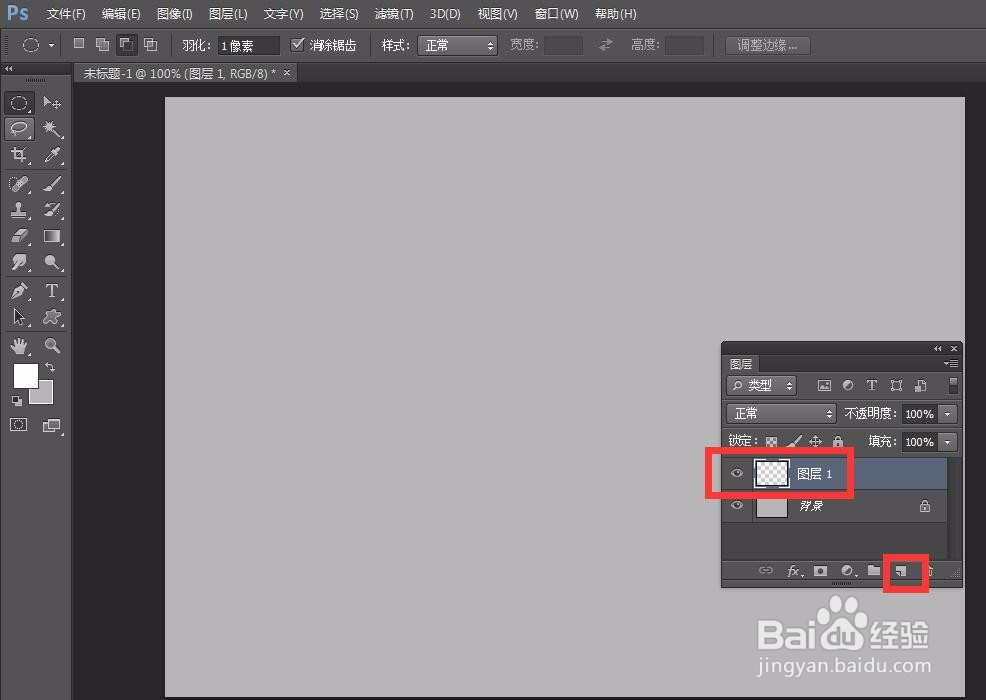
2、填充画布颜色为灰色,点击图层面板的【新建图层】按钮,创建一个新图层。
photoshop怎么绘制水中气泡?

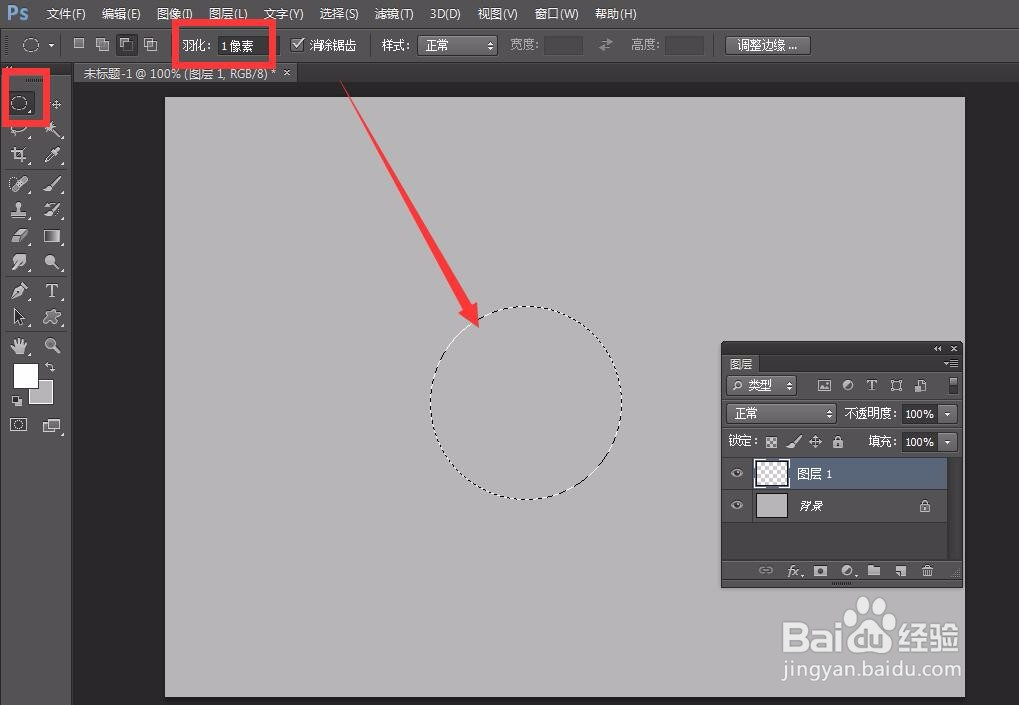
3、我们选择工具栏的【椭圆选框工具】在画布中按住shift键画出一个正圆,设置羽化值为2。
photoshop怎么绘制水中气泡?

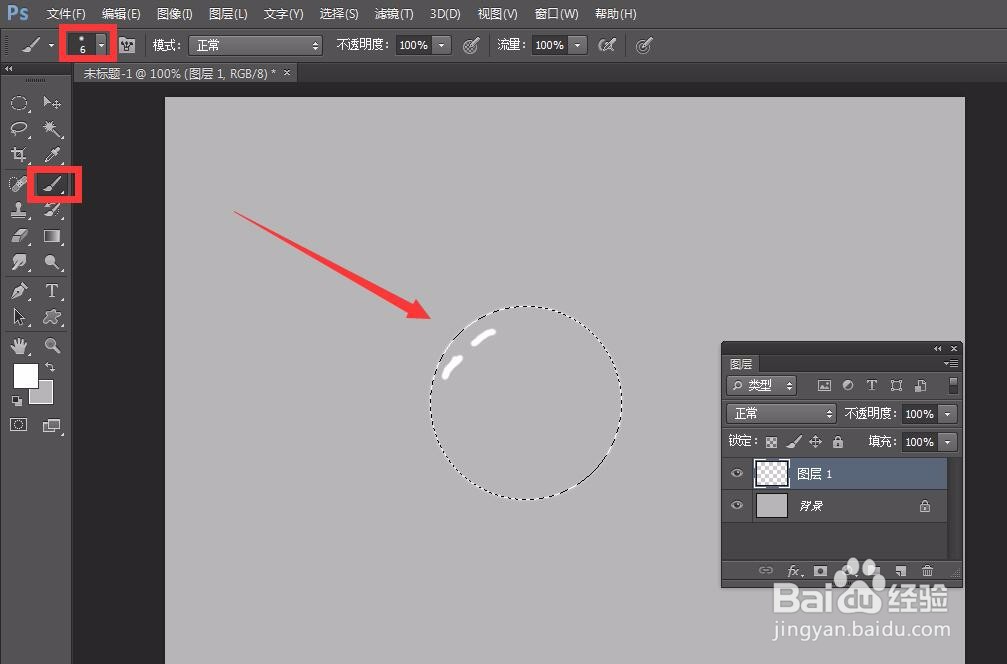
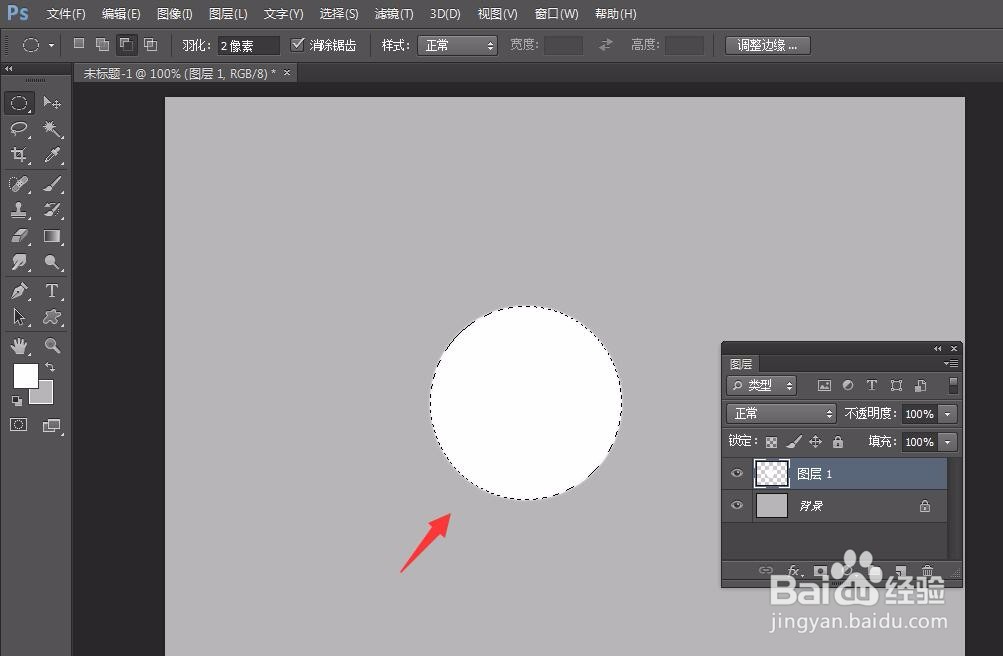
4、我们将圆形选区填充为白色,再按delete键删除颜色,这样,在选区周围就会出现一圈白色光晕。我们用画笔工具,在圆上画两点白色,作为气泡的反射光。
photoshop怎么绘制水中气泡?

photoshop怎么绘制水中气泡?

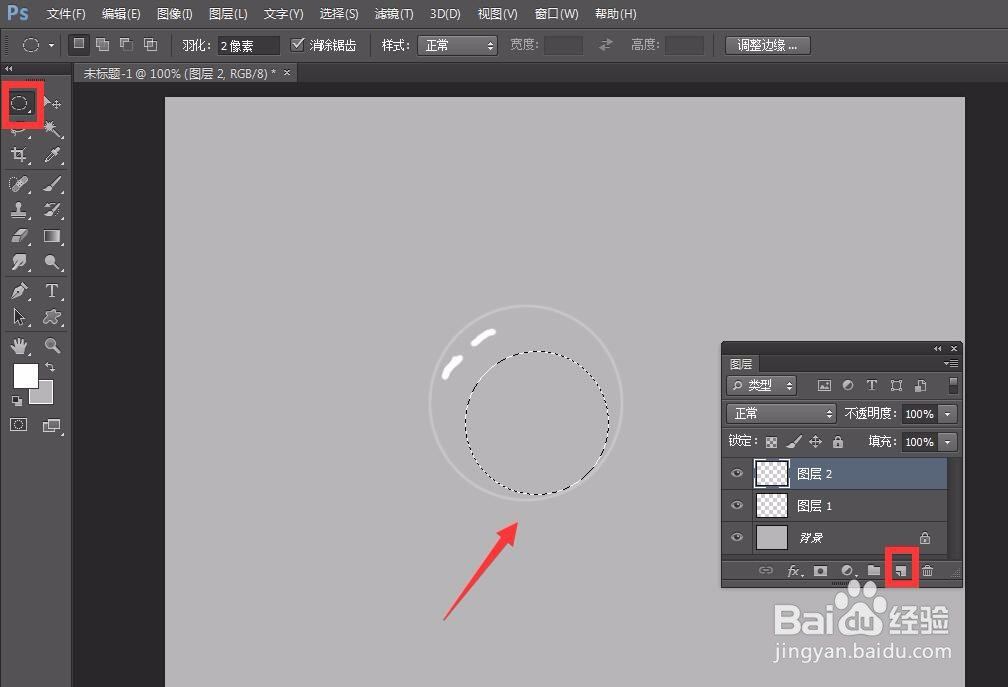
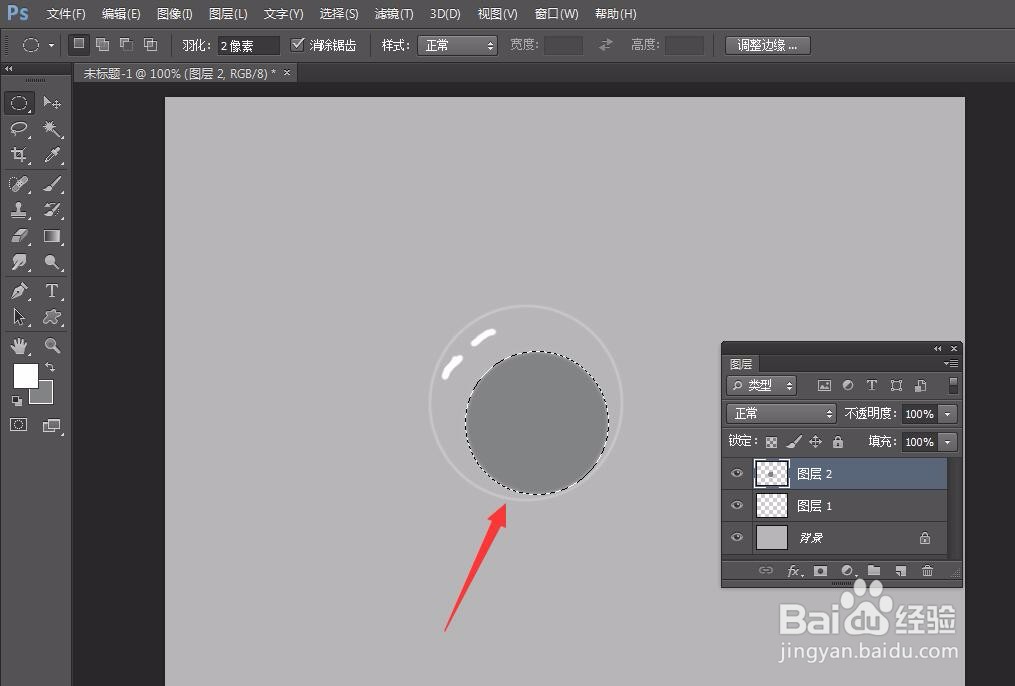
5、我们继续选择【椭圆选区工具】,在圆内画一个圆,填充灰色。

photoshop怎么绘制水中气泡?

photoshop怎么绘制水中气泡?

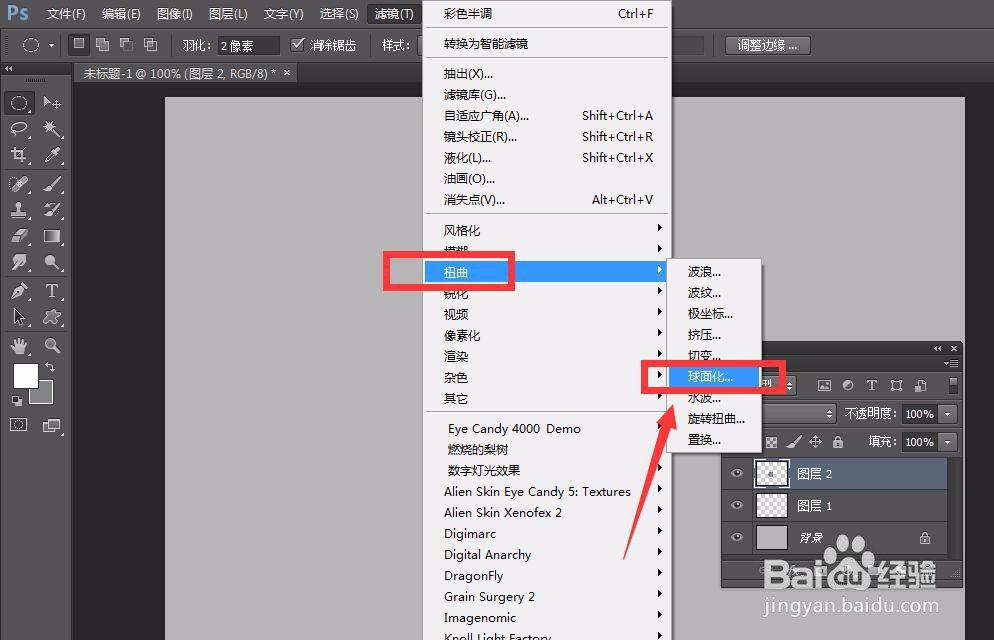
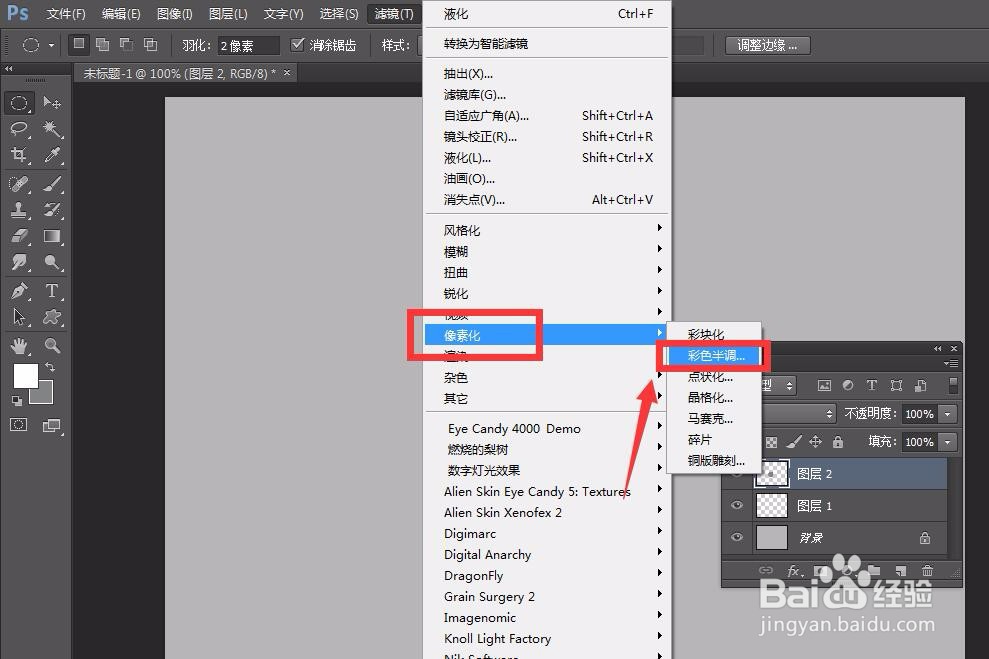
6、选择菜单栏的【滤镜】——【像素化】——【彩色半调】,以及【滤镜】——【扭曲】——【球面化】。
photoshop怎么绘制水中气泡?

photoshop怎么绘制水中气泡?

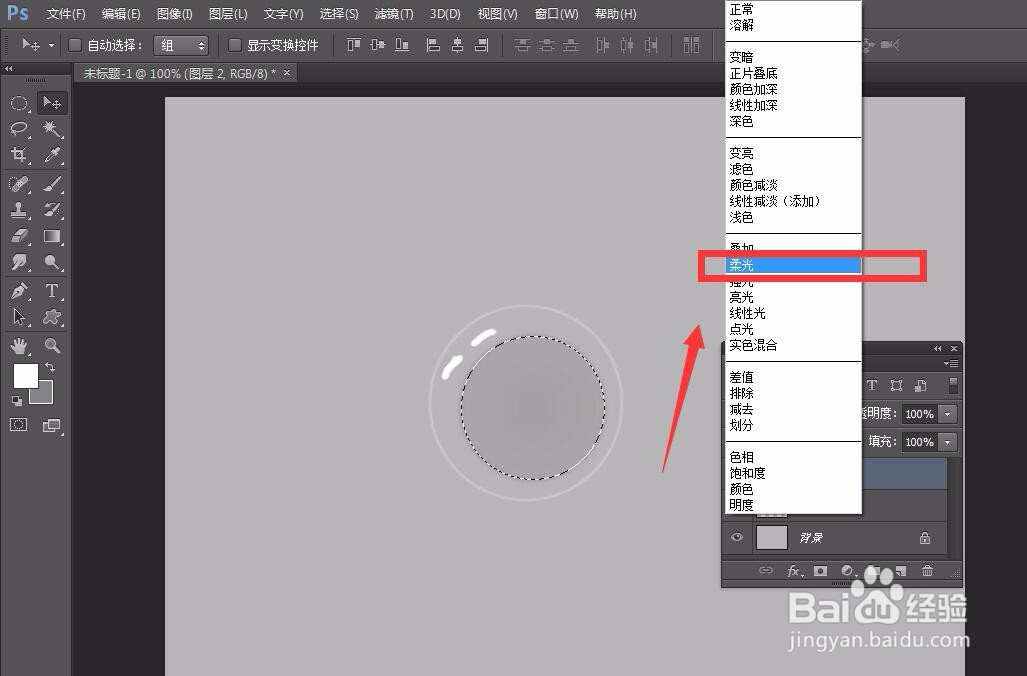
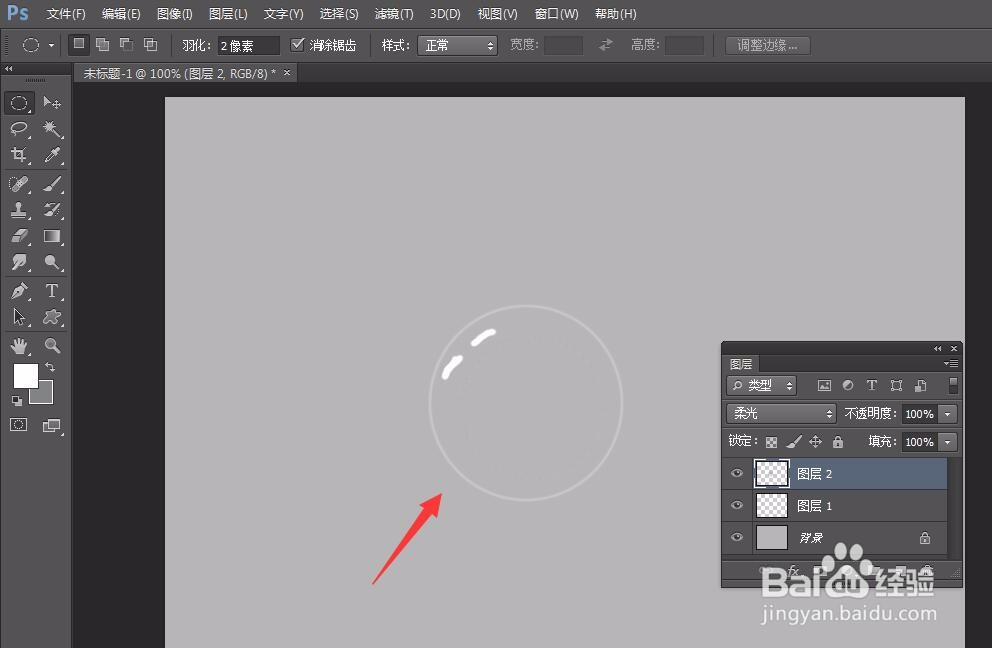
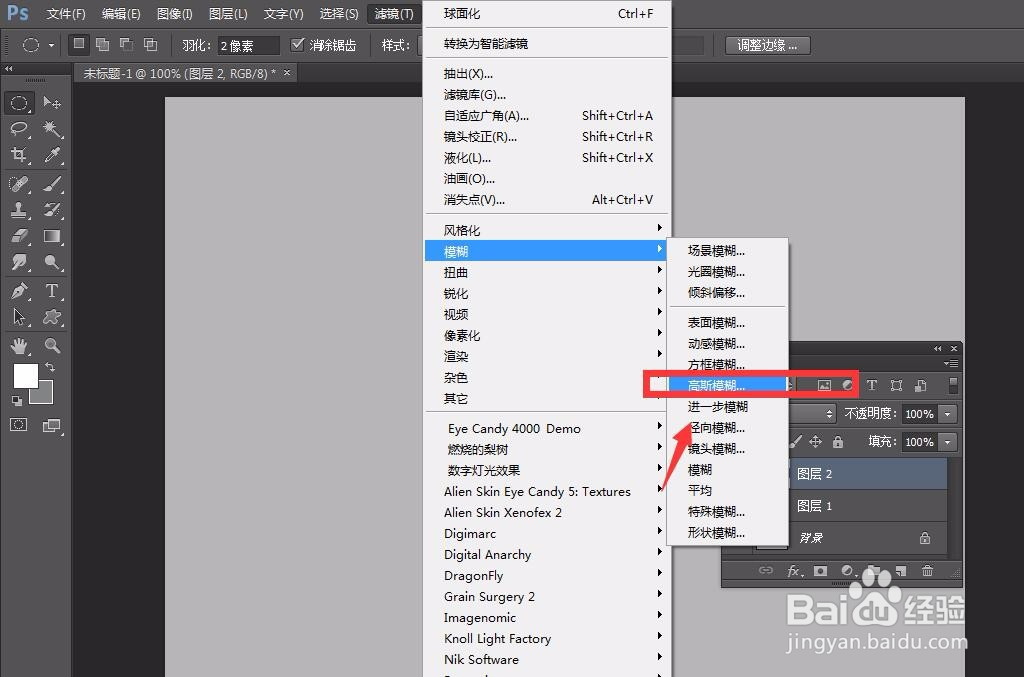
7、接着,我们选择执行【滤镜】——【模糊】——【高斯模糊】。然后,我们选择图层面板,设置图层混合模式为【柔光】。
photoshop怎么绘制水中气泡?

photoshop怎么绘制水中气泡?

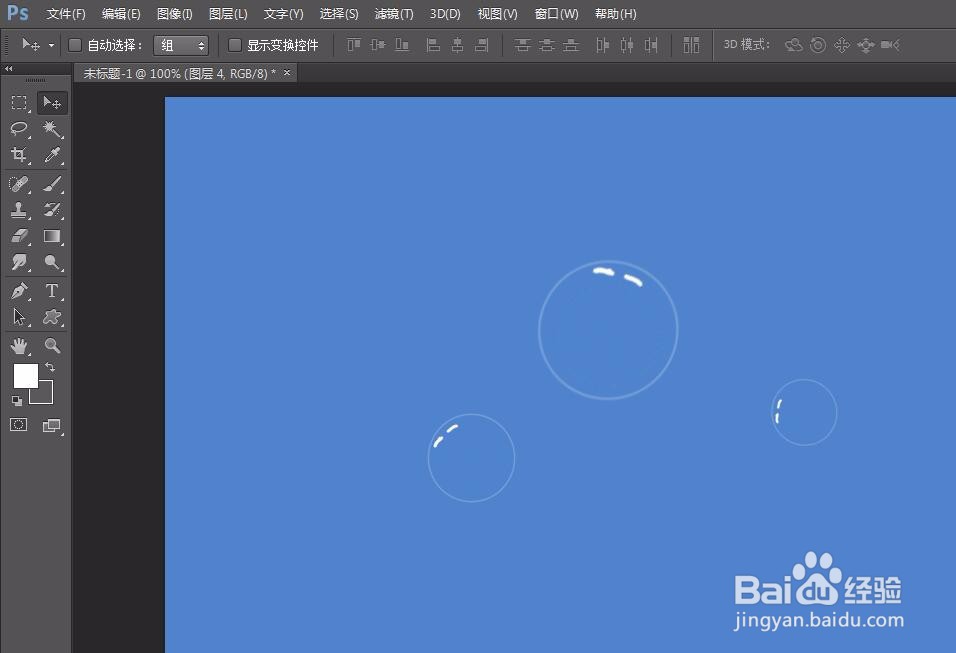
8、最终,我们的水中气泡效果就完成了,如下图所示。

photoshop怎么绘制水中气泡?

photoshop怎么绘制水中气泡?

  • PS彩色云彩绘制方法
  • ps受光部分和背光部分怎么调整?
  • 如何用ps打造光源
  • PSCC2018 怎么绘制多色描边的艺术效果图形
  • 用ps滤镜制作不规则方格背景的图片
  • 热门搜索
    性生活网 初中生活的酸甜苦辣 如果我忘了怎么爱你是什么歌 如何加脚注 wps如何制作表格 如何哄女孩子开心 酷q机器人怎么用 枪神纪怎么安装 如何格式化硬盘 高考如何查分