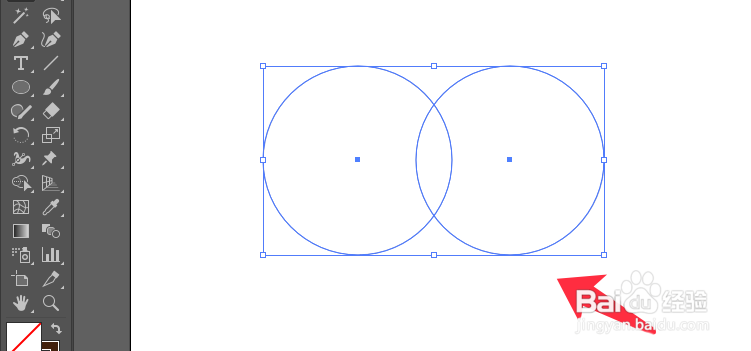
1、绘制两个相交的圆形路径,如下图所示。
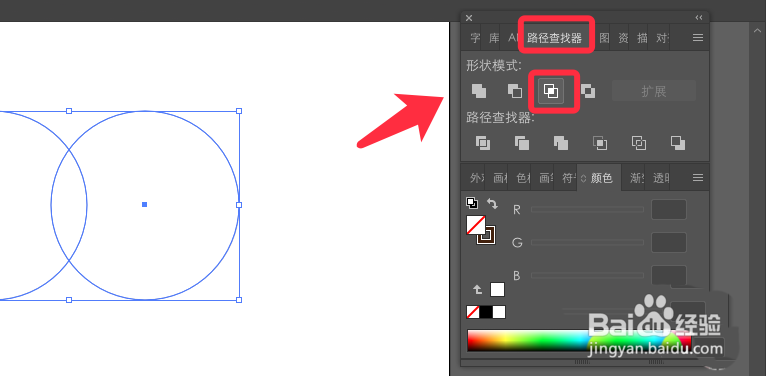
2、打开路径查找器面板,点击交集选项。
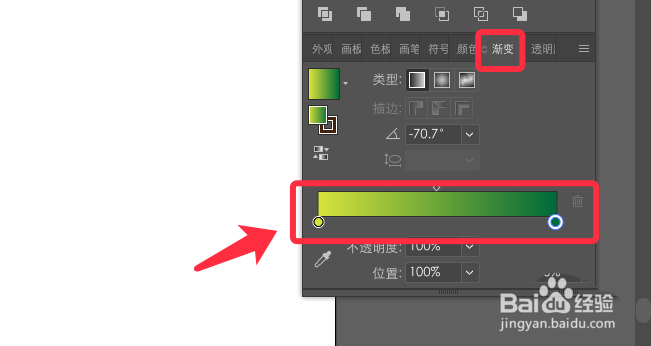
3、打开渐变面板,设置一个从黄色到绿色的渐变。
4、点击叶子图案,从左上角向右下角拖拽出渐变路径。

5、选择一个棕色的描边,描边值为0.25pt。

6、点击旋转工具,按alt选择中心点,输入角度并点击复制。
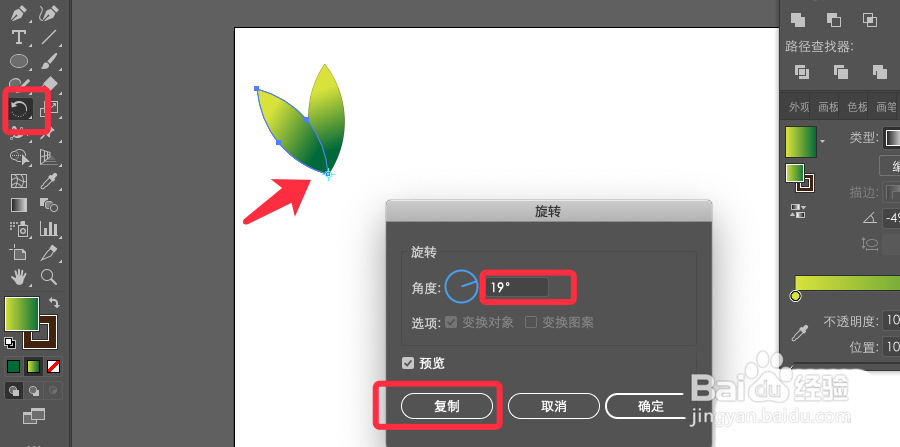
7、最后按照需要的形状排列即可,绘制完成如下图所示。
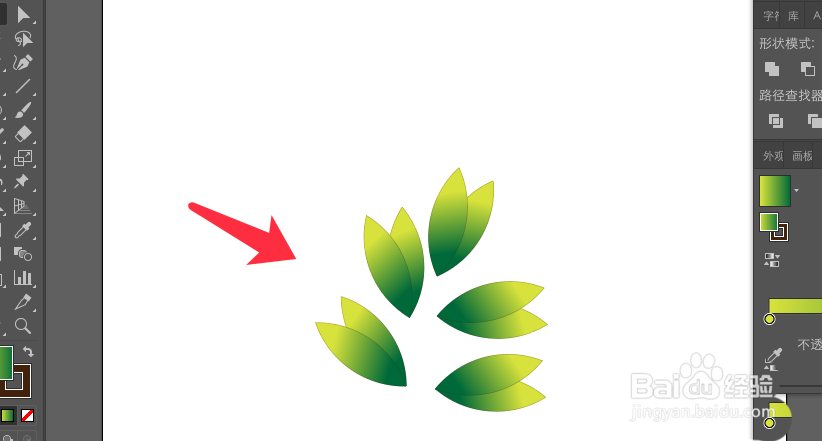
8、以上这篇文章就是AI快速画渐变色的叶子图案教程,有需要的小伙伴快来学习一下吧!
时间:2026-04-22 07:48:44
1、绘制两个相交的圆形路径,如下图所示。
2、打开路径查找器面板,点击交集选项。
3、打开渐变面板,设置一个从黄色到绿色的渐变。
4、点击叶子图案,从左上角向右下角拖拽出渐变路径。
5、选择一个棕色的描边,描边值为0.25pt。
6、点击旋转工具,按alt选择中心点,输入角度并点击复制。
7、最后按照需要的形状排列即可,绘制完成如下图所示。
8、以上这篇文章就是AI快速画渐变色的叶子图案教程,有需要的小伙伴快来学习一下吧!
