谷歌浏览器取消提示保存密码步骤分享

 时间:2026-04-27 14:22:30

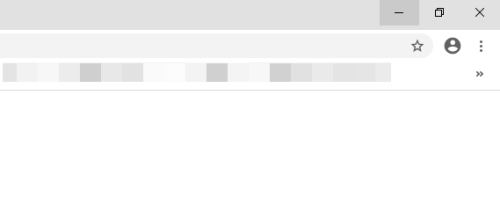
1、我们打开谷歌浏览器

进入下图界面

谷歌浏览器取消提示保存密码步骤分享

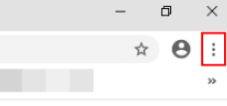
2、我们点击下图框内选项

谷歌浏览器取消提示保存密码步骤分享

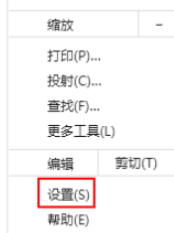
3、我们点击下图框内设置

谷歌浏览器取消提示保存密码步骤分享

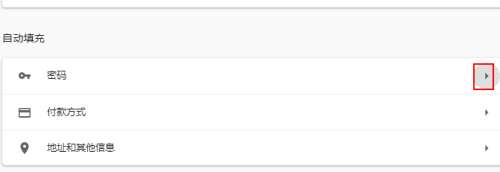
4、我们点击下图框内密码

谷歌浏览器取消提示保存密码步骤分享

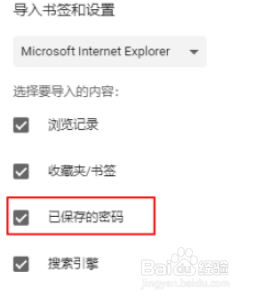
5、我们点击下图框内已保存的密码

谷歌浏览器取消提示保存密码步骤分享

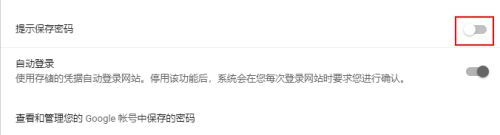
6、变成下图框内选项就表示成功了

谷歌浏览器取消提示保存密码步骤分享

  • Windows XP取消设置不显示最后的用户名
  • win7怎么给文件夹更换图标
  • Windows XP系统如何启用Guest来宾账户
  • win10怎么删除默认共享
  • 怎么修改Win7系统共享打印机名称?
  • 热门搜索
    ceb文件怎么打开 已注册防沉迷怎么解除 土豆泥怎么做 孩子发烧了怎么办 脚后跟疼怎么回事 怎么系鞋带 apple pay怎么用 电脑耳机没声音怎么设置 corner怎么读 学生英语怎么写