如何使用Excel表格制作会议桌牌?

 时间:2026-02-13 20:49:19

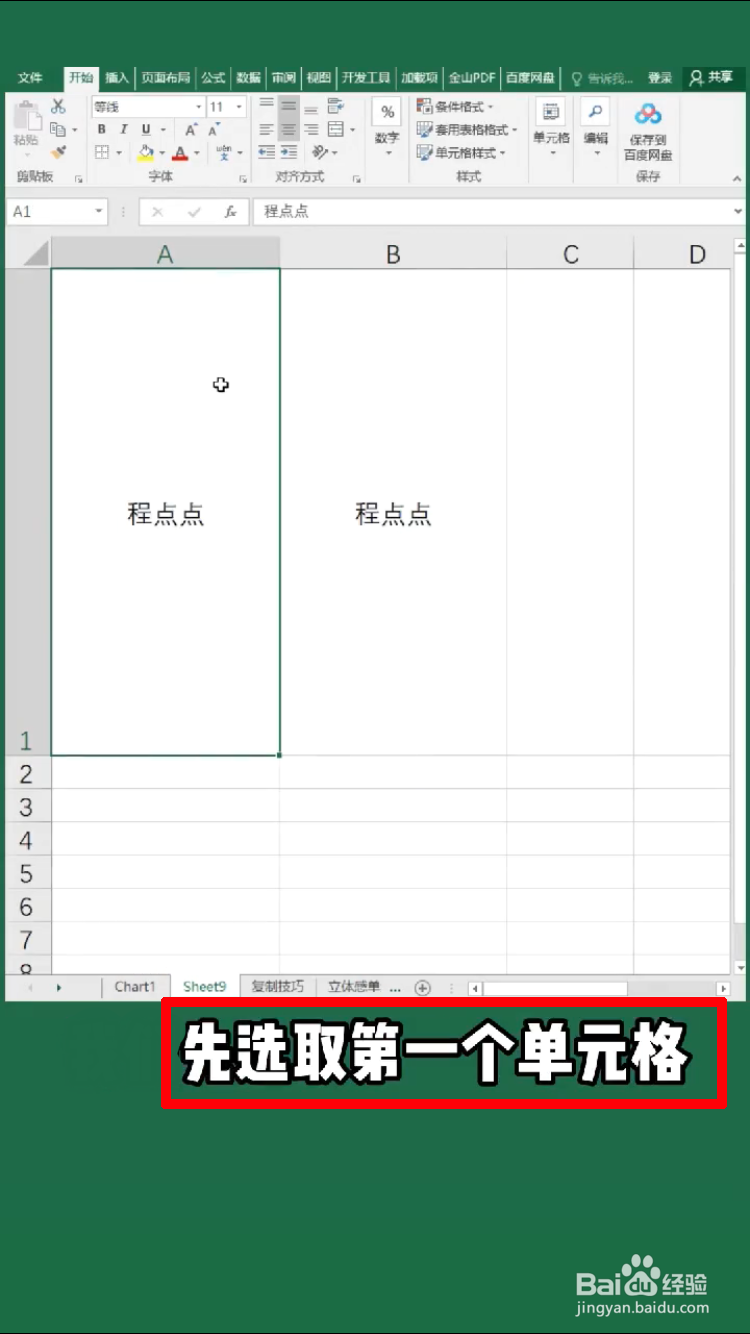
1、首先选取第一个单元格,如下图所示。

如何使用Excel表格制作会议桌牌?

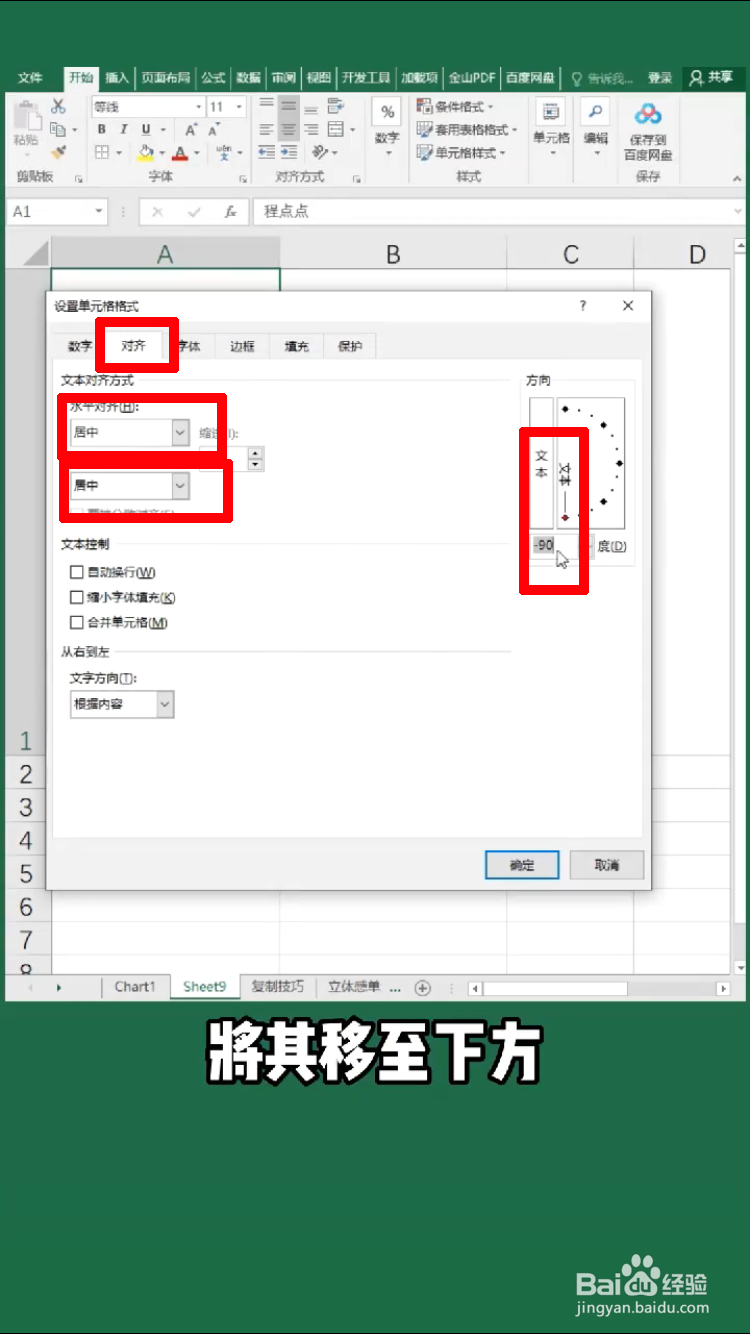
2、接着调出“设置单元格格式”,依次选择“对齐”-“居中”,“文本方向”那里的箭头调整向下,如下图所示。
如何使用Excel表格制作会议桌牌?

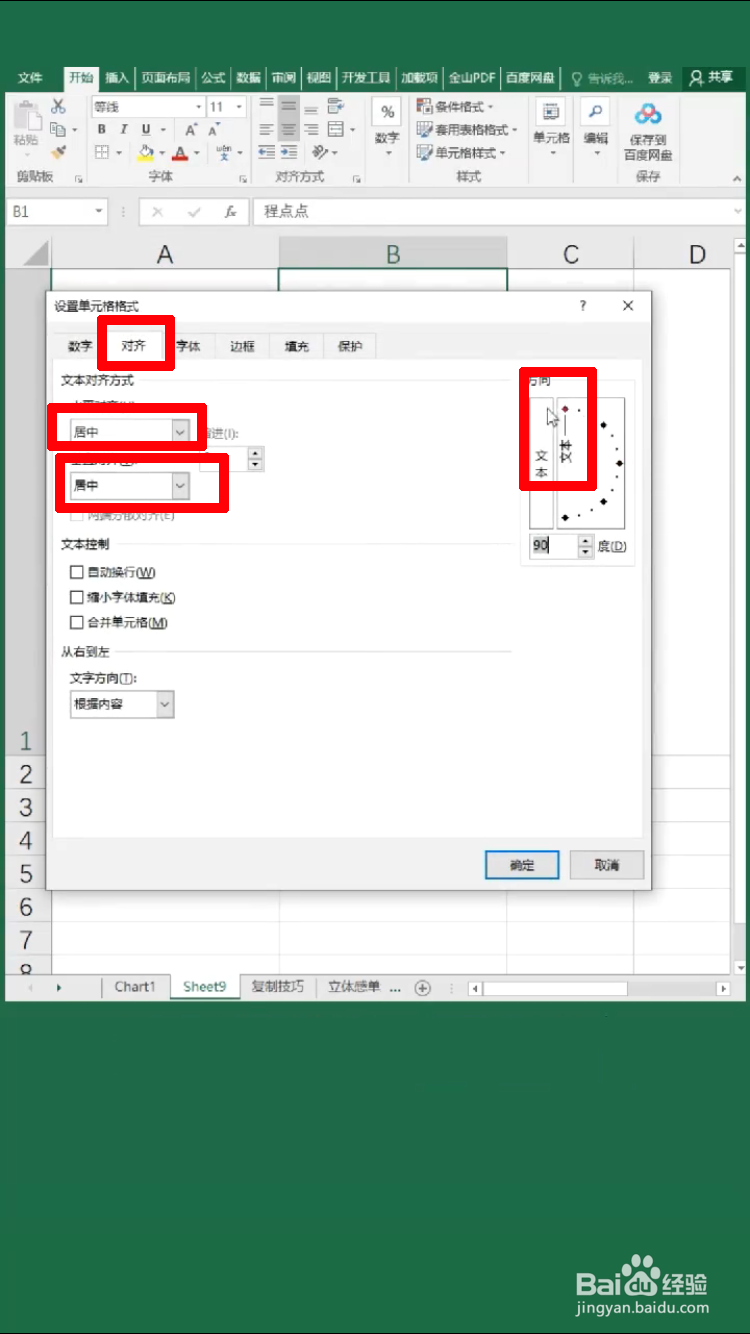
3、再选取第二个单元格,调出“设置单元格格式”,选择“对齐”-“居中”,“文本方向”那里的箭头调整向上,如下图所示。
如何使用Excel表格制作会议桌牌?

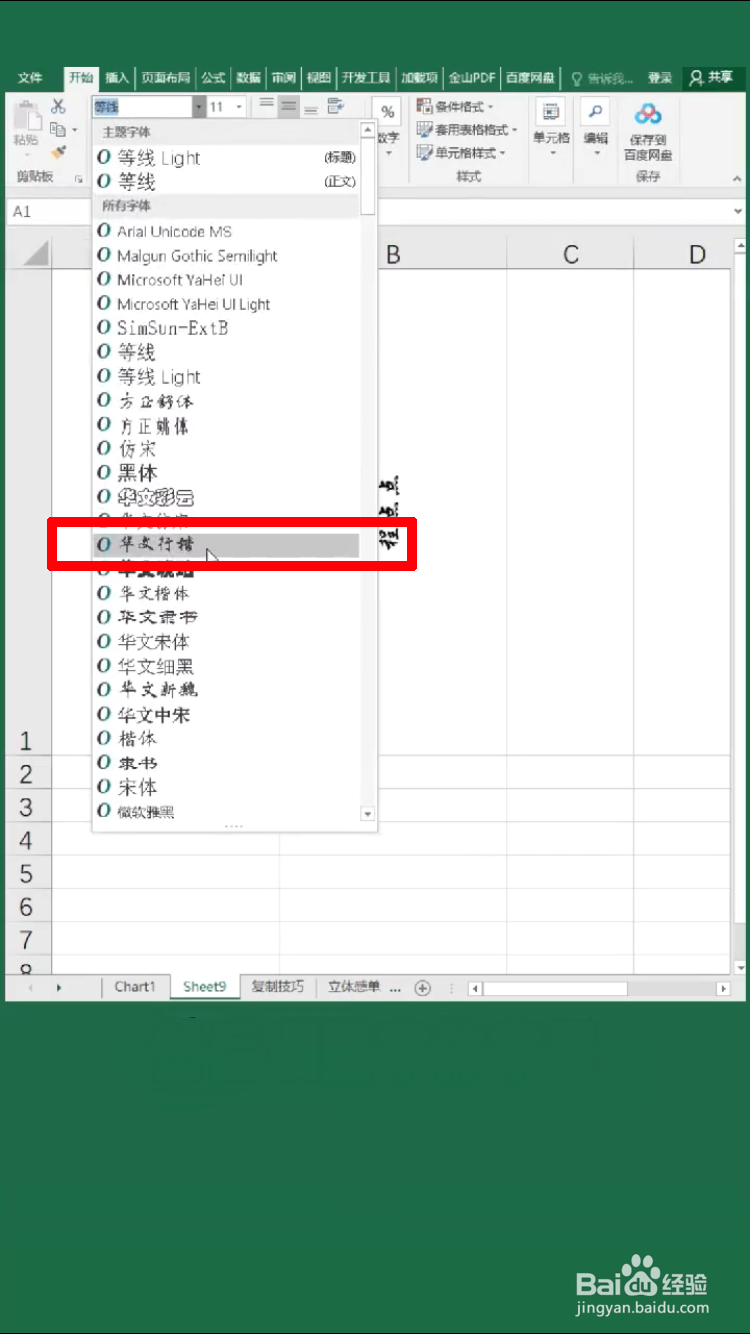
4、然后调整字体,将字体设置为“华文行楷”,如下图所示。

如何使用Excel表格制作会议桌牌?

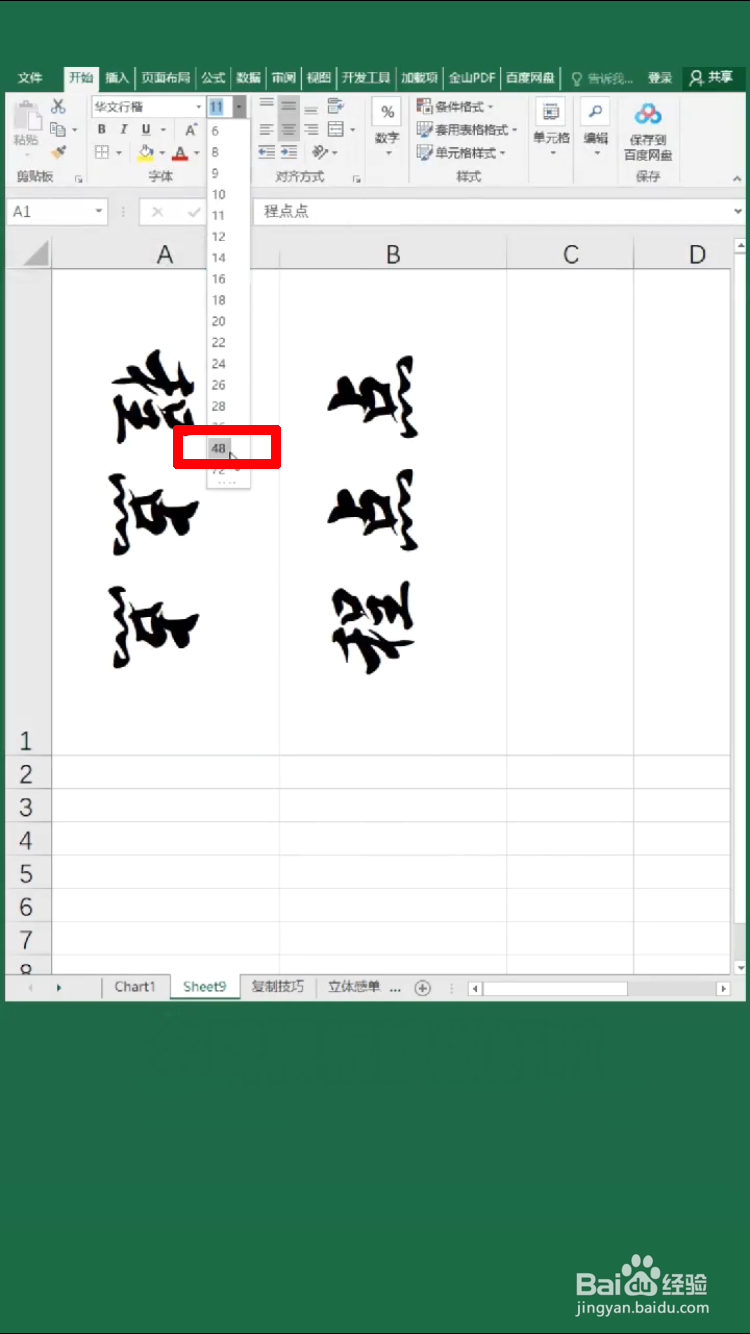
5、再调整字号,将字号设置为“48”,如下图所示。

如何使用Excel表格制作会议桌牌?

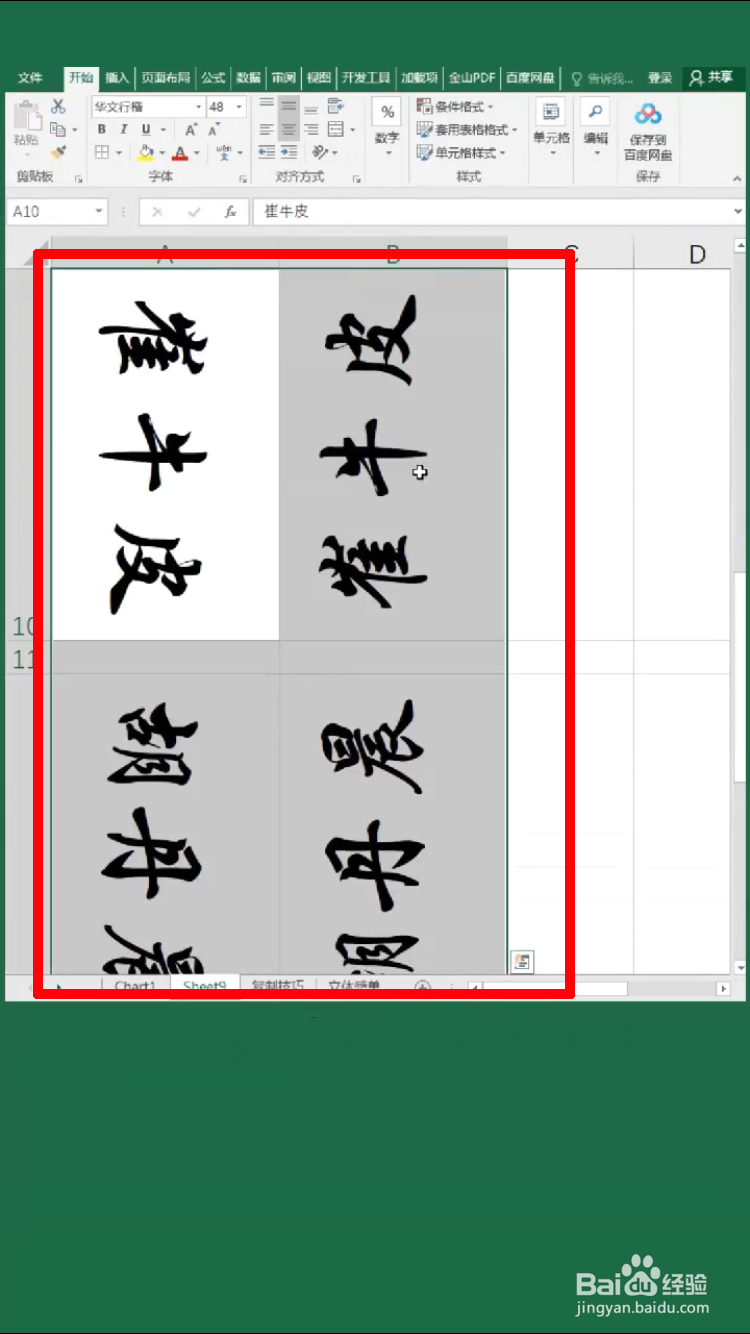
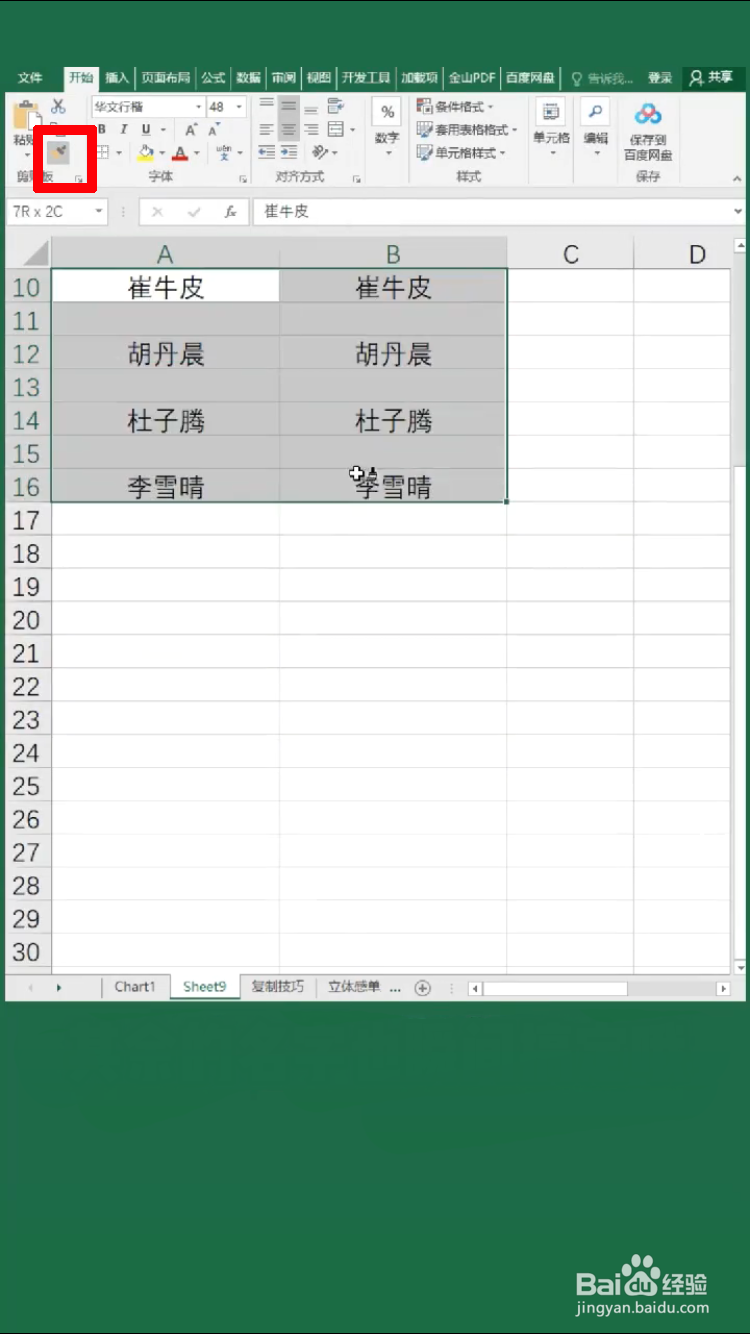
6、接着选择这两个单元格,点击“格式刷”,将其他名字都刷成这种格式,如下图所示。
如何使用Excel表格制作会议桌牌?

7、这样,所有名字的桌牌都制作好了,点击打印即可。

如何使用Excel表格制作会议桌牌?

  • excel制作会议桌牌方法一正一反
  • 怎么运用word制作会议座位牌?
  • word制作桌牌方法一正一反
  • word怎么制作两面座位牌?
  • 如何制作双面会议桌牌
  • 热门搜索
    阳光保险怎么样 为什么不能喝隔夜茶 鸡米花的家常做法 肌肉跳动是怎么回事 胡萝卜汁的做法 李咏为什么离开央视 肖战怎么了 耳石症是怎么造成的 河虾怎么做好吃 陈一发为什么封禁