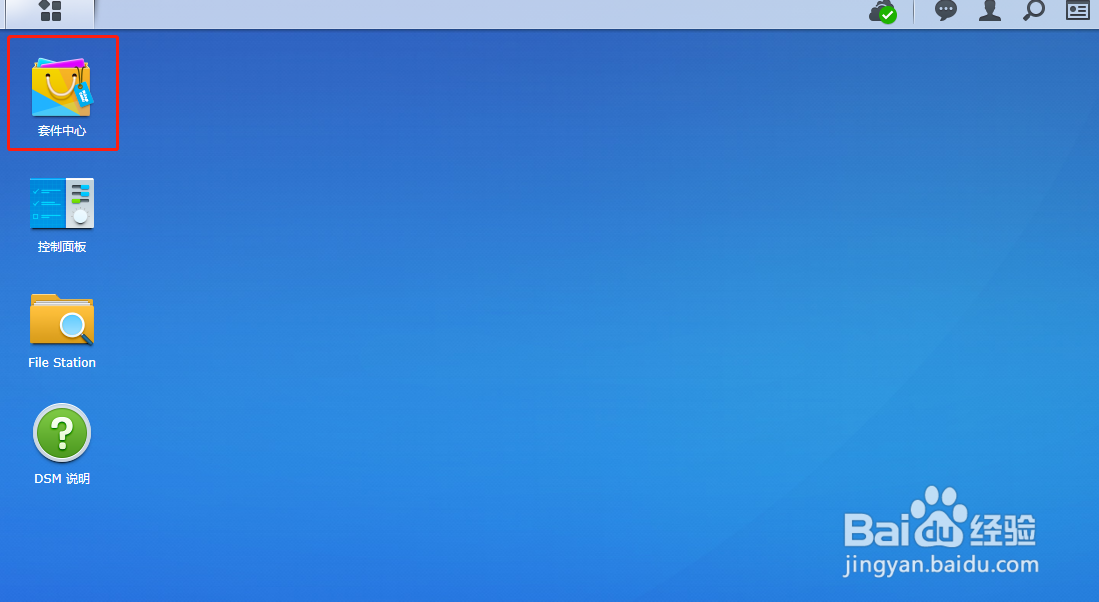
1、进入管理界面,找到套件中心
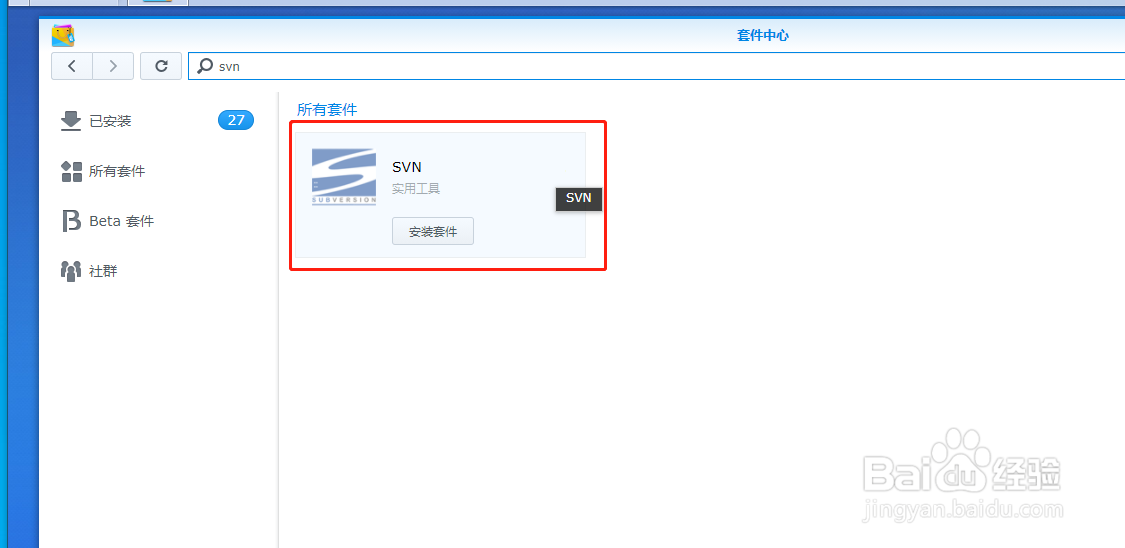
2、搜索svn,并安装
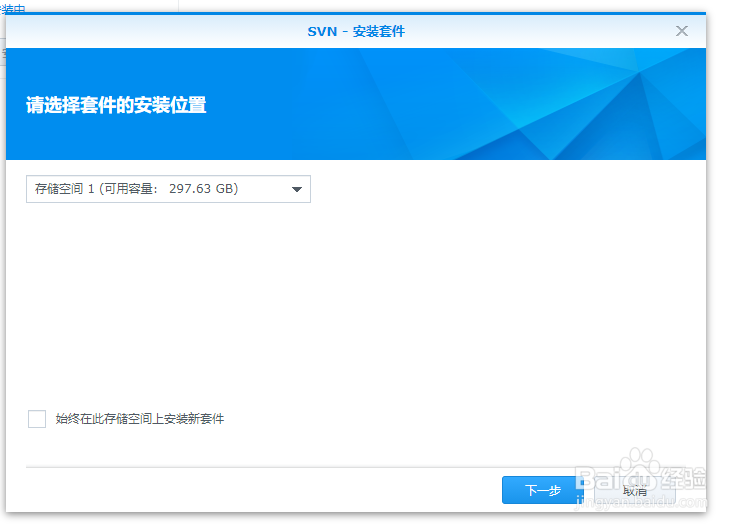
3、选择安装路径,下一步
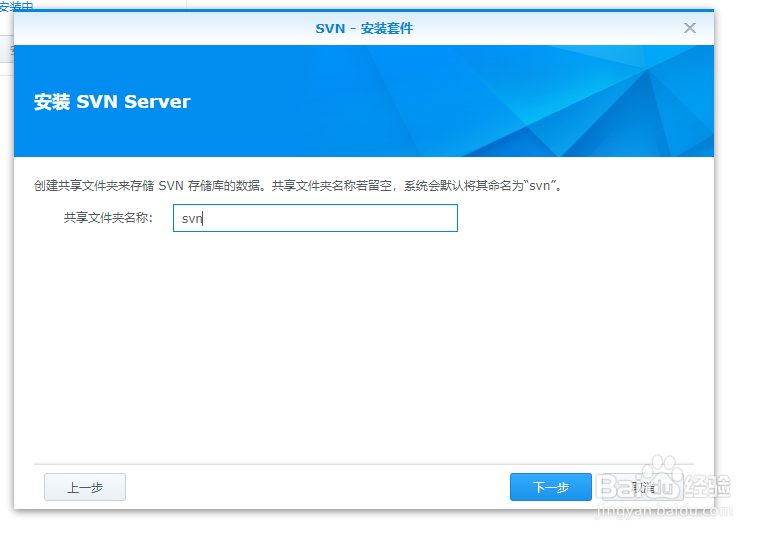
4、设置svn的文件目录,下一步
5、点击应用
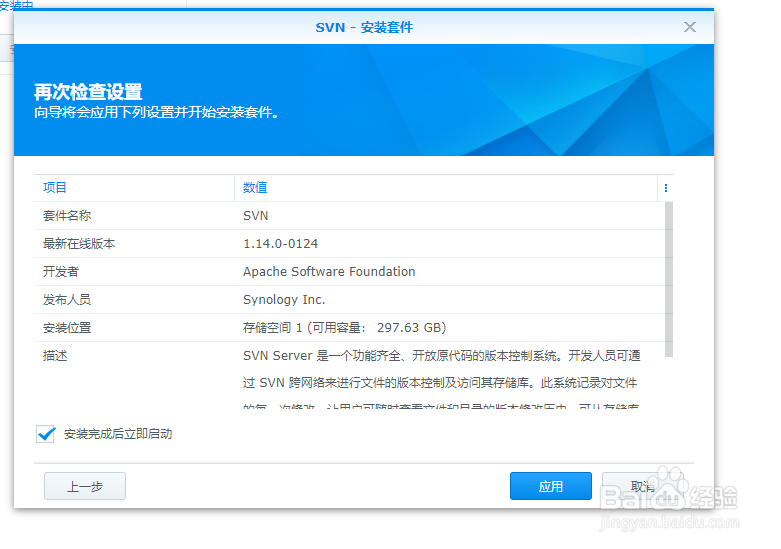
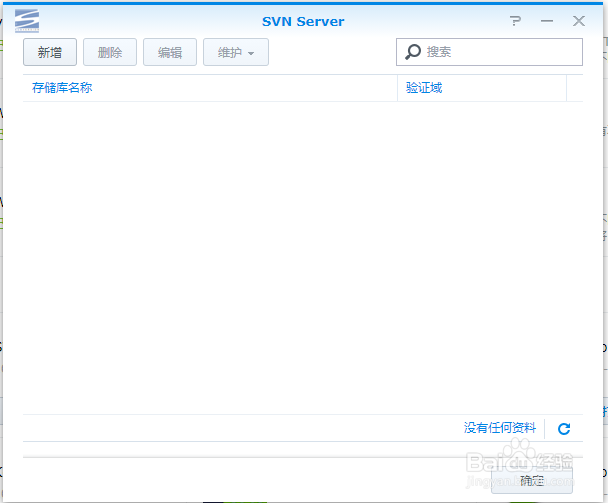
6、打开svn,点击新增
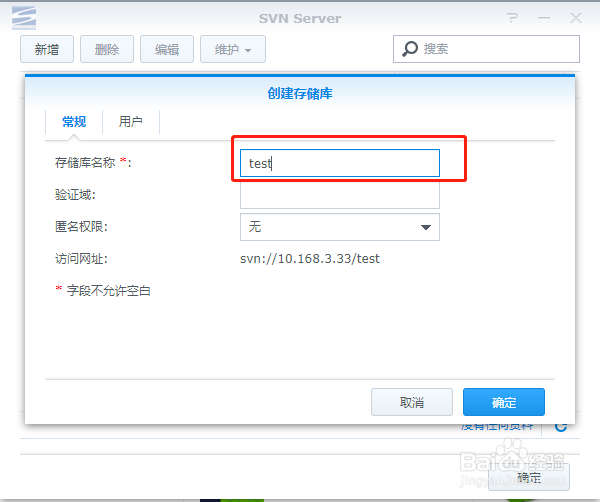
7、常规下面,设置存储库名称
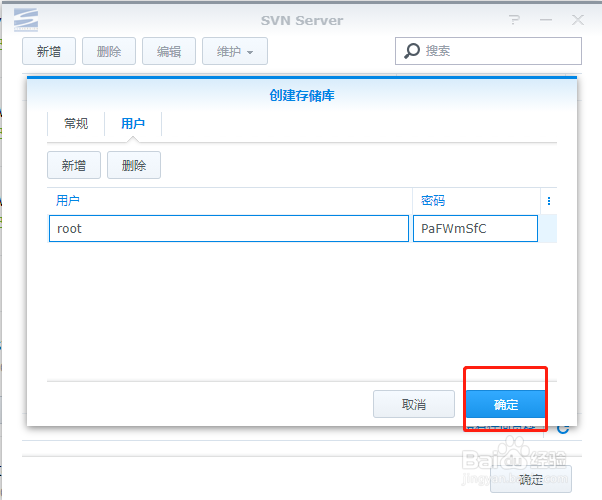
8、选择用户,新增
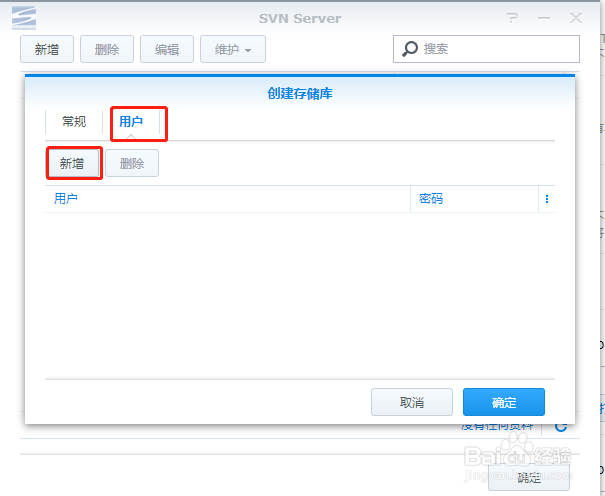
9、设置完用户,确认就可以了
时间:2026-04-30 02:45:19
1、进入管理界面,找到套件中心
2、搜索svn,并安装
3、选择安装路径,下一步
4、设置svn的文件目录,下一步
5、点击应用
6、打开svn,点击新增
7、常规下面,设置存储库名称
8、选择用户,新增
9、设置完用户,确认就可以了
