1、进入到Windows10系统,同时按住"Win+R"快捷键,调出"运行"对话框。

2、录入"gpedit.msc"指令,按"回车键"。
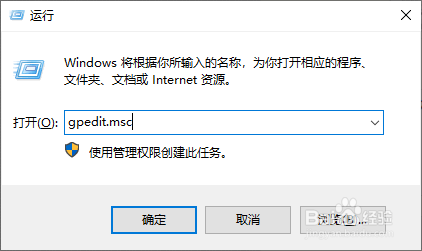
3、之后,调出"本地组策略编辑器"对话框。

4、依次展开树状节点菜单选项"本地计算机 策略\管理模板\Windows组件\事件日志服务\安全"。

5、双击右侧窗口栏中的"指定日志文件的最大大小(KB)"选项。

6、进入后,勾选中"已启用"单选项,自定义"最大日志大小"属性参数值,再点击"应用"按钮生效。

时间:2026-04-22 13:05:21
1、进入到Windows10系统,同时按住"Win+R"快捷键,调出"运行"对话框。
2、录入"gpedit.msc"指令,按"回车键"。
3、之后,调出"本地组策略编辑器"对话框。
4、依次展开树状节点菜单选项"本地计算机 策略\管理模板\Windows组件\事件日志服务\安全"。
5、双击右侧窗口栏中的"指定日志文件的最大大小(KB)"选项。
6、进入后,勾选中"已启用"单选项,自定义"最大日志大小"属性参数值,再点击"应用"按钮生效。
