Animate2018软件中怎么创建影片剪辑元件

 时间:2026-02-14 07:51:43

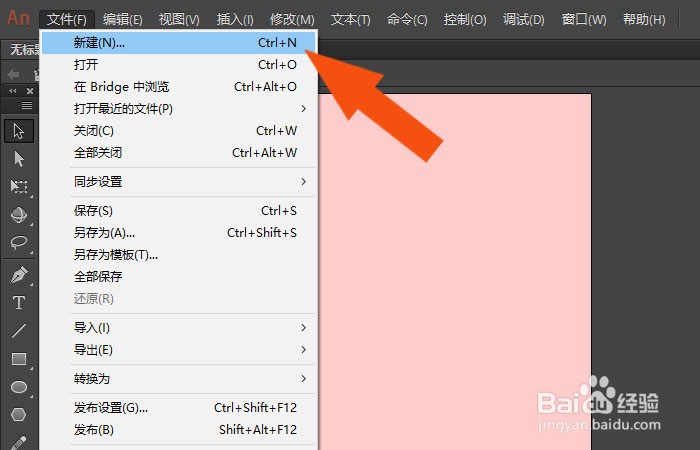
1、    打开Animate2018软件,鼠标左键单击菜单【新建】,创建新的文档,并修改舞台背景颜色,比如浅红色,如下图所示。
Animate2018软件中怎么创建影片剪辑元件

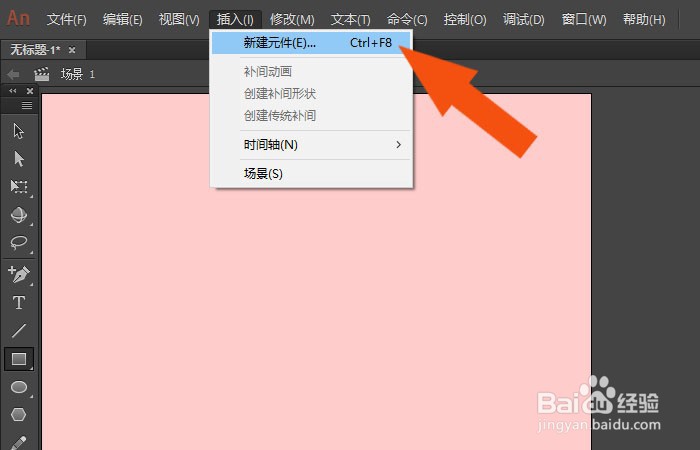
2、    接着,鼠标左键单击菜单创建下【元件】,如下图所示。

Animate2018软件中怎么创建影片剪辑元件

3、    然后,在弹出的【元件】窗口中,鼠标左键选择【影片剪辑】,并单击【确定】按钮,如下图所示。

Animate2018软件中怎么创建影片剪辑元件

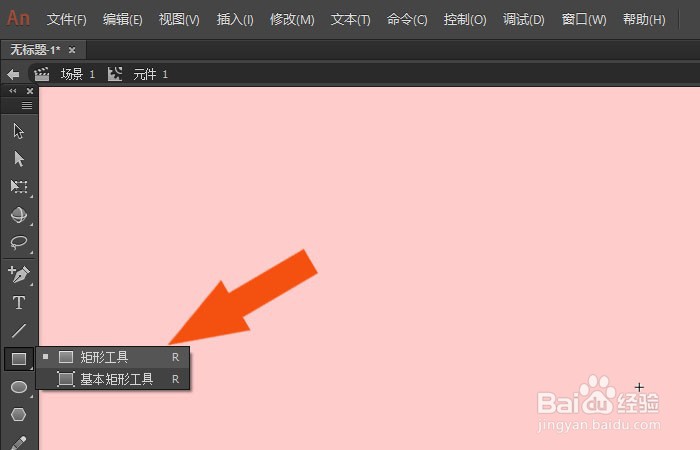
4、    接着,在【影片剪辑】编辑窗口中,鼠标左键选择【矩形工具】,如下图所示。
Animate2018软件中怎么创建影片剪辑元件

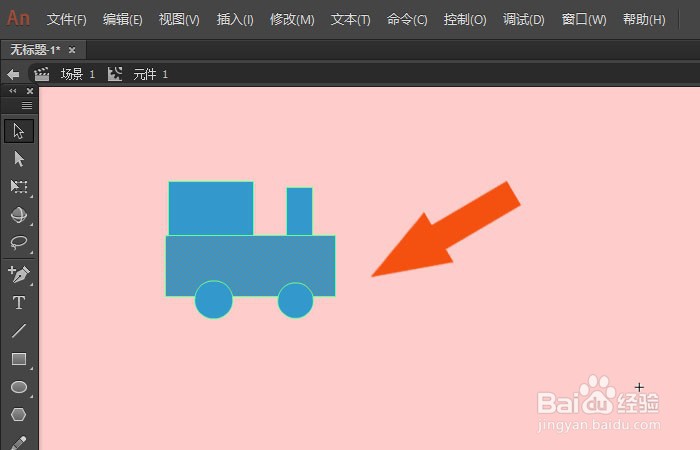
5、    然后,使用【矩形工具】和【圆形工具】绘制出图形,如下图所示。

Animate2018软件中怎么创建影片剪辑元件

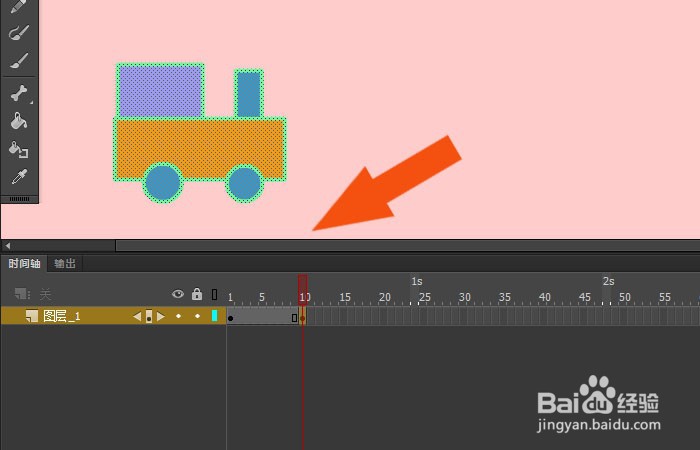
6、    接着,在时间轴面板上,添加关键帧,并选择图形,改变图形的位置,如下图所示。
Animate2018软件中怎么创建影片剪辑元件

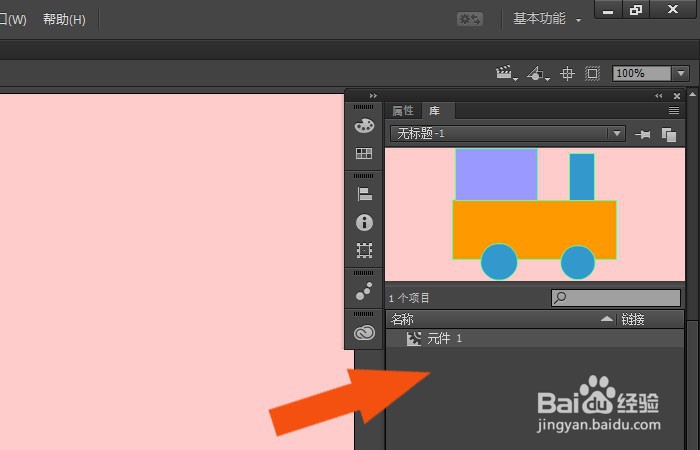
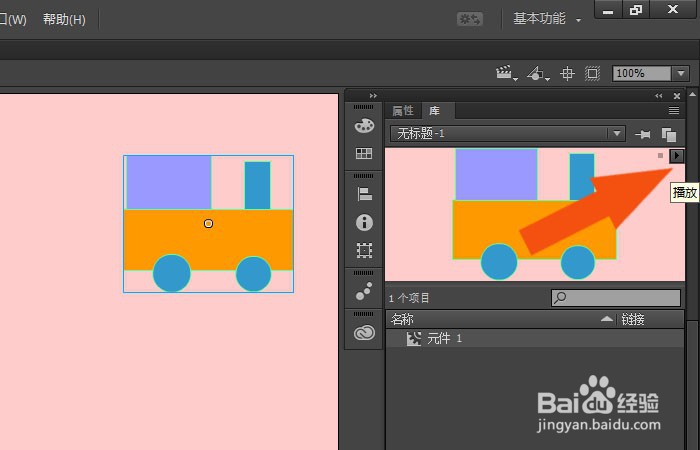
7、    然后,在右边的元件库面板上,可以看到影片剪辑元件,如下图所示。

Animate2018软件中怎么创建影片剪辑元件

8、    最后,在画布上,鼠标左键单击影片播放按钮,可以查看效果,并单击【保存】按钮,如下图所示。通过这样的操作,在Animate2018软件中就学会创建影片剪辑元件了。
Animate2018软件中怎么创建影片剪辑元件

  • Animate怎么创建引导层动画
  • An如何重命名场景
  • Animate 如何正确创建传统补间动画?
  • An如何使用遮罩层动画
  • Animate如何设置舞台的背景颜色
  • 热门搜索
    手粗糙怎么保养 新企业如何建账 痔疮出血怎么治疗 科技改变生活作文 如何看风水 fbi是什么组织 山西工商学院怎么样 鱼尾纹怎么办 关于生活的名言 粉象生活怎么赚钱