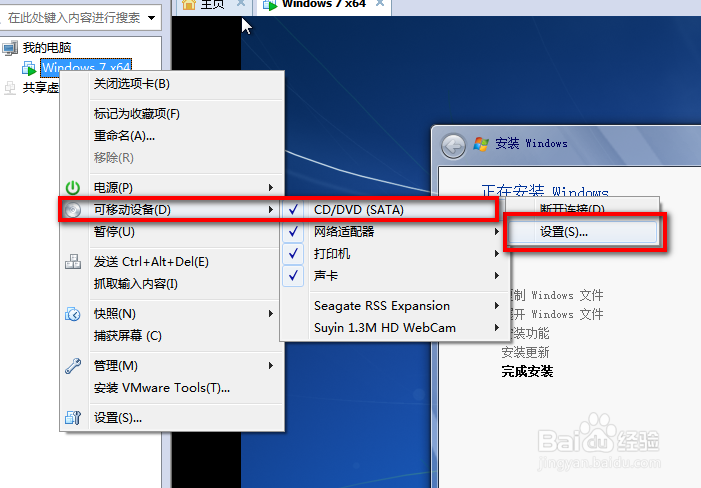
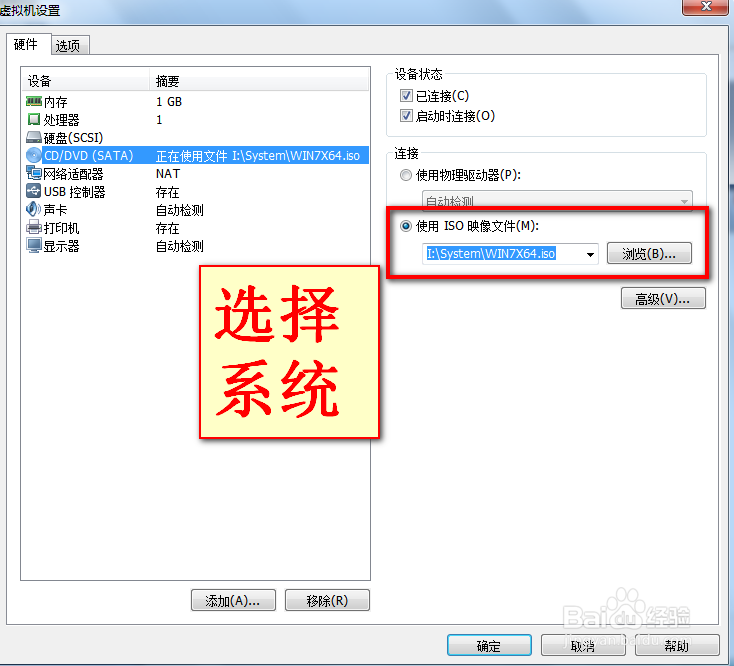
1、首先,在CD设置里边选择可以安装的系统ISO文件,如图
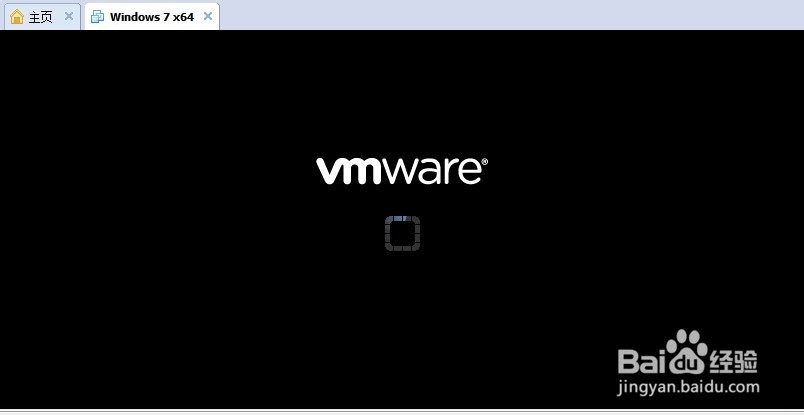
2、启动虚拟机,然后会进入到一个启动的画面,下图是版本10的启动页面,不同版本不一样,不过实际的过程相同的。
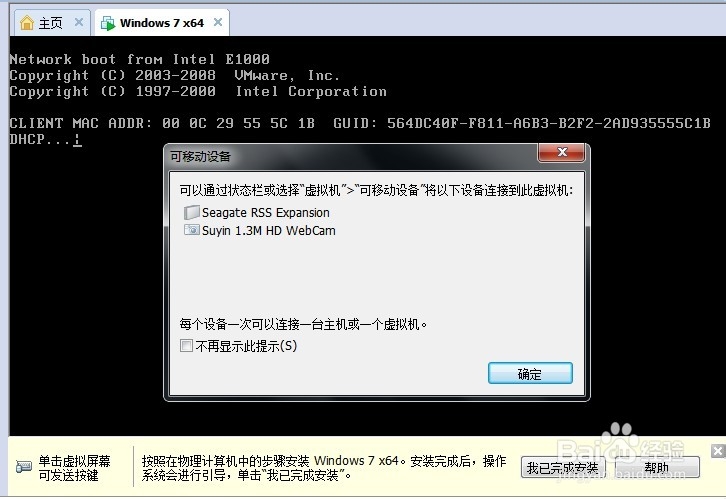
3、会给出如图提示,点击确定即可!
4、选择的系统的ISO后,进入系统界面,如图
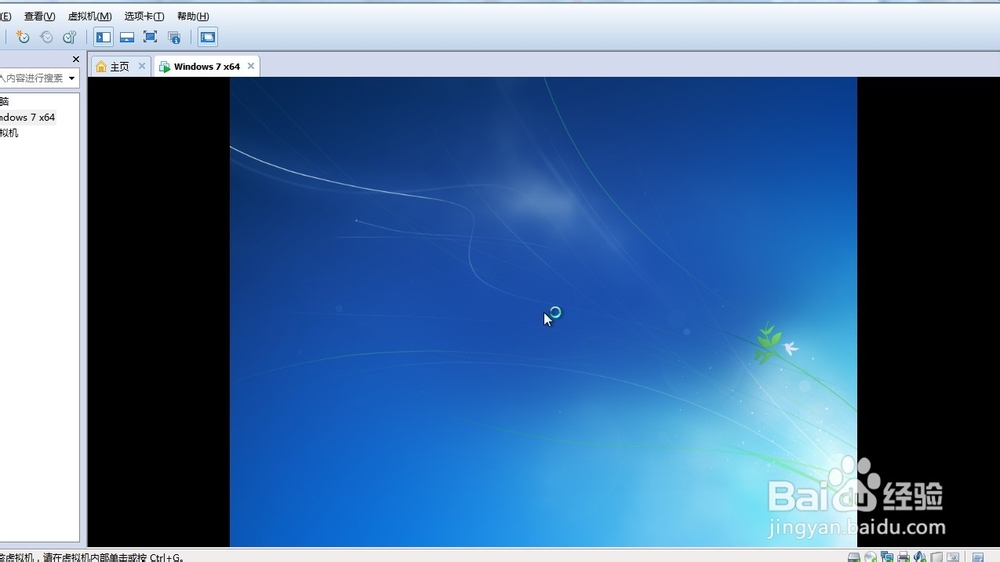
5、每个系统安装的起始界面或者版本的不同都不同的,演示的是安装WIN7 64位系统旗舰版,点击下一步继续操作!
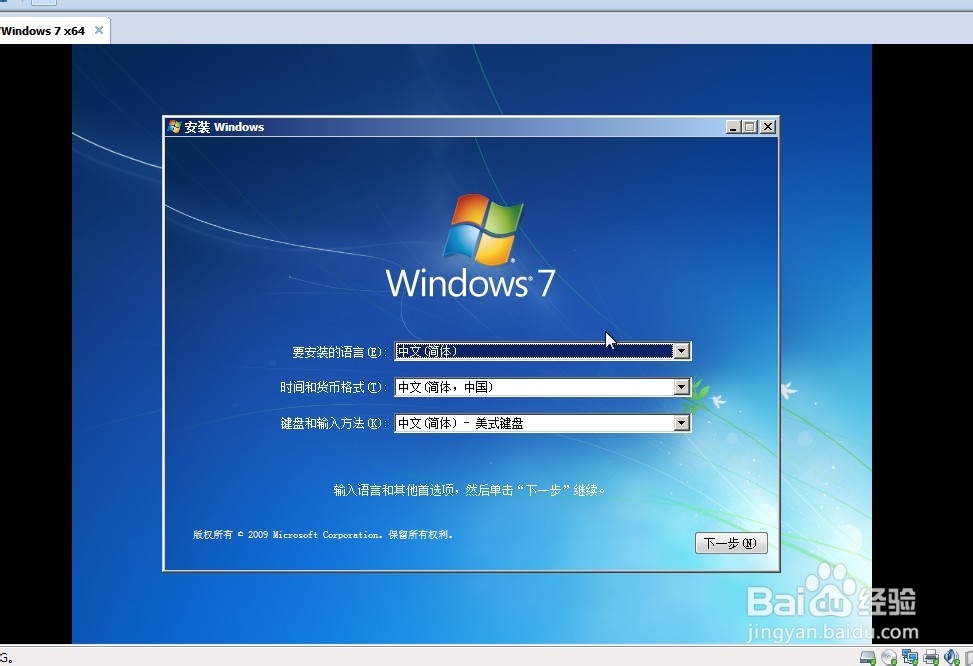
6、然后进行系统的安装,如图
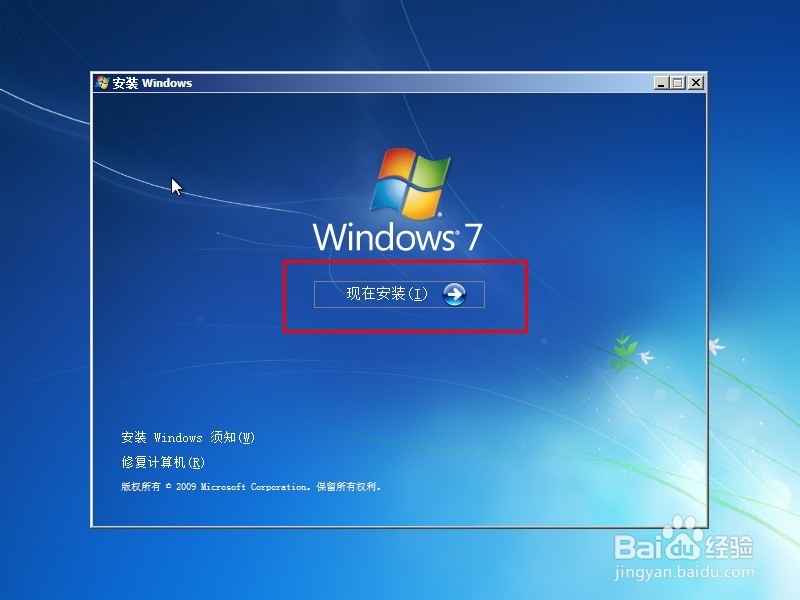
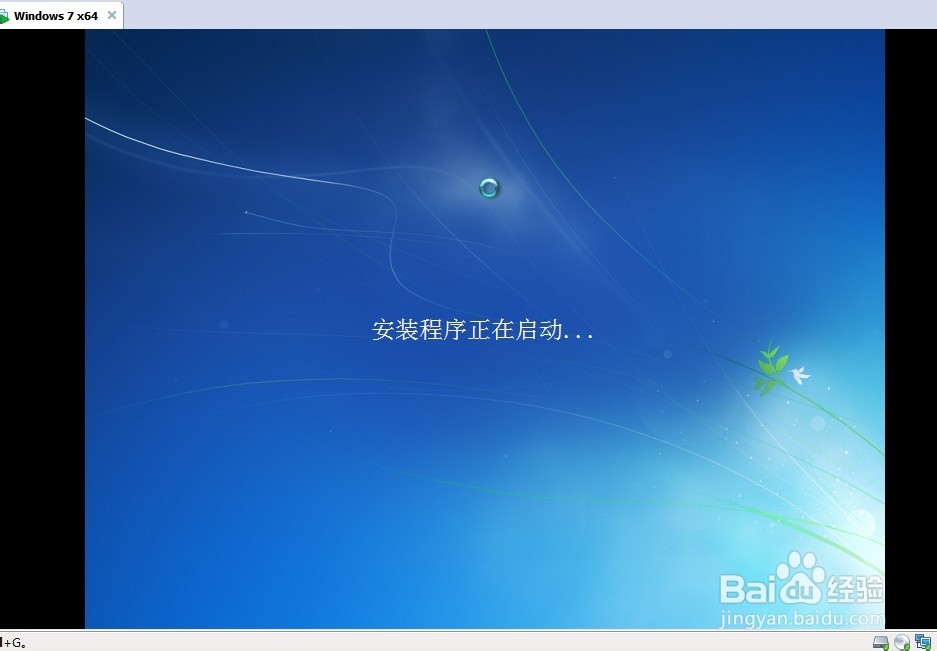
7、然后同意系统的服务,继续下一步
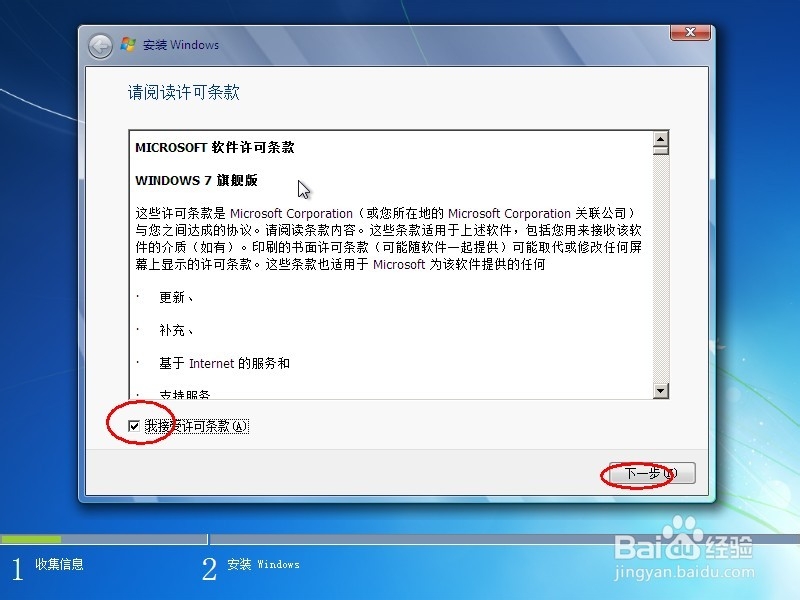

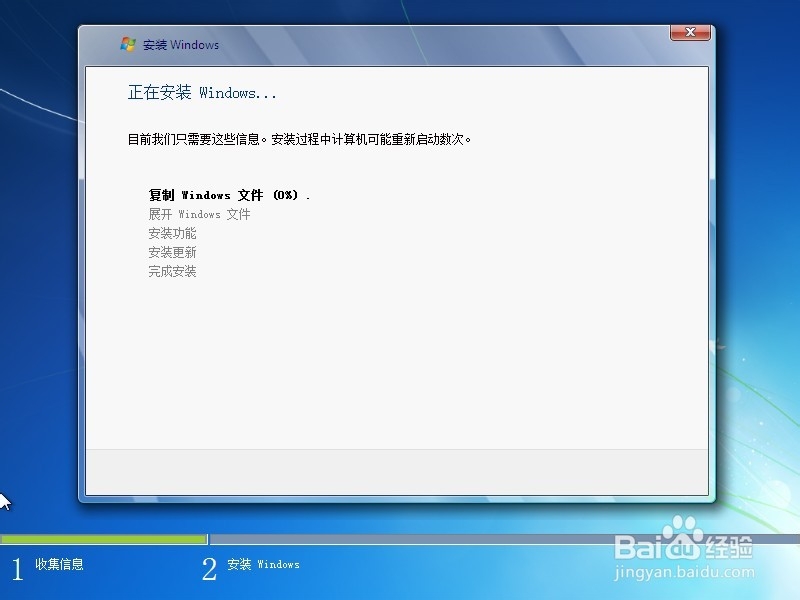
8、然后继续,最后等待系统的安装完成!如图
时间:2026-05-03 11:12:55
1、首先,在CD设置里边选择可以安装的系统ISO文件,如图
2、启动虚拟机,然后会进入到一个启动的画面,下图是版本10的启动页面,不同版本不一样,不过实际的过程相同的。
3、会给出如图提示,点击确定即可!
4、选择的系统的ISO后,进入系统界面,如图
5、每个系统安装的起始界面或者版本的不同都不同的,演示的是安装WIN7 64位系统旗舰版,点击下一步继续操作!
6、然后进行系统的安装,如图
7、然后同意系统的服务,继续下一步
8、然后继续,最后等待系统的安装完成!如图
