1、打开ps,载入图片,观察发现这个还是挺简单的。
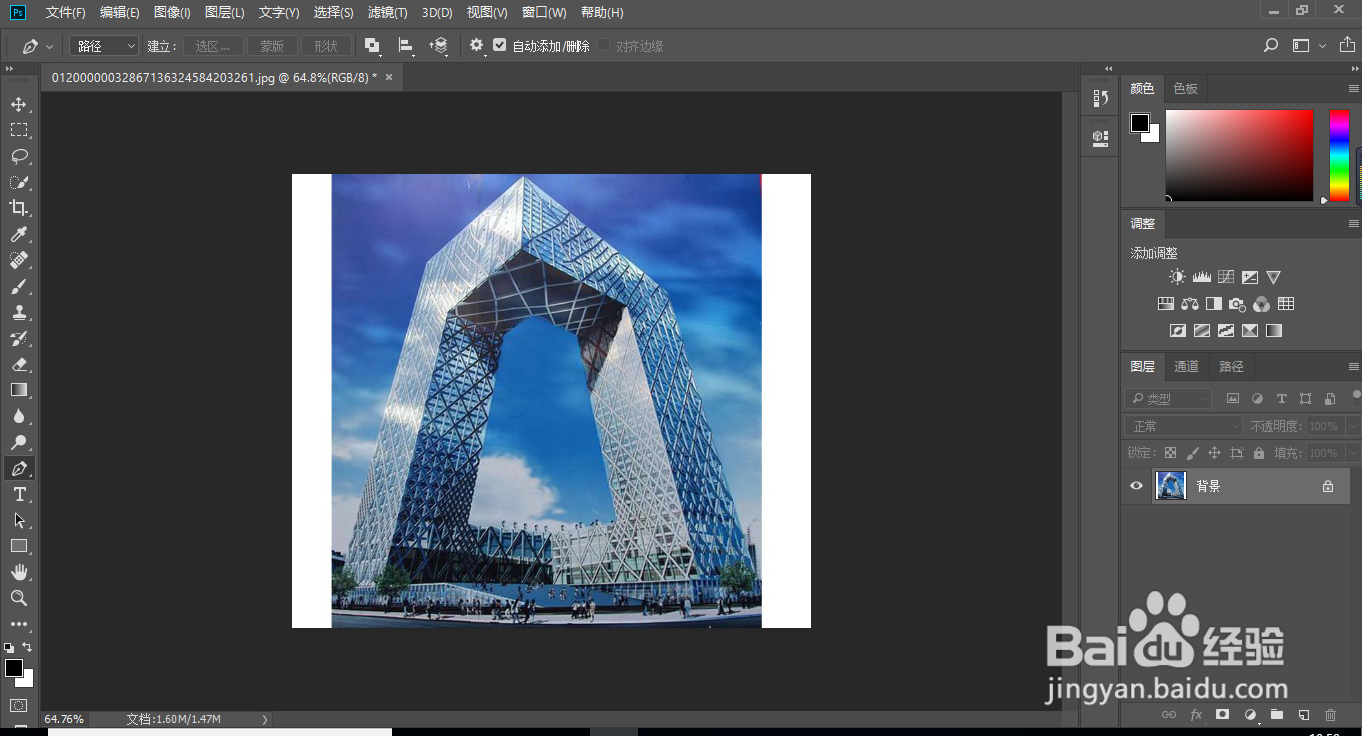
2、用钢笔工具沿着边缘走一圈,在把中间区域选中
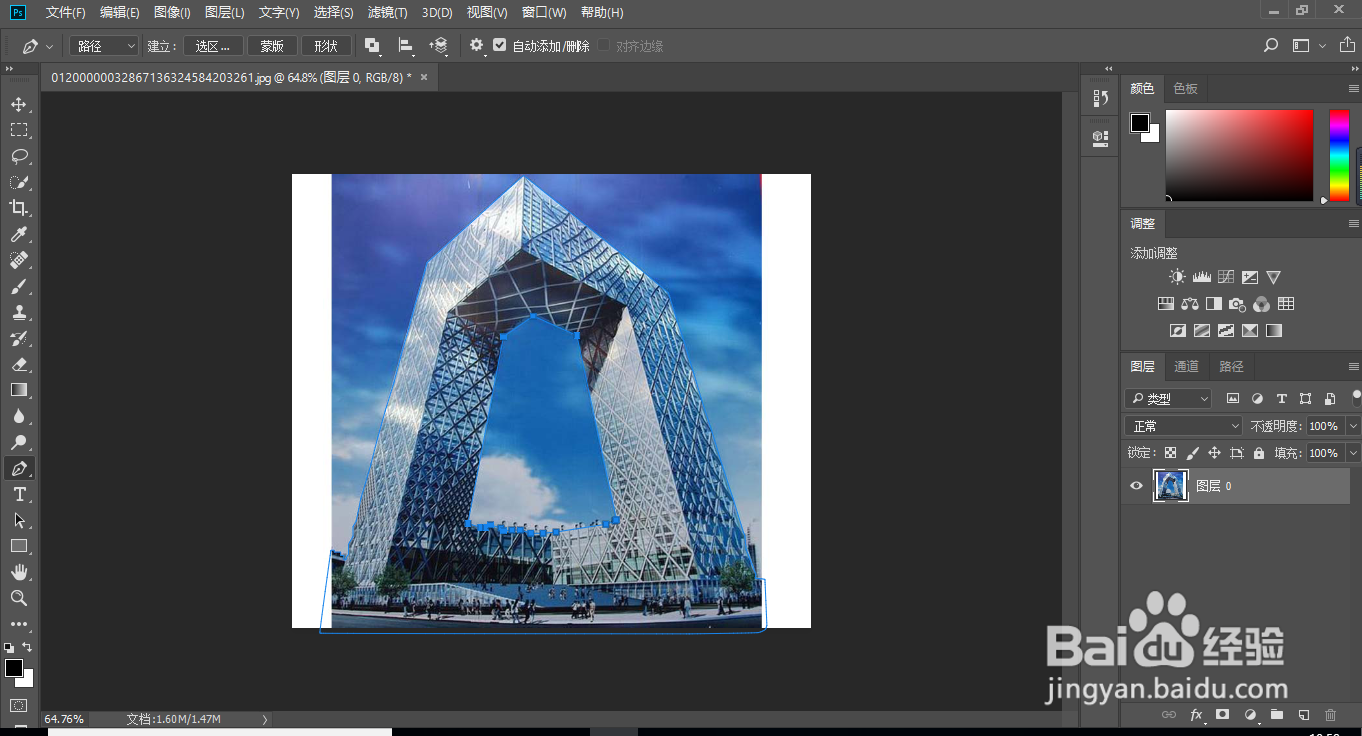
3、在路径面板,载入选区ctrl+鼠标左键

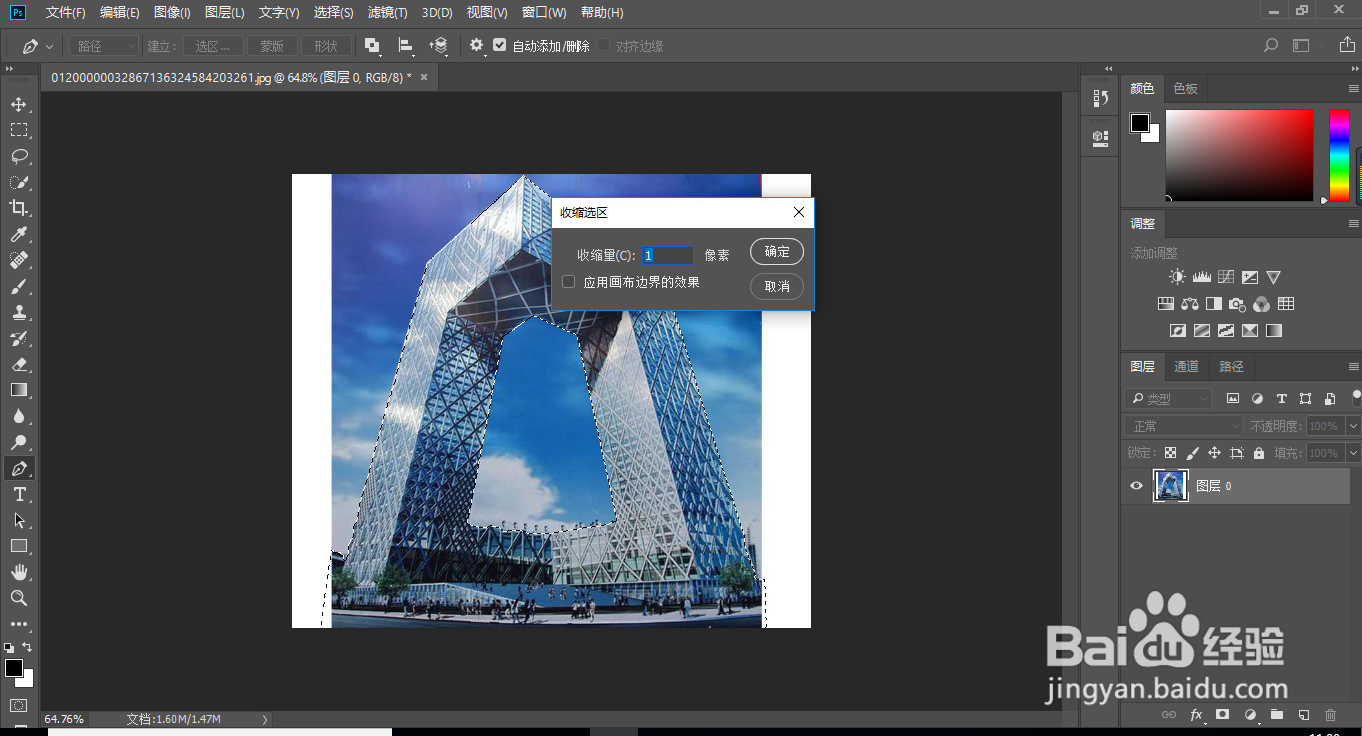
4、选择-修改-收缩1像素,这样可以去除一些杂边。
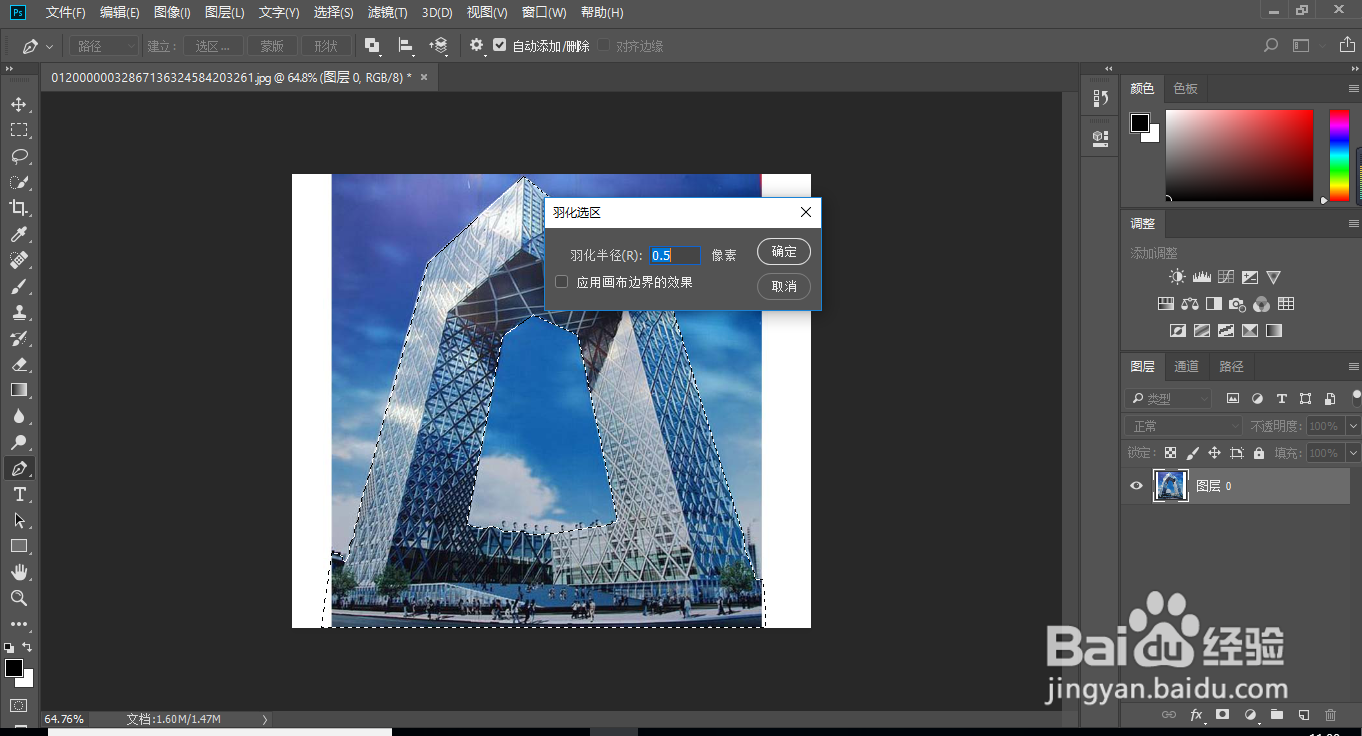
5、在选择-修改-羽化0,5。可以使扣除的图片更好融入背景
6、ctrl+j复制背景图层。就得到抠出的图层了
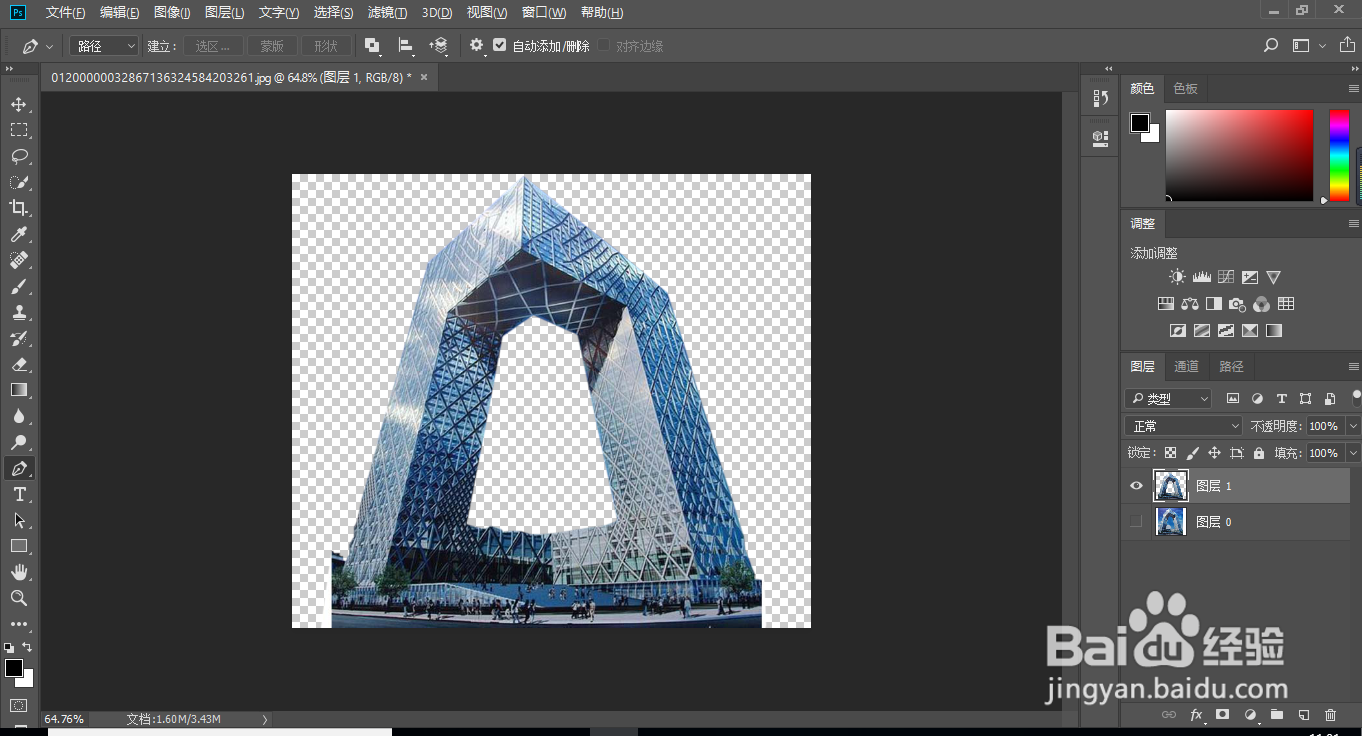
7、填充喜欢的颜色背景图层,也可以填充自己喜欢的背景
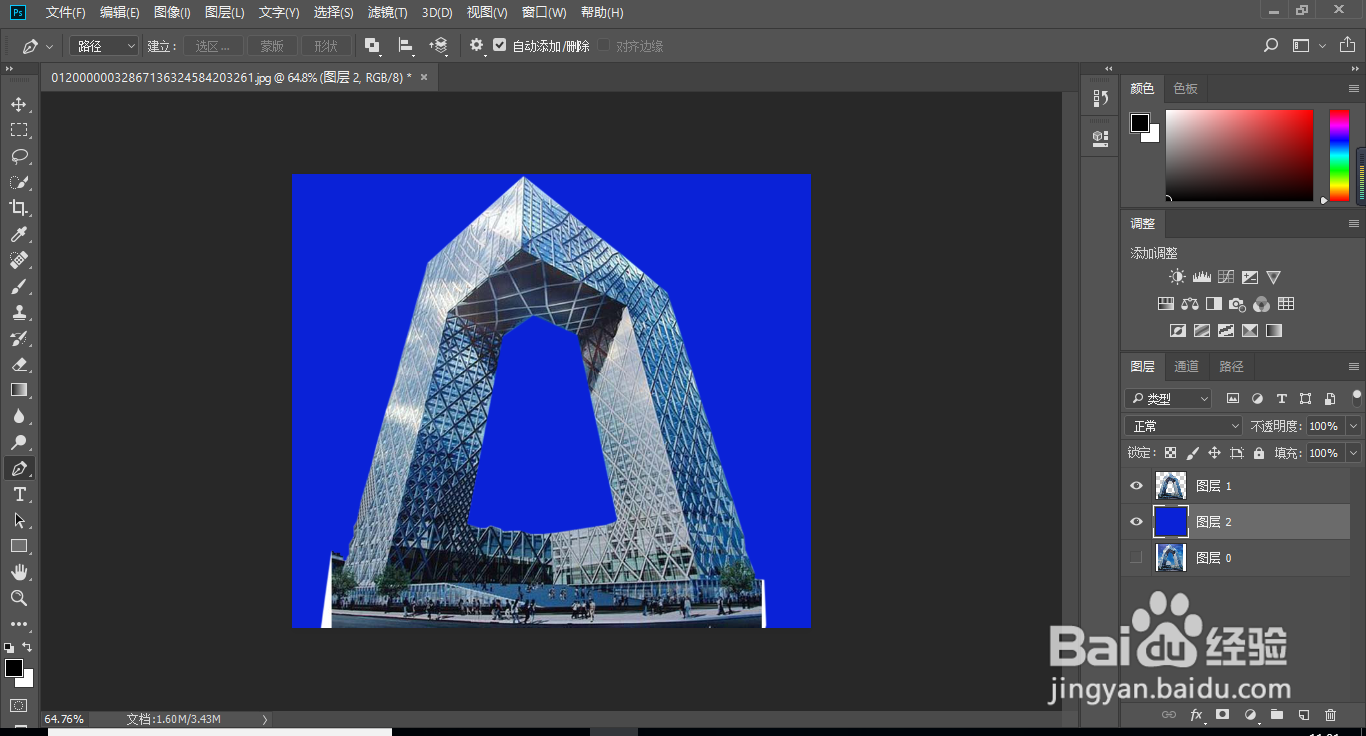
8、放大看一下,是不是已经融入的很好了。这样就可以了

时间:2026-04-22 13:53:59
1、打开ps,载入图片,观察发现这个还是挺简单的。
2、用钢笔工具沿着边缘走一圈,在把中间区域选中
3、在路径面板,载入选区ctrl+鼠标左键
4、选择-修改-收缩1像素,这样可以去除一些杂边。
5、在选择-修改-羽化0,5。可以使扣除的图片更好融入背景
6、ctrl+j复制背景图层。就得到抠出的图层了
7、填充喜欢的颜色背景图层,也可以填充自己喜欢的背景
8、放大看一下,是不是已经融入的很好了。这样就可以了
