1、打开Word文档,找到要【设置左对齐】的文字部分;

2、将鼠标光标停留在要【设置左对齐】的文字所在行的末尾;

3、点击工具栏中的【开始】选项卡;
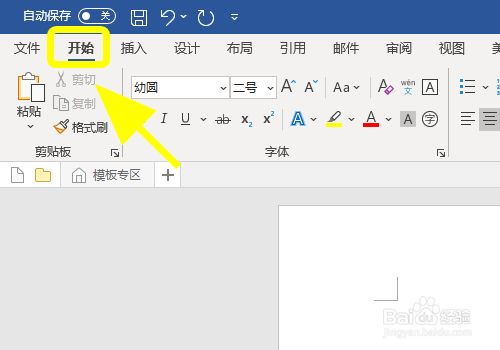
4、在开始选项卡的菜单中找到文字【对齐方式】设置按键;
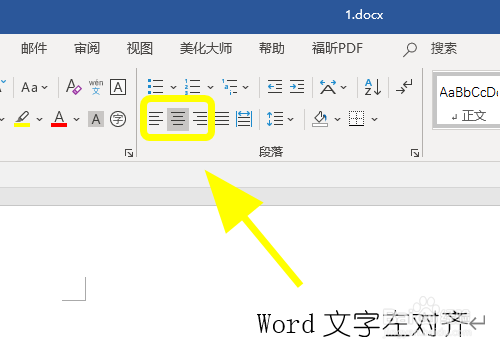
5、点击【左对齐】按键;
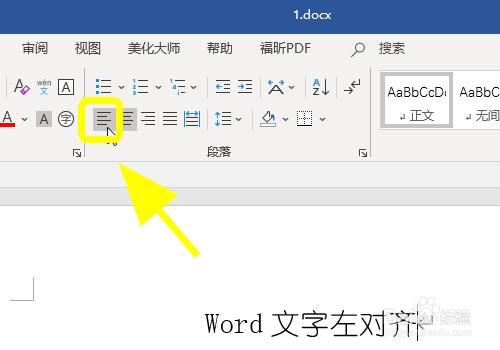
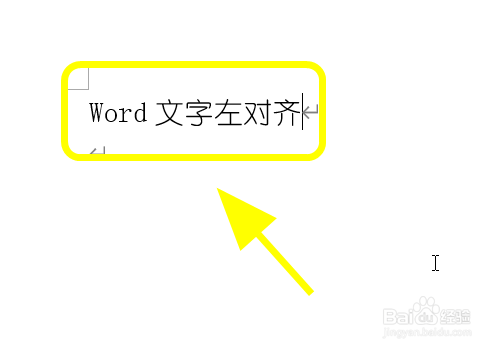
6、返回页面可以看到文字已经变成左对齐的样式了,完成;
7、以上就是Word文档中如何设置左对齐,让文字左边对齐的步骤,感谢阅读。
时间:2026-04-21 20:20:09
1、打开Word文档,找到要【设置左对齐】的文字部分;
2、将鼠标光标停留在要【设置左对齐】的文字所在行的末尾;
3、点击工具栏中的【开始】选项卡;
4、在开始选项卡的菜单中找到文字【对齐方式】设置按键;
5、点击【左对齐】按键;
6、返回页面可以看到文字已经变成左对齐的样式了,完成;
7、以上就是Word文档中如何设置左对齐,让文字左边对齐的步骤,感谢阅读。
