1、打开方式1——纯鼠标:
鼠标右键单击桌面上的“此电脑”图标,在弹出的菜单中选择属性。

2、在弹出的“系统”面板中,找到左边的“高级系统设置”,并点击它。

3、在弹出的系统属性窗口中,定位到“高级”选项卡,点击性能选项框里的设置按钮
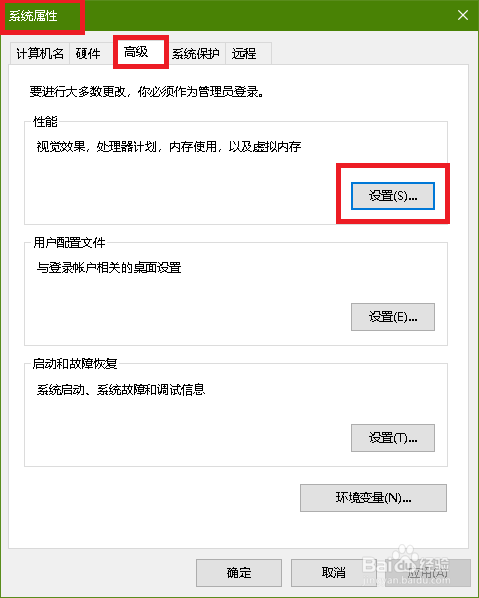
4、即可打开性能选项窗口

5、打开方式2——运行窗口打开方式
win+R打开运行窗口

6、在运行窗口中输入systempropertiesperformance,按下回车键,即可快速打开性能选项窗口。


7、我们还可以在运行窗口中输入systempropertiesdataexecutionprevention,来快速打开性能选项窗口中的数据执行保护选项卡。


8、当然,这么长的英文字符串对于普通人来说的确有点难以记忆,我们只要知道有这么回事就行。
其实如果英文较好的读者可以将systempropertiesdataexecutionprevention拆分成system、properties、data、execution、prevention这五个单词记忆,就容易许多。
