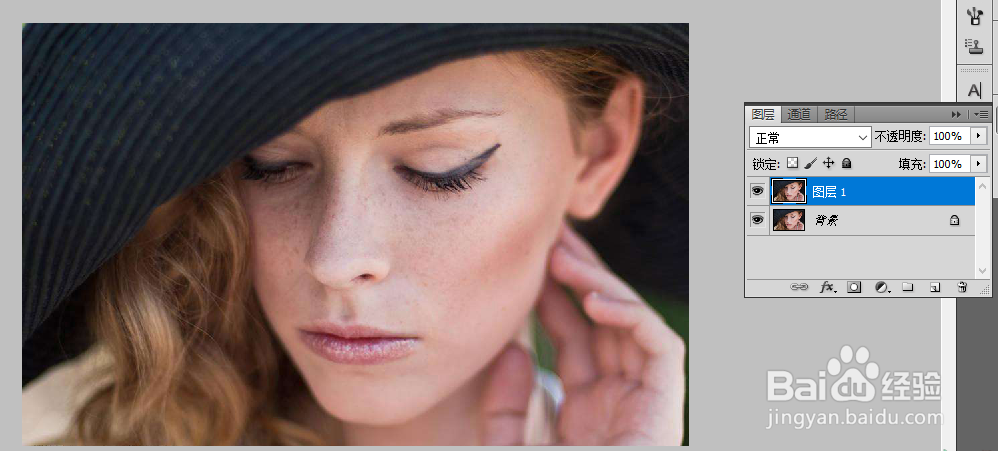
1、在PS软件中打开要进行美容的人物图片
2、由于PS中背景图层默认是锁定的,无法移动或者特殊编辑的,所以需要复制一个普通的图层出来方便操作,选中图层以后,使用快捷键Ctrl+J即可复制图层。
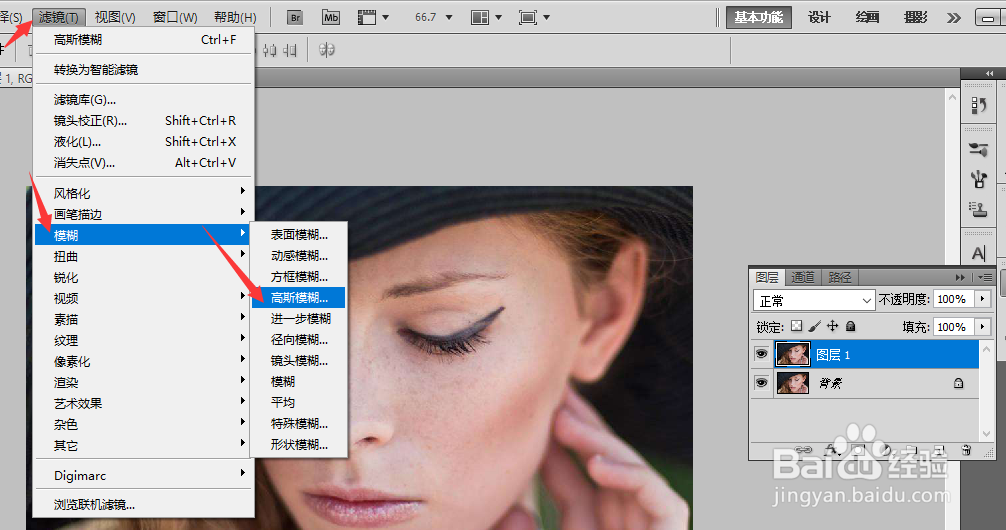
1、点击菜单栏【滤镜】—【模糊】—【高斯模糊】
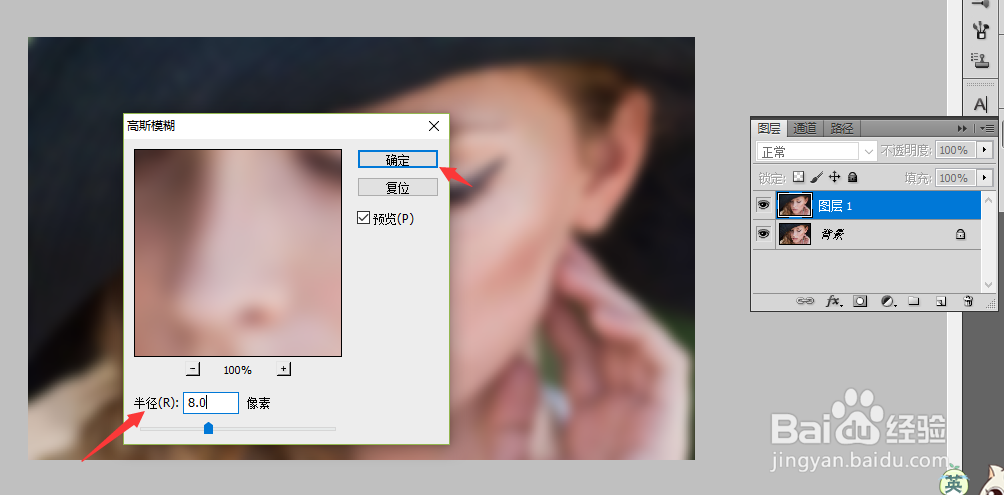
2、打开高斯模糊对话框,设置半径为8。这个值可以根据自己的需要调节,数值越大,模糊程度越大。
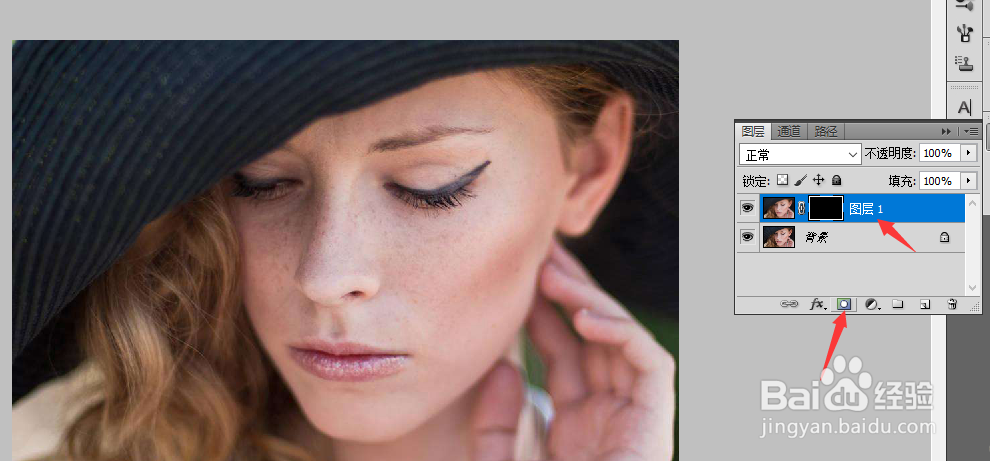
1、模糊处理之后我们需要为该图层添加蒙版,按住“Alt”键的同时,单击“图层”面板底部的“添加图层蒙版”按钮,为图层添加黑色蒙版。黑色蒙版的目的是将图层1隐藏起来,这时图像又会清晰起来。
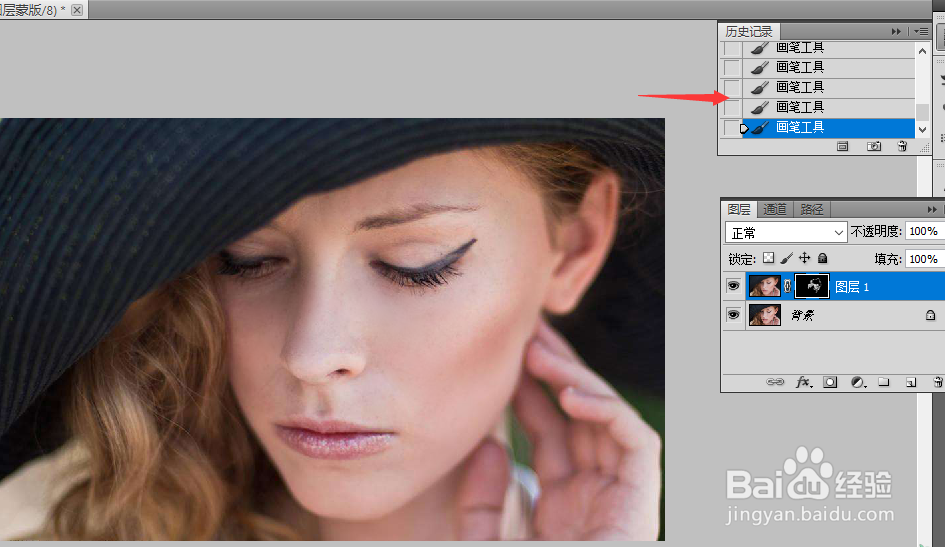
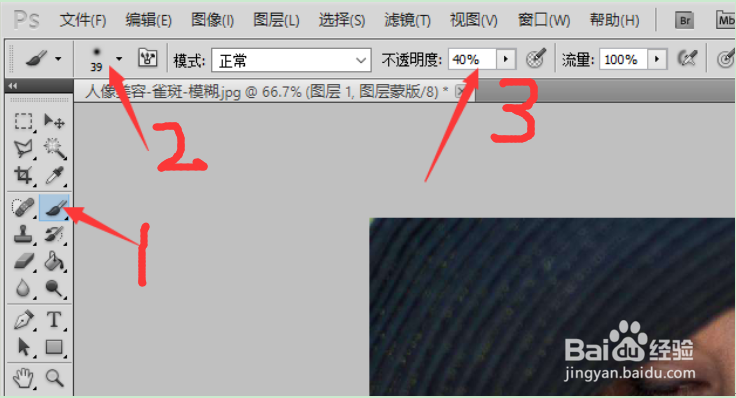
1、选择画笔工具,画笔大小根据画面大小选择,不透明度在30%-40%最佳,这样力度较小,容易控制。
1、在黑色蒙版上对需要磨皮的地方进行涂抹,涂抹时一定要细致,可以在有雀斑的地方多涂抹几次,直到完全消除为止。需要注意的是,在人像的轮廓处千万不要涂抹,这样会使整个画面看起来模糊。