PS实例:拉线标注效果的简单制作

 时间:2026-04-24 04:49:44

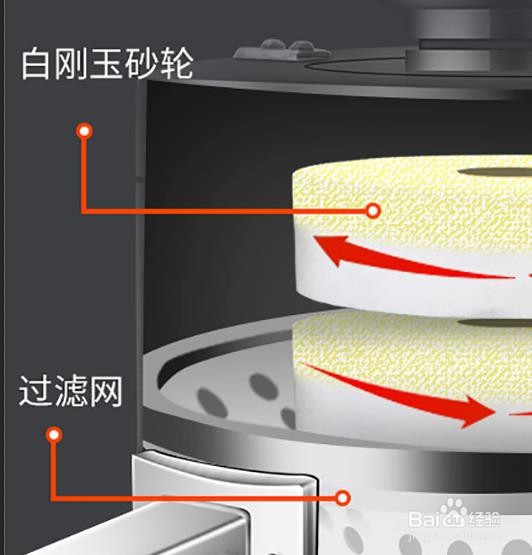
1、1.ps中如图所示的标注很常见,如何做最简单呢,来做做试试
PS实例:拉线标注效果的简单制作

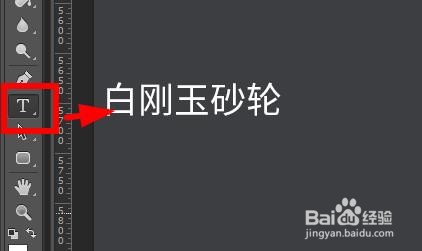
2、2.先新建文字图层,打上需要的文字

PS实例:拉线标注效果的简单制作

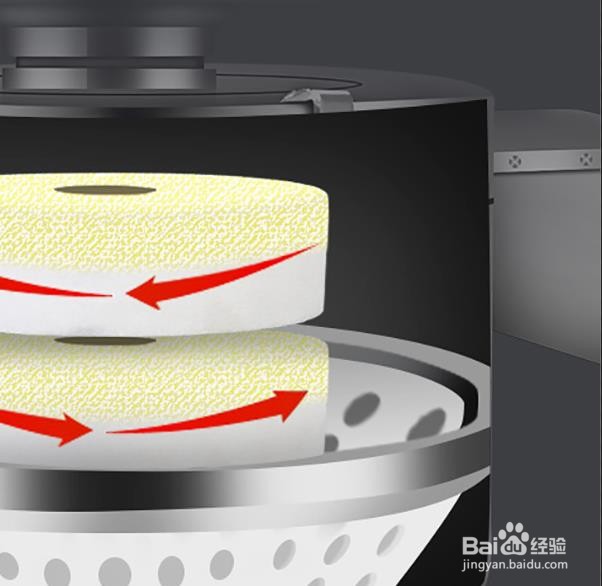
3、3.找出一张需要的产品图

PS实例:拉线标注效果的简单制作

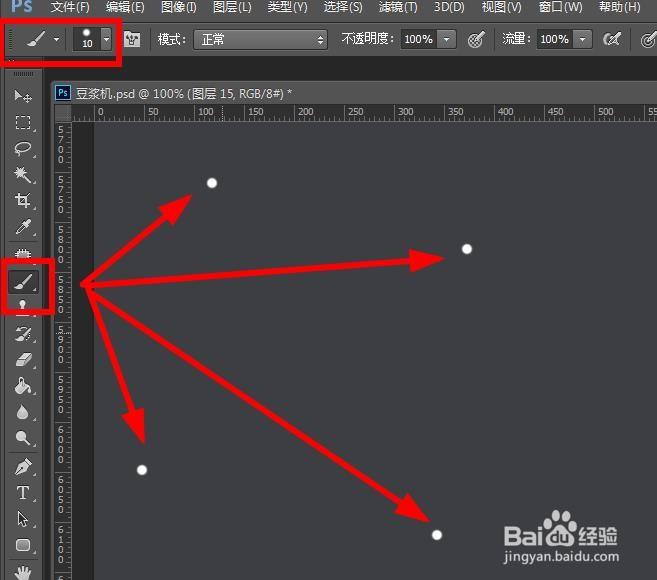
4、4.新建图层,选择画笔,画上几个白圆点,这里大小我选择的是10像素

PS实例:拉线标注效果的简单制作

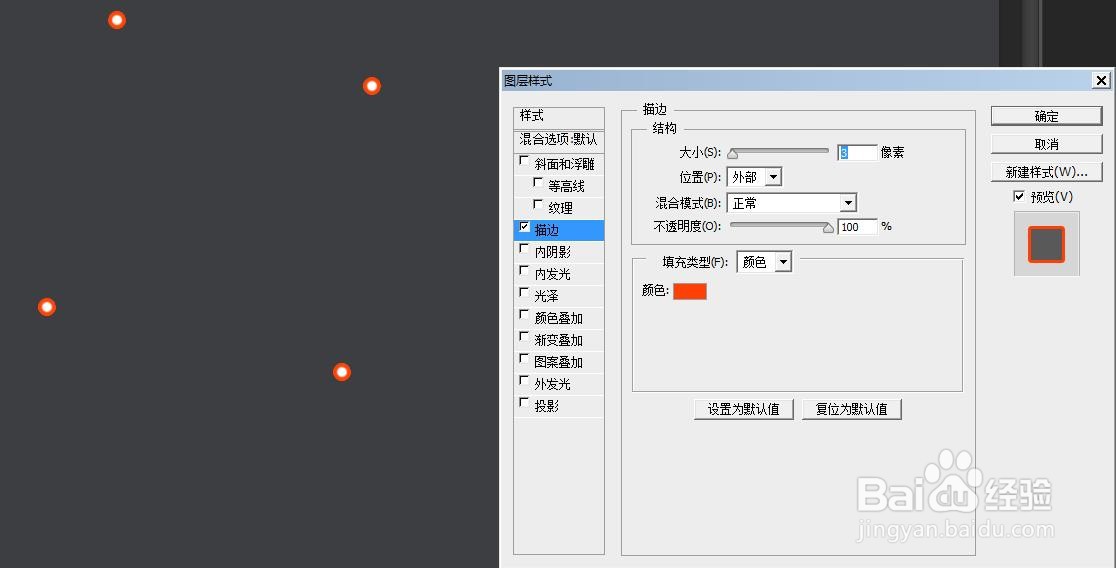
5、5.给图层加上描边效果

PS实例:拉线标注效果的简单制作

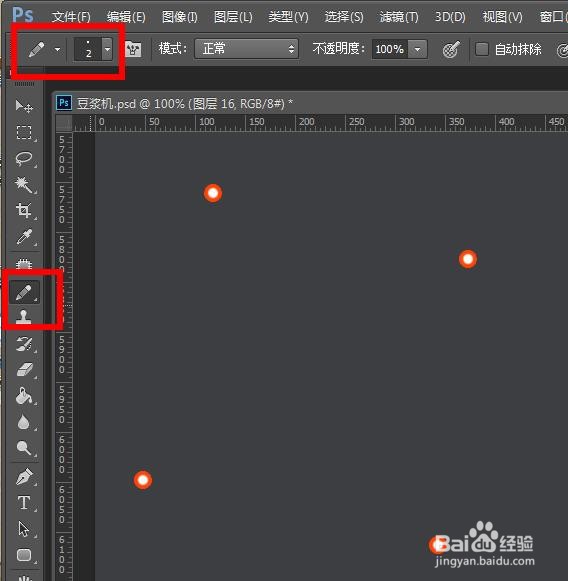
6、6.在新建图层,选择画笔,2像素,不要太粗

PS实例:拉线标注效果的简单制作

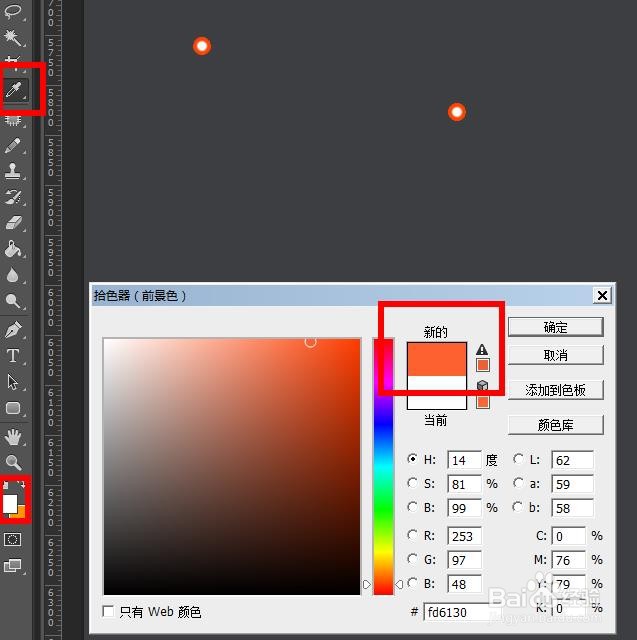
7、7.选择颜色,前景色,然后就可以画线条了

PS实例:拉线标注效果的简单制作

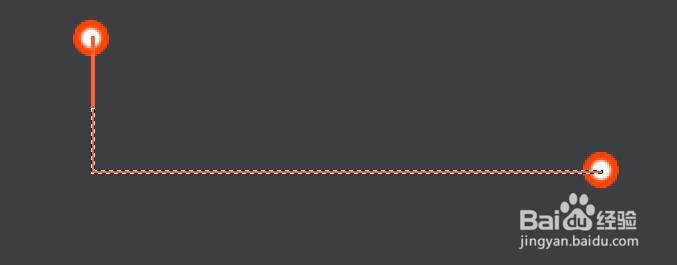
8、8.要画直线,用shift配合,按住键盘shift+鼠标左键点击,就可以画出直线

PS实例:拉线标注效果的简单制作

9、9.如果有出圈的,就用矩形选框选中移动或删除下就可以了

PS实例:拉线标注效果的简单制作

10、10.改变图层上下顺序

PS实例:拉线标注效果的简单制作

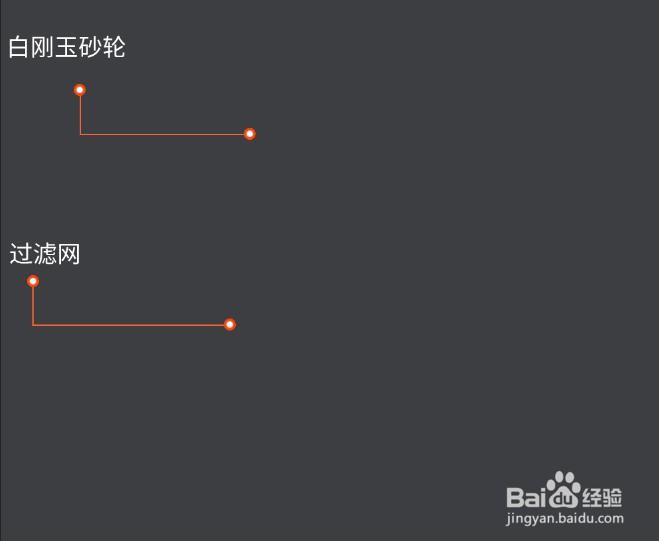
11、11.最终效果如图所示

PS实例:拉线标注效果的简单制作

  • ps渐变颜色怎么弄的?
  • ps怎么设置文本沿着路径
  • Photoshop 2020怎么调整画笔角度和圆度?
  • ps如何画整齐排列的圆点
  • ps如何制作出透明玻璃材质效果?
  • 热门搜索
    1978年属什么 什么东西醒酒 干咳是什么意思 macd是什么意思 让蜡烛代替所有灯是什么歌 赤道是什么 卵泡期是什么时候 官方标配是什么意思 weight是什么意思 so that是什么意思