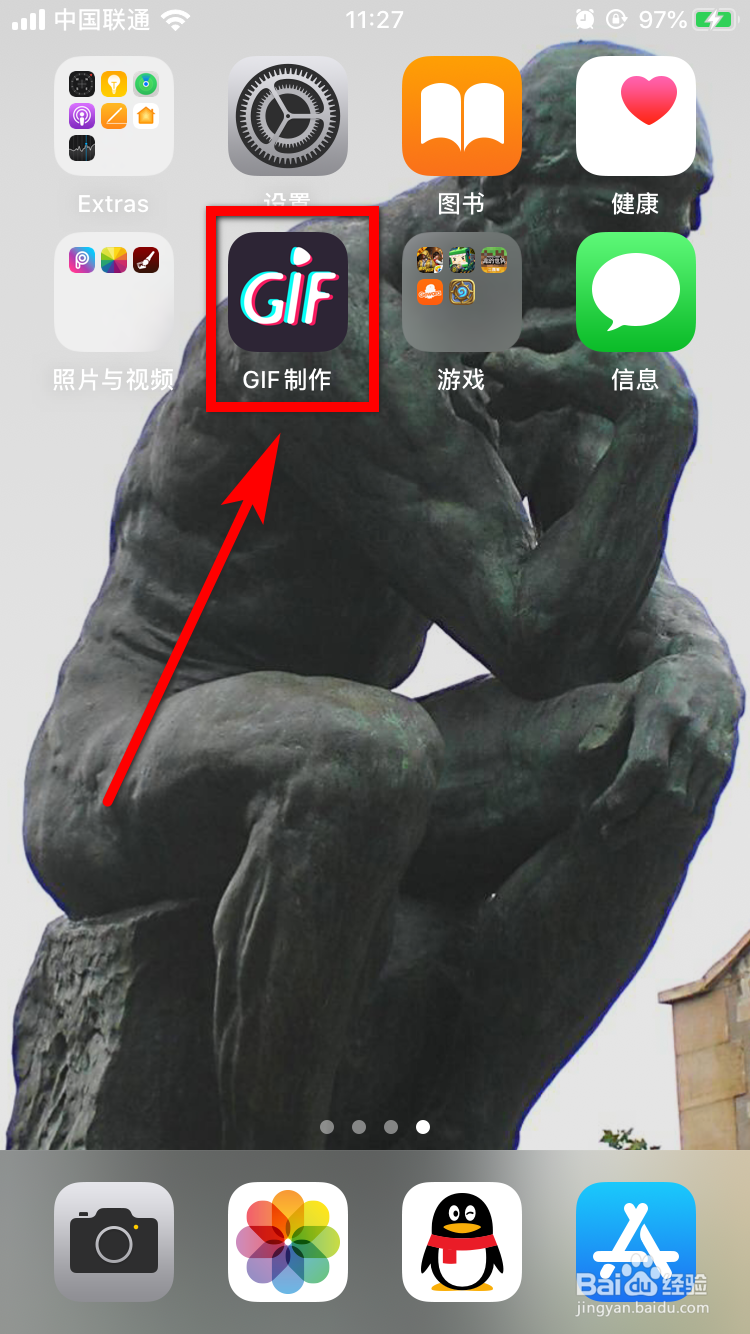
1、打开GIF制作App。
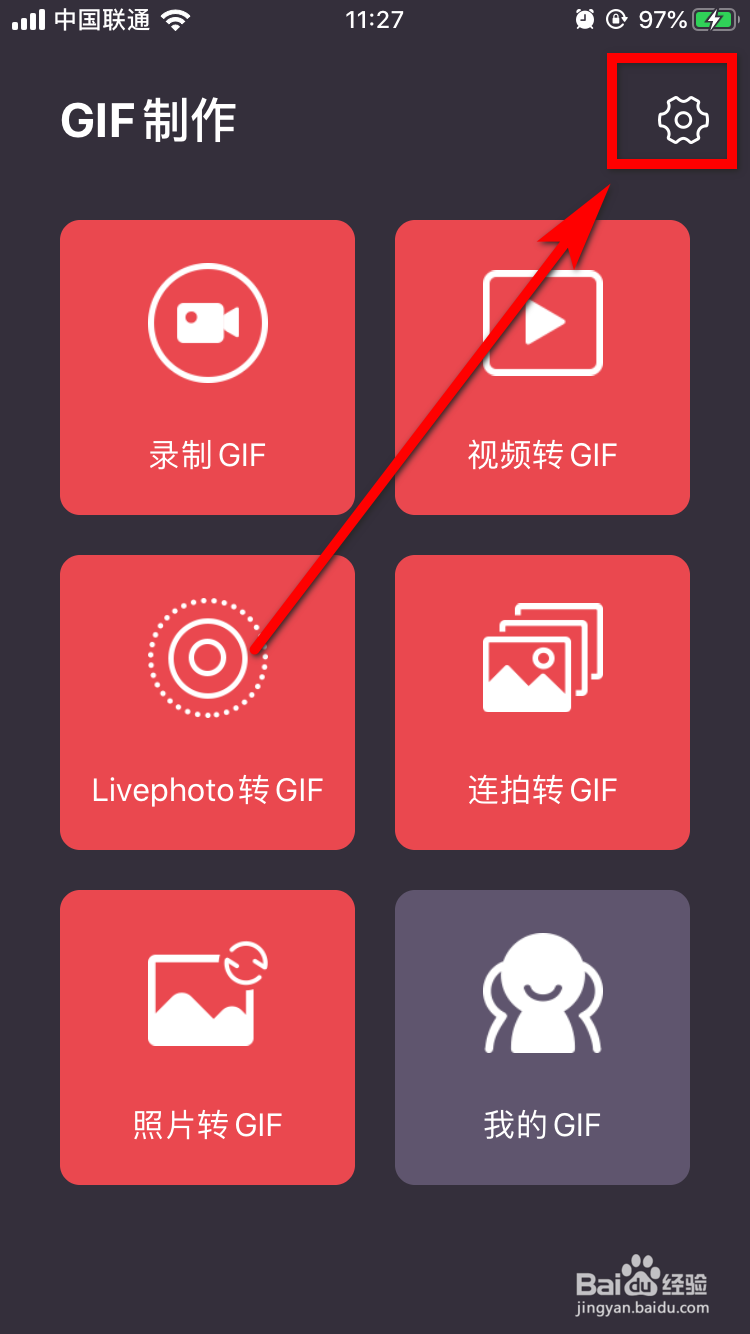
2、进到软件里面,点击右上角“设置”按钮。
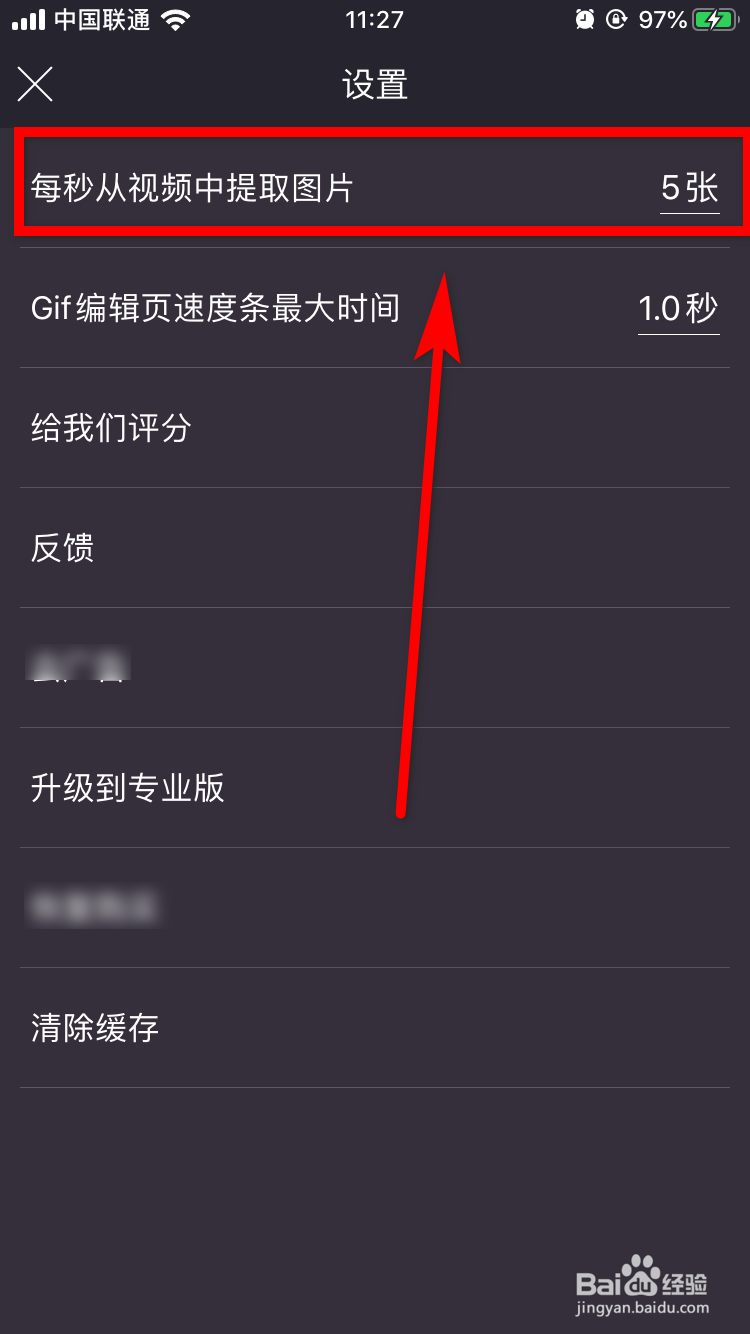
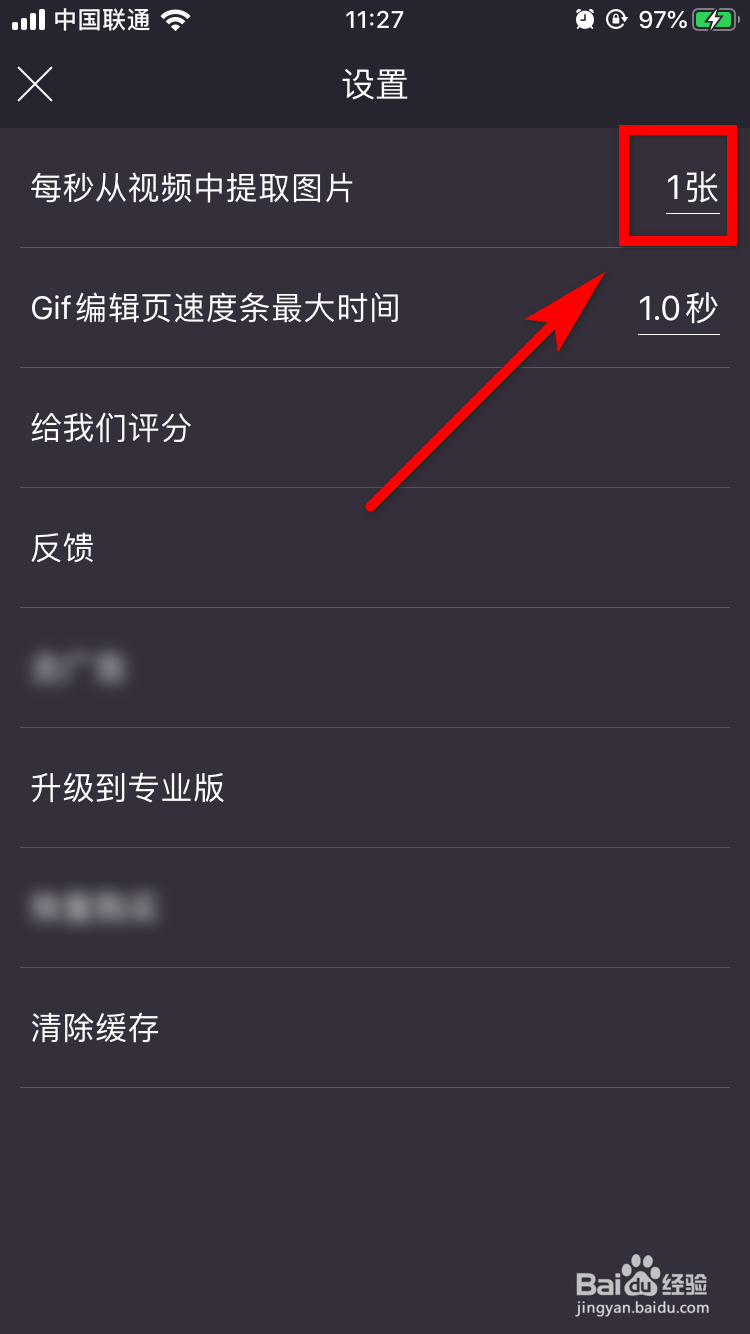
3、在设置界面里,第一个项目就是“每秒从视频中提取图片”,默认是5张,如果要修改,点开此项。
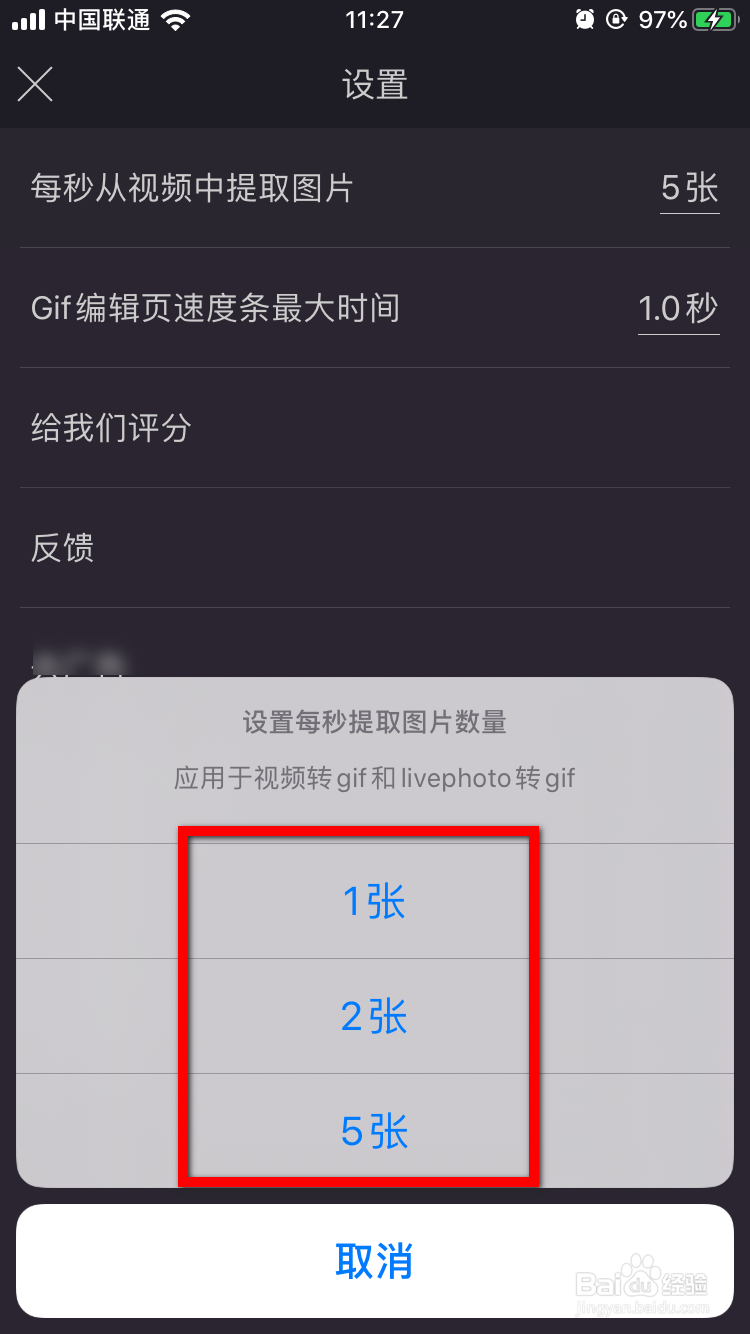
4、然后从下面的小窗里选择你要修改的数量,可以选择的数量有1张、2张、5张。
5、选中以后就可以了,“每秒从视频中提取图片”选项右侧会显示你选中的张数。
1、点开手机里的GIF制作App;
2、点击右上角“设置”图标;
3、点开第一项“每秒从视频中提取图片”;
4、然后从下方小窗里选择1张、2张或5张;
5、点击即可选中。
时间:2026-04-21 17:48:04
1、打开GIF制作App。
2、进到软件里面,点击右上角“设置”按钮。
3、在设置界面里,第一个项目就是“每秒从视频中提取图片”,默认是5张,如果要修改,点开此项。
4、然后从下面的小窗里选择你要修改的数量,可以选择的数量有1张、2张、5张。
5、选中以后就可以了,“每秒从视频中提取图片”选项右侧会显示你选中的张数。
1、点开手机里的GIF制作App;
2、点击右上角“设置”图标;
3、点开第一项“每秒从视频中提取图片”;
4、然后从下方小窗里选择1张、2张或5张;
5、点击即可选中。
