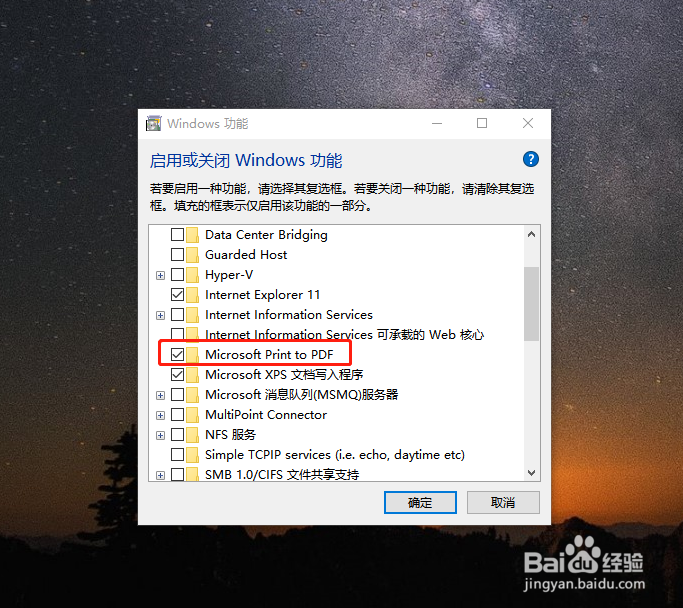
1、首先确认一下你的电脑是否有“Microsoft Print to PDF打印机”。确认方法:按下 Windows + R(或者找到“运行”),打开运行后输入:“optionalfeatures”,打开了Windows功能菜单,查看“Microsoft Print to PDF”是否已勾选上,如果已勾选,可忽略本步骤。如果未勾选上,勾选上,系统会自动安装。
2、批量选择你需要生成PDF的图片,按住shift键,选中第一张图片和最后一张图片就是全选。

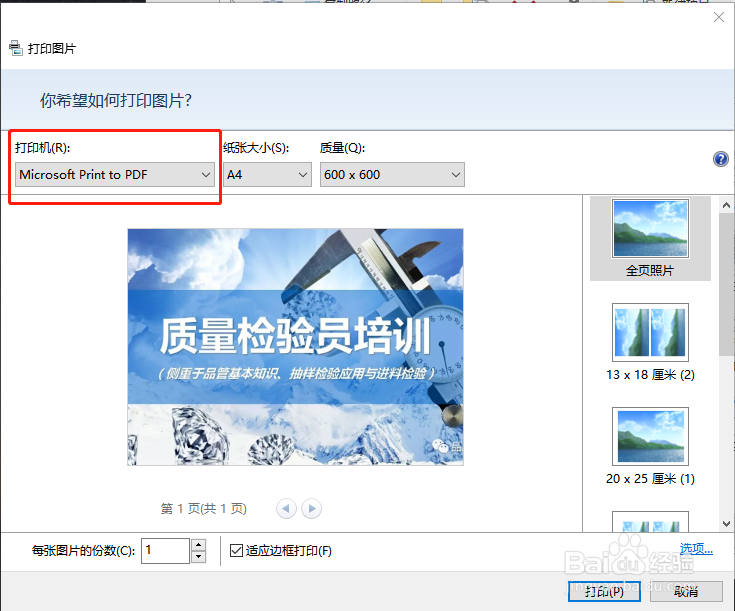
3、右击你要打印的第一张图片(这个图片对应的是你的PDF的第一页,这一步操作非常重要,决定了你的PDF中图片的顺序),选择“打印”,在“打印机”下拉菜单里找到“Microsoft Print to PDF”,然后选中。
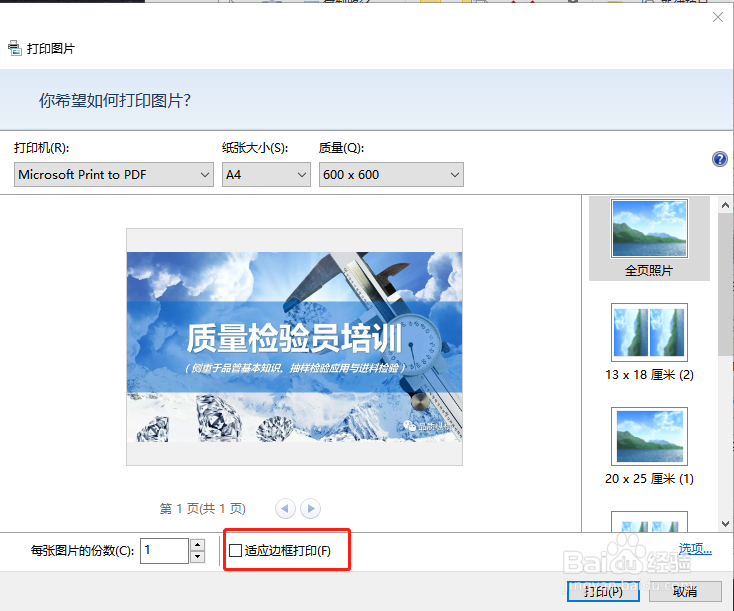
4、最后一步很重要,看一下打印预览中的图片是否超出了页面,如果是,关闭“适应边框打印”前的勾选(你也可在右侧选择打印的格式)。接下来就是点击“打印”。