Excel如何防止文档内容被复制

 时间:2024-10-14 08:07:45

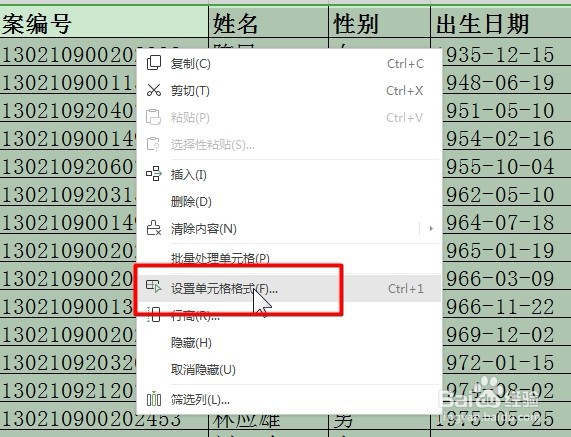
1、首先选中整个表格,然后右键选择“设置单元格格式”
Excel如何防止文档内容被复制

2、点击“保护”,然后将“锁定和隐藏”都取消掉

Excel如何防止文档内容被复制

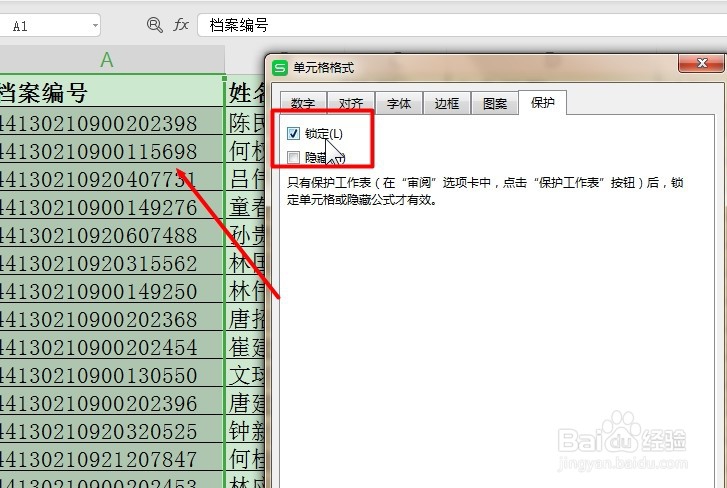
3、接着再选中禁止复制的单元格,进入设置单元格格式倦虺赳式,切换到"保护"选项,勾选"锁定",点击“确定”

Excel如何防止文档内容被复制

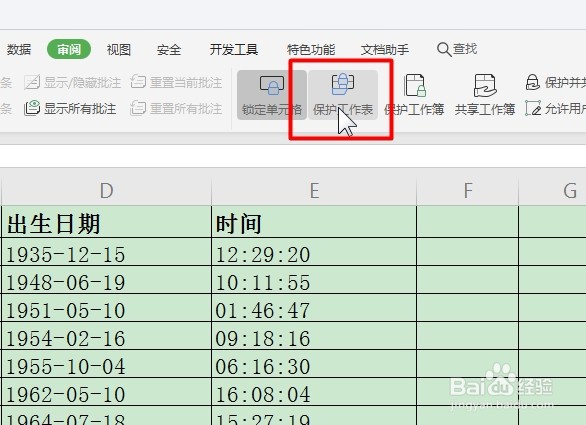
4、再点击菜单栏“审阅”-“保护工作表”

Excel如何防止文档内容被复制

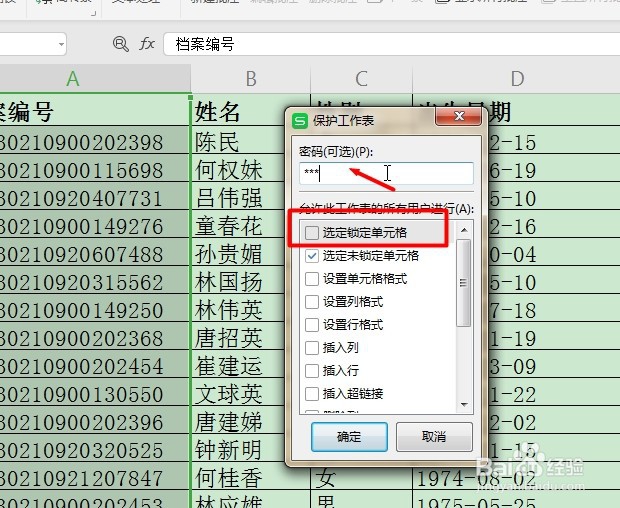
5、将复选框中默认勾选上的“选定锁定单元格”给取消掉,然后输入密码

Excel如何防止文档内容被复制

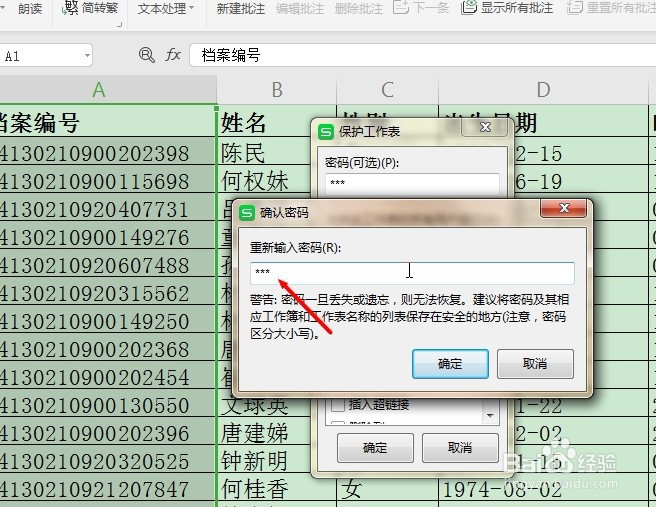
6、接着再重新输入一次保护密码即可完成

Excel如何防止文档内容被复制
  • Excel:提取最后一个规格,你会吗?
  • Excel如何用VBA取消合并单元格?
  • Excel怎么防止文档内容被复制?
  • Excel表格如何设置不同人修改信息需要不同密码
  • 如何利用VBA代码自动隐藏表格特定行
  • 热门搜索
    爱5什么时候上映 program files是什么意思 drums是什么意思 见风使舵是什么意思 metoo是什么意思 节哀顺便是什么意思 比较有文采的新婚祝福 护师成绩什么时候出来 寿终正寝的意思 匿笑的意思