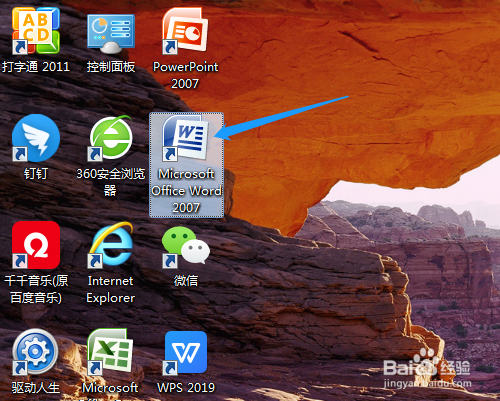
1、双击打开桌面上的Word 2007或其他版本。
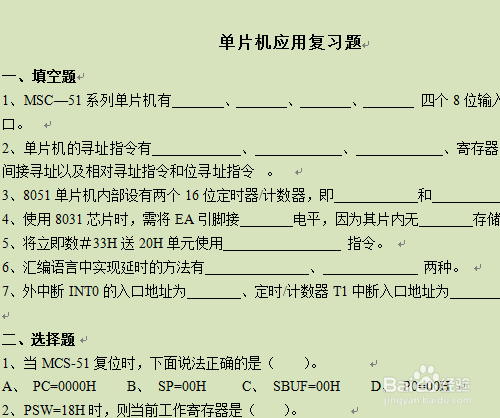
2、空白文档处输入文本资料,并格式化设置。
3、单击插入菜单→页眉→下拉选项中选第一个。

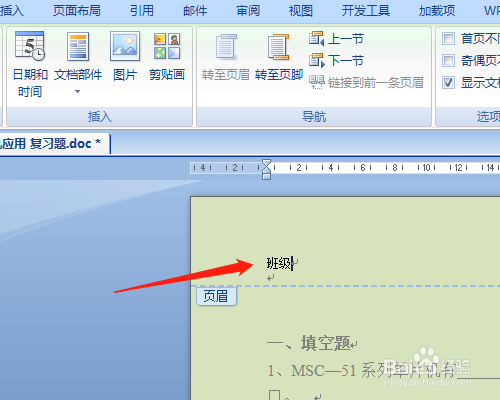
4、输入页眉内容,文字可以设置为居中。

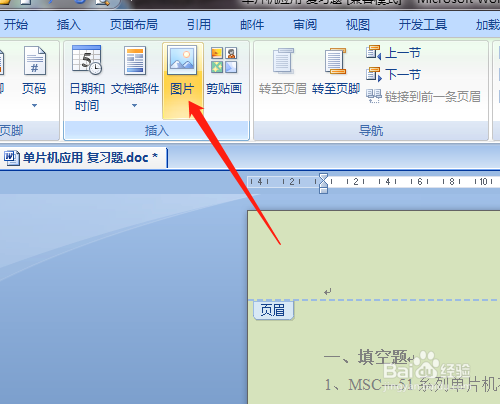
5、单击设计菜单,单击图片。

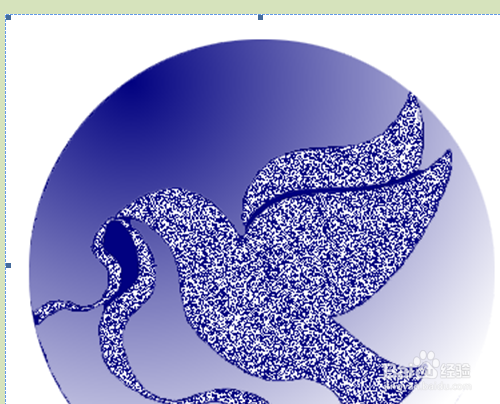
6、对话框中找到图片,单击插入。图片较大,拖动四周小方框处适当调小。


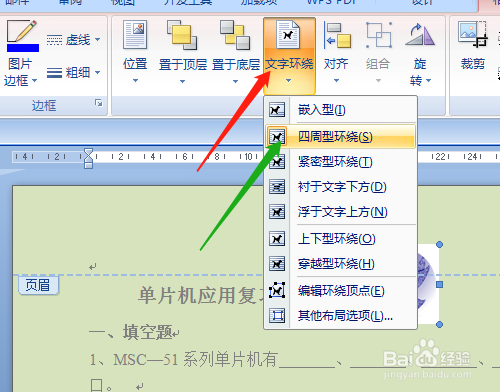
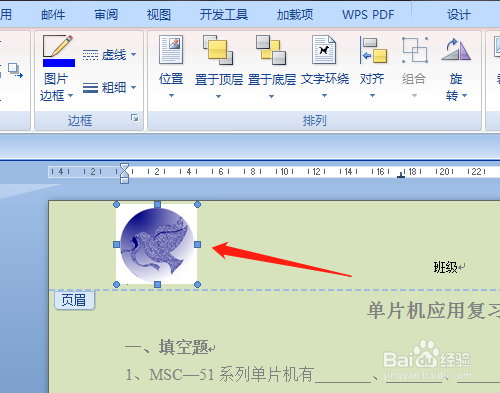
7、单击文字环绕,选四周型环绕,移动图片至合适位置。
时间:2026-04-28 09:37:22
1、双击打开桌面上的Word 2007或其他版本。
2、空白文档处输入文本资料,并格式化设置。
3、单击插入菜单→页眉→下拉选项中选第一个。
4、输入页眉内容,文字可以设置为居中。
5、单击设计菜单,单击图片。
6、对话框中找到图片,单击插入。图片较大,拖动四周小方框处适当调小。
7、单击文字环绕,选四周型环绕,移动图片至合适位置。
