Windows Server 2012 R2在硬盘的分区

 时间:2026-05-02 12:07:22

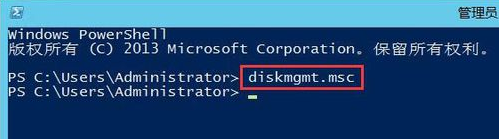
1、进入Server 2012的操作系统,打开CMD框,输入:diskmgmt.msc,回车。
Windows Server 2012 R2在硬盘的分区

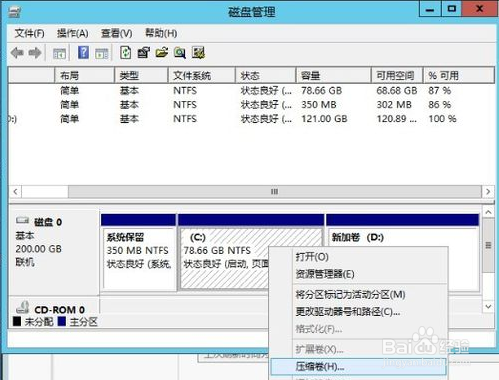
2、操作完第一步后会弹出“磁盘管理”的框。鼠标右键点击红框所在位置,选中“压缩卷”。
Windows Server 2012 R2在硬盘的分区

Windows Server 2012 R2在硬盘的分区

3、在“输入压缩空间量(MB)”选项框中,输入你需要从C盘压缩出来的磁盘空间量,点击“压缩”。

Windows Server 2012 R2在硬盘的分区

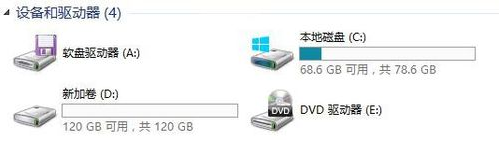
4、之后将可以压缩出来的磁盘空间新建一个磁盘分区,再对新建的分区的盘符进行调整即可。
Windows Server 2012 R2在硬盘的分区

1、1.进入Server 2012的操作系统,打开CMD框,输入:diskmgmt.msc,回车。

2.鼠标右键点击红框所在位置,选中“压缩卷”,在“输入压缩空间量(MB)”选项框中,输入你需要从C盘压缩出来的磁盘空间量,点击“压缩”。

3.之后将可以压缩出来的磁盘空间新建一个磁盘分区,再对新建的分区的盘符进行调整即可。

  • 统信UOS系统盘怎么隐藏?
  • windowsserver2008 密码去除复杂性要求
  • IBM X3850服务器配置RAID
  • 如何用批处理实现关机、定时关机、取消关机
  • IBM SR630服务器如何配置硬盘扩容
  • 热门搜索
    血脂稠怎么办 怎么恢复qq聊天记录 无法识别的usb设备 怎么解决 分手怎么复合 撇点怎么写 脱机状态怎么解除 微信群怎么艾特所有人 病毒性疱疹怎么治疗 高中会考不过怎么办 花甲怎么炒