电脑总是断网默认网关不可用怎么办

 时间:2024-10-11 22:53:18

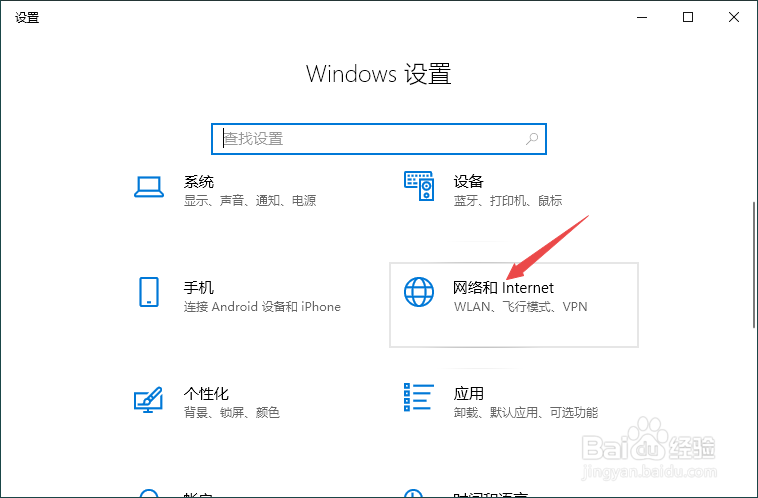
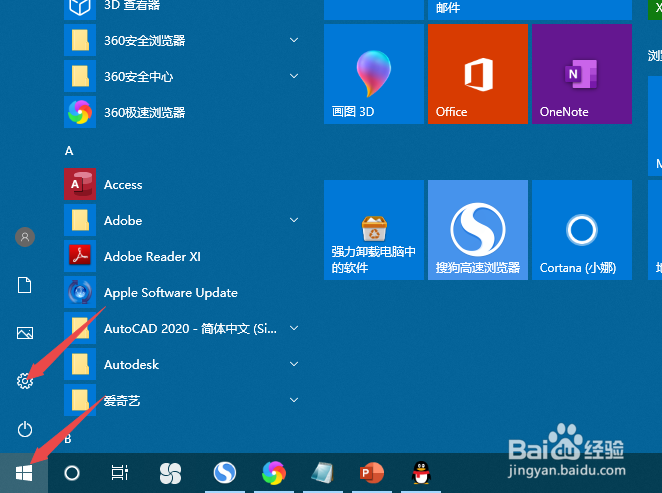
1、先打开电脑,点击开始,点击设置;

电脑总是断网默认网关不可用怎么办

2、之后点击网络和Internet;

电脑总是断网默认网关不可用怎么办

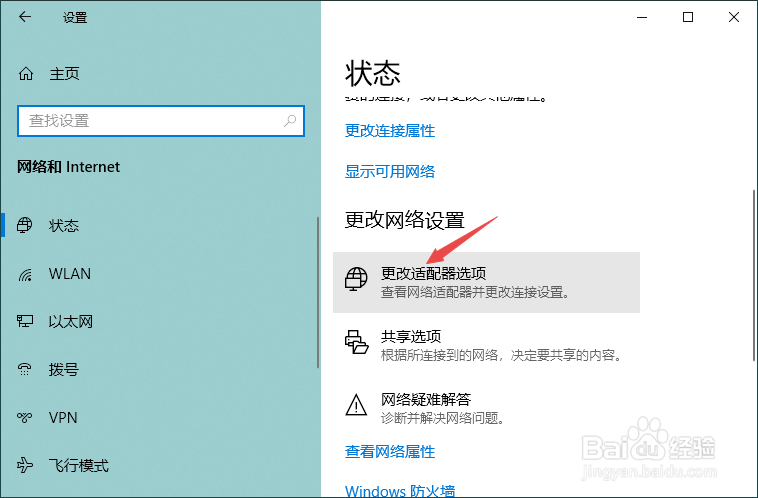
3、然后点击更改适配器选项;

电脑总是断网默认网关不可用怎么办

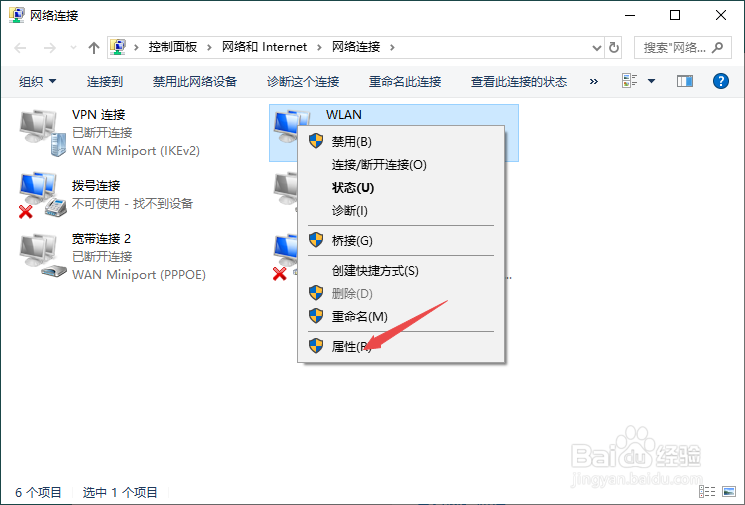
4、之后右击WLAN,点击属性;

电脑总是断网默认网关不可用怎么办

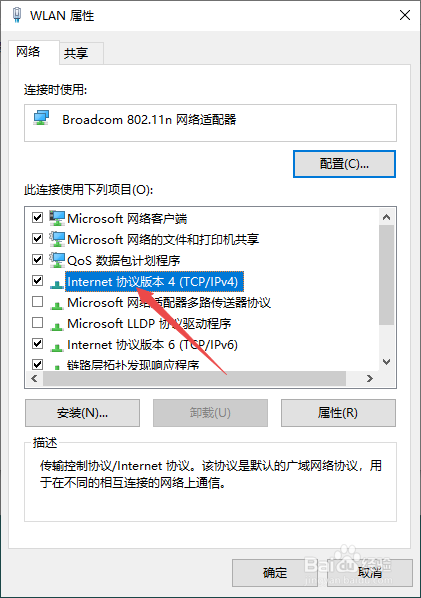
5、然后双击Internet协议版本4;

电脑总是断网默认网关不可用怎么办

6、之后点击选择自动获取IP地址,然后这样便会自动获取默认网关,之后点击确定即可。

电脑总是断网默认网关不可用怎么办

7、总结:1、点击开始,点击豹肉钕舞设置。2、点击网络和Internet。3、点击更改适配器选项。4、右击WLAN,点击属性。5、双击Internet协议版本4。6、点击选择自动获取IP地址,然后这样便会自动获取默认网关,之后点击确定即可。

  • 怎么快速提高amd ryzen cpu的性能?
  • win10系统电脑桌面图标有虚线框阴影怎么办
  • Edge怎么将搜索引擎设为360
  • Windows 7 操作系统修改注册表隐藏关机按钮
  • win10安装软件被阻止怎么办呢?
  • 热门搜索
    带鱼养殖 宫颈tct检查是什么 酝酿是什么意思 diary是什么意思 户籍登记日期是什么 时尚买手是什么职业 什么灯没有光 tcs是什么意思 blank是什么意思 嘴唇发紫什么原因