Photoshop磨皮插件DR3怎么安装

 时间:2026-04-24 20:36:55

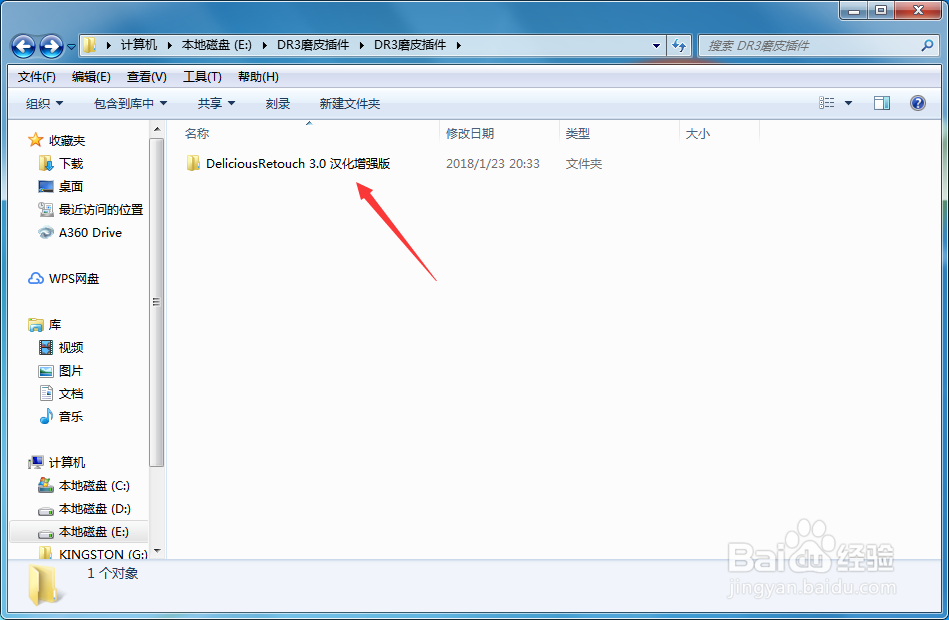
1、首先找到我们的磨皮插件DR3所在的文件位置,如图所示:
Photoshop磨皮插件DR3怎么安装

2、我们将磨皮插件DR3这个文件进行复制,然后打开ps的安装位置,如图所示:

Photoshop磨皮插件DR3怎么安装

3、找到ps的安装位置之后,我们将刚刚复制的磨皮插件DR3文件粘贴过来,如图所示:

Photoshop磨皮插件DR3怎么安装

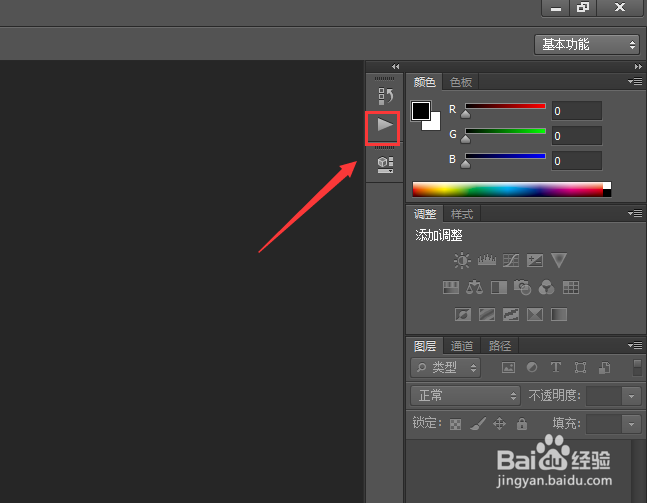
4、粘贴过来之后,我们打开ps在右侧的面板内找到动作选项,如图所示:

Photoshop磨皮插件DR3怎么安装

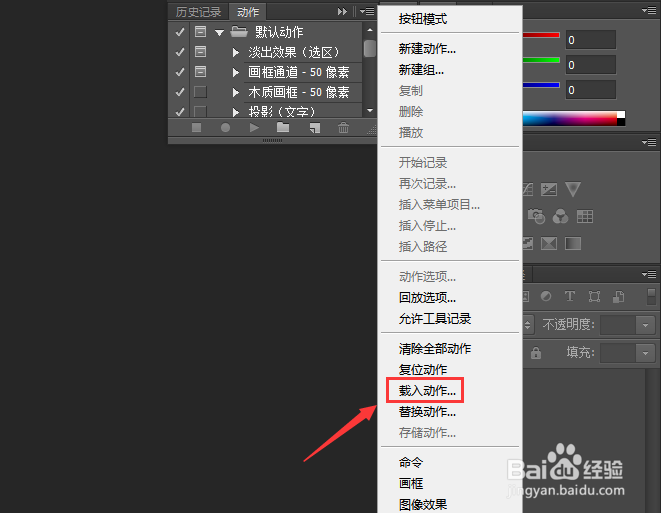
5、点击动作选项在其设置下拉列表里我们找到载入动作选项,如图所示:

Photoshop磨皮插件DR3怎么安装

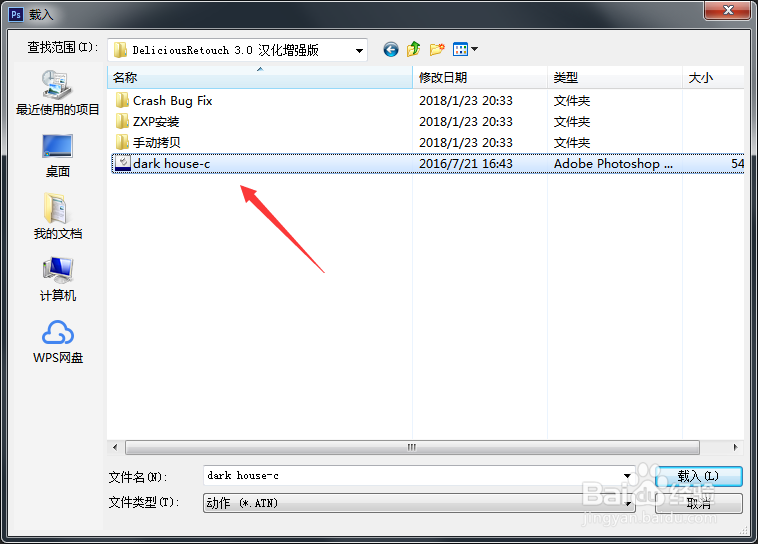
6、点击载入动作选项,在我们刚刚粘贴的文件内找到dark house-c这个动作,如图所示:
Photoshop磨皮插件DR3怎么安装

7、选择动作点击载入,可以看到在动作面板内就出现了加载进来的动作了,如图所示:

Photoshop磨皮插件DR3怎么安装

8、总计:1、首先要将文件粘贴到ps的安装目录里。

          2、一定要将磨皮动作插件载入进来。

  • ps怎么设置快捷键
  • PS如何删除历史打开记录
  • PS如何打开最近使用过的文件
  • PS中液化的画笔参数如何设置?
  • PS2022另存为时没有jpg格式怎么解决?
  • 热门搜索
    林忆莲经典歌曲大全 手工制作大全图片 etc激活方法 浅尝辄止怎么读 君子兰烂根怎么办 抽水马桶堵了怎么办 羊排怎么炖好吃 别墅设计图纸及效果图大全 风味茄子的家常做法 蒸茄子的家常做法