硬盘安装win7 32位系统教程详解

 时间:2026-05-07 05:17:31

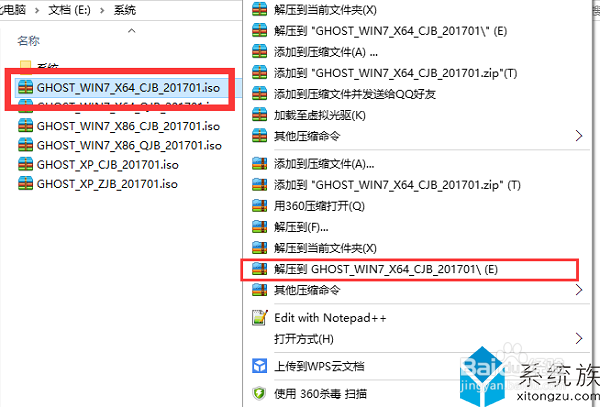
1、下载Win7 32位系统镜像到C盘之外的分区,右键解压出来:
硬盘安装win7 32位系统教程详解

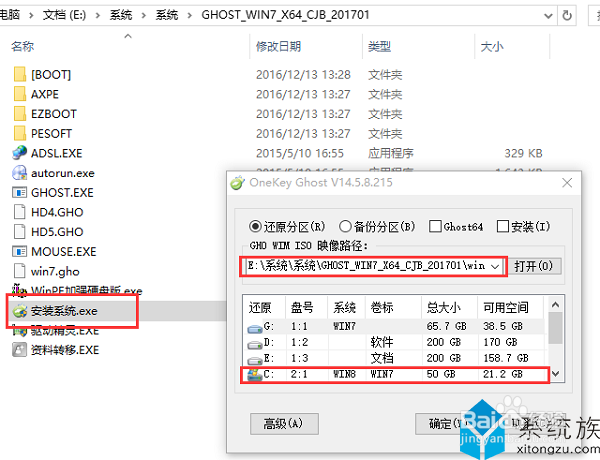
2、双击“安装系统.exe”,打开Onekey Ghost,默认会加载映像路径(解压后的文件夹路径中的win7.gho文件)选择安装在C盘分区,点击确定;
硬盘安装win7 32位系统教程详解

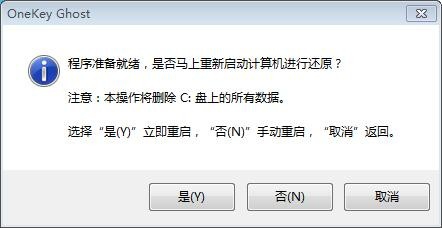
3、提示将删除C盘所有数据,点击是,立即重启计算机;

硬盘安装win7 32位系统教程详解

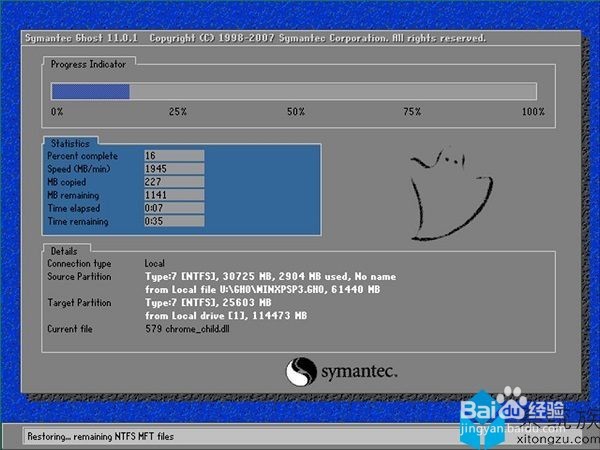
4、重启进入以下界面,执行系统的解压过程;

硬盘安装win7 32位系统教程详解

5、解压完成后,自动重启后开始安装win7 32位系统;

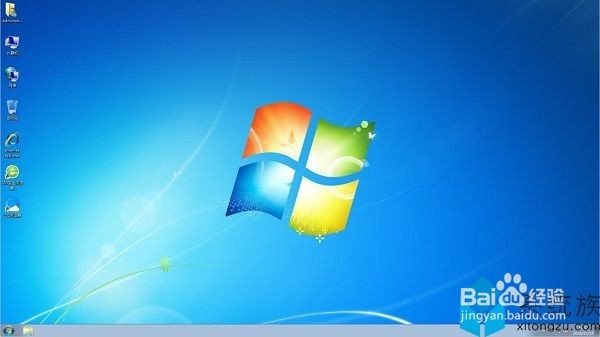
6、最后启动进入win7 32位系统桌面即可。
硬盘安装win7 32位系统教程详解

7、以上便是有关硬盘安装win7 32位系统的具体步骤,大家不妨根据以上步骤进行安装。

  • 如何升级惠普HP打印机固件(Firmware)
  • HP M603恢复出厂
  • 进入winPE后找不到C盘怎么回事?
  • M1136 打印全黑
  • win7+ubuntukylin双系统安装教程
  • 热门搜索
    月经期间减肥 建国大业简介 经期能减肥吗 减肥晚餐吃什么水果好 北京游玩攻略 西安攻略 自然乐园芦荟胶怎么样 燕京大学简介 科学幻想画怎么画 吃红薯减肥