word中文字和图片排版

 时间:2026-04-22 04:34:52

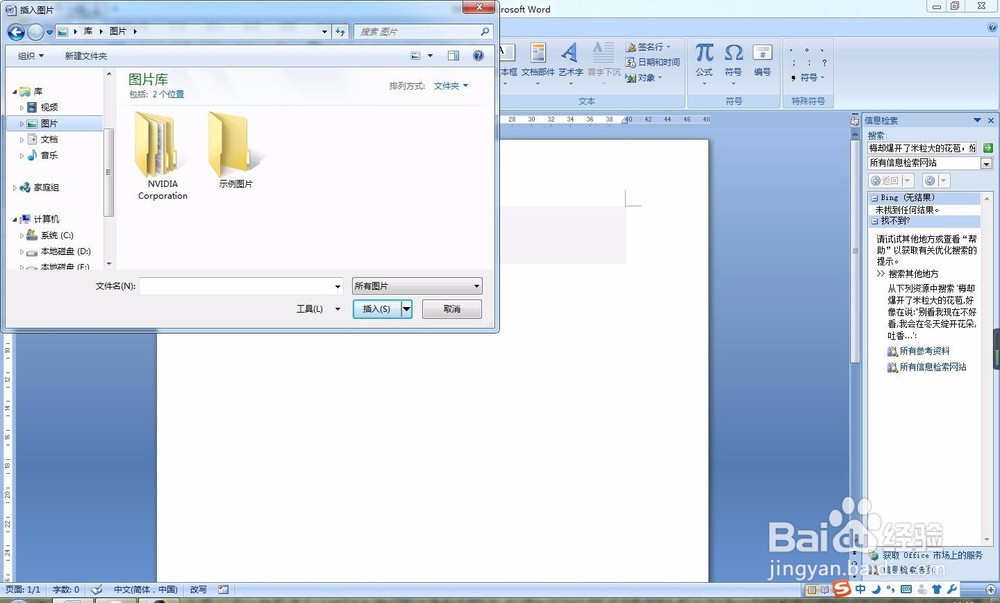
1、点击打开word,界面。            点击【插入】按钮      然后在选择【图片】点击

word中文字和图片排版

2、下一步选择你要插入的图片,【如果插入几张的话,就必须按住ctrl键不放,用鼠标选择你要插入的所有图片】
word中文字和图片排版

3、图片插入后,可能会很大,你可以点击每一张图片,调整图片大小,和旋转图片调整一下。

word中文字和图片排版

4、然后就输入文字,当然你也可以先输入文字,,然后插入图片也是可以的。

word中文字和图片排版

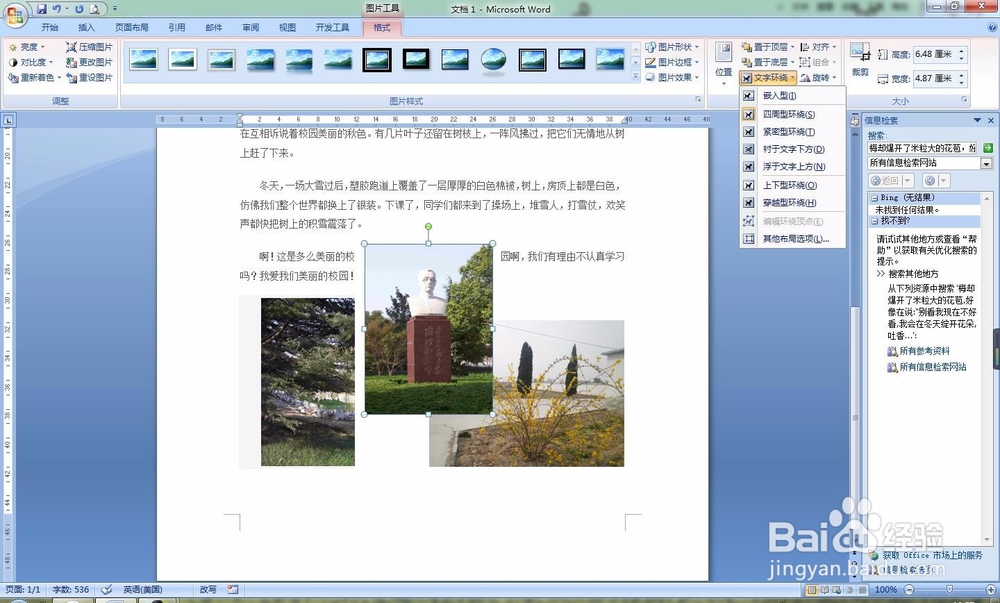
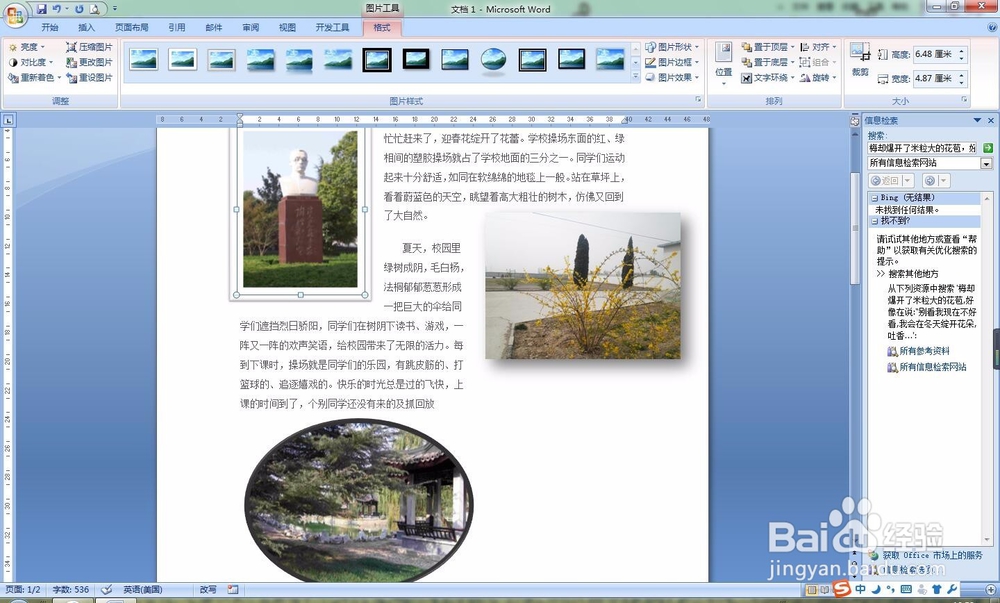
5、现在就是调整图片文字和,改变图片的形态,点击图片移动到你要放置的位置,然后选择上方的形状,就可以了
word中文字和图片排版

6、然后点击右上角的【文字环绕】按钮,,,,选择你喜欢的排版方式,就可以了

word中文字和图片排版

7、最后选中所有字体,改变字体的颜色和字体大小,还有什么字体好看。

word中文字和图片排版

  • word文档中文字和图片如何排版?
  • word文字图片和图片怎么并排
  • word插入图片怎么排版
  • 怎么在word里加图片并在图片上输入文字
  • Word如何排版图片,文字和图片如何组合?
  • 热门搜索
    照片大小怎么改到200k 鸭子做法 论文参考文献怎么标注 猪肉的做法大全 鸡心的做法 京东白条怎么还款 银耳羹的做法 脚指甲往肉里长怎么办 茶叶蛋做法 家常凉拌菜做法大全